
Hướng dẫn sử dụng chế độ siêu tiết kiệm dữ liệu trên điện thoại
Bạn đang tìm cách giảm thiểu chi phí và tối ưu hóa lưu lượng 3G/4G trên smartphone? Chế độ siêu tiết kiệm dữ liệu (Ultra Data Saving Mode) chính là giải pháp hữu hiệu giúp điện thoại của bạn hoạt động thông minh hơn. Hãy cùng chúng tôi tìm hiểu chi tiết về tính năng này qua bài viết dưới đây.
Chế độ siêu tiết kiệm dữ liệu là gì
Chế độ siêu tiết kiệm dữ liệu (Ultra Data Saving Mode) là tính năng giúp máy tiêu tốn ít dung lượng mạng hơn trong quá trình sử dụng, từ đó tiết kiệm cước phí hàng tháng cho người dùng. Thiết bị sẽ sử dụng 2 cách chính để tối ưu hóa việc tiêu thụ dữ liệu.
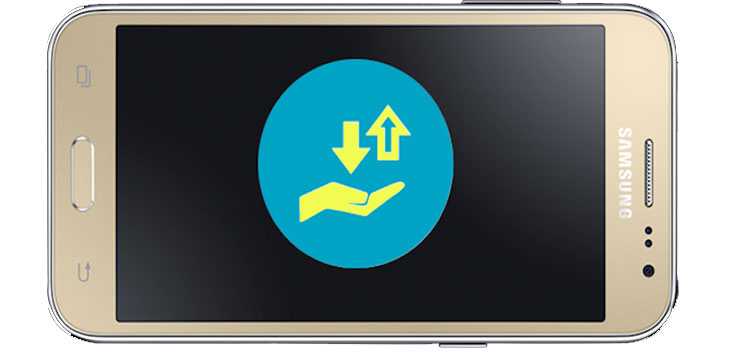
Cách bật chế độ siêu tiết kiệm dữ liệu
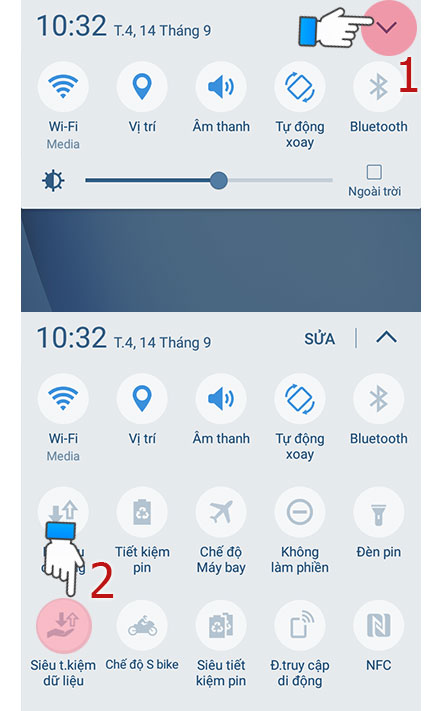
Bạn có thể kích hoạt tính năng này nhanh chóng thông qua các cách sau:
- Từ màn hình chính của điện thoại, vuốt từ trên xuống.
- Chọn vào mũi tên góc phải màn hình.
- Chọn chế độ siêu tiết kiệm dữ liệu (Ultra Data Saving Mode).
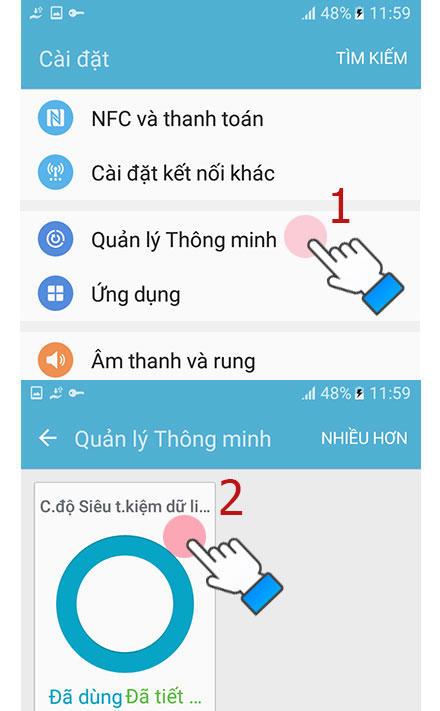
Ngoài ra, bạn có thể thực hiện theo các bước sau:
- Vào Cài đặt (Setting).
- Chọn Quản lý thông minh (Smart Manager).
- Chọn chế độ siêu tiết kiệm dữ liệu (Ultra Data Saving Mode).
Các chức năng của chế độ siêu tiết kiệm dữ liệu
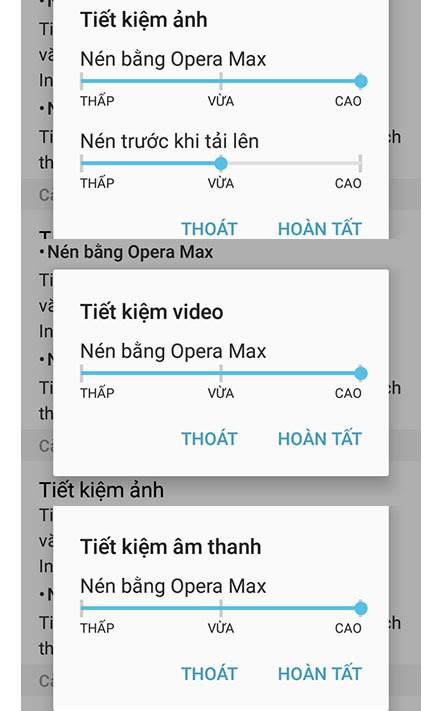
Nén dữ liệu
Khi bật chế độ này, các dữ liệu được tải từ Internet về điện thoại như hình ảnh, âm thanh hay video sẽ được nén lại để giảm dung lượng, giúp tiết kiệm data 3G/4G. Tính năng này cũng hỗ trợ giảm kích thước ảnh và dữ liệu khi bạn tải lên mạng.
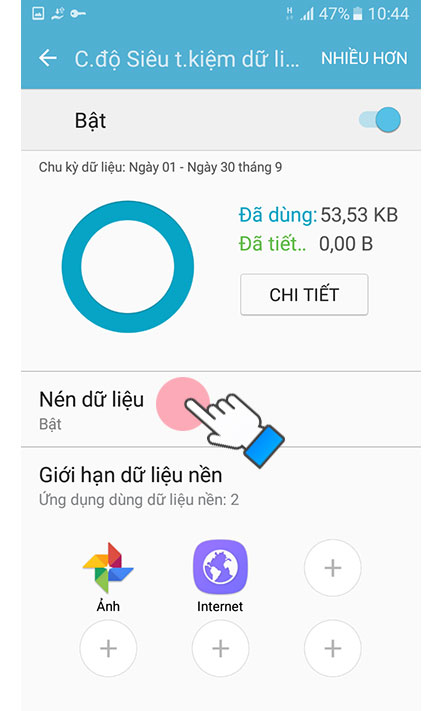
- Chọn vào Nén dữ liệu và bật để kích hoạt tính năng này.
- Bạn cũng có thể tùy chọn mức độ nén dữ liệu khi kích hoạt chế độ này.
Hạn chế dữ liệu nền
Trên Android luôn có các ứng dụng chạy ngầm gây hao tốn dữ liệu mạng mà bạn không hề hay biết (như tự động cập nhật phiên bản mới…). Chế độ siêu tiết kiệm dữ liệu sẽ giúp bạn ngăn chặn các ứng dụng này chạy ngầm để tiết kiệm dữ liệu tối đa.
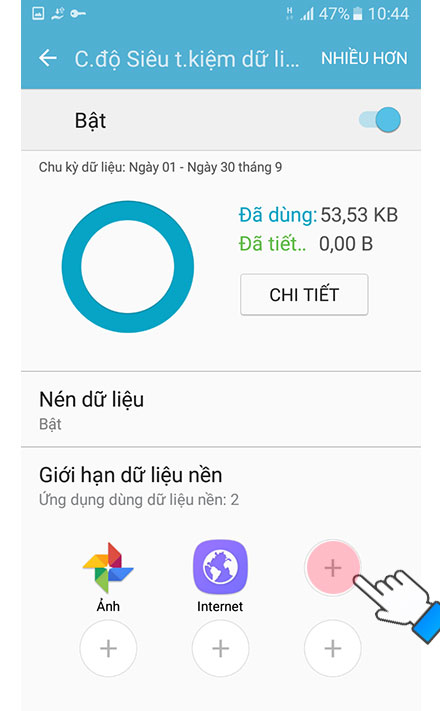
- Chạm vào dấu cộng để thêm các ứng dụng cần chặn dữ liệu nền.
Thống kê chi tiết dữ liệu sử dụng trong tháng
Bạn có thể thiết lập dung lượng sử dụng trong một tháng và nhận các cảnh báo dữ liệu. Hệ thống sẽ thống kê chi tiết theo ngày hoặc theo tháng về những ứng dụng đang tiêu thụ nhiều dữ liệu, giúp bạn cân nhắc và ngăn chặn kịp thời.
- Chạm vào Chi tiết để xem thống kê dữ liệu.
Hy vọng qua bài viết này, bạn có thể nắm bắt cách sử dụng chế độ hữu ích này để tiết kiệm dung lượng mạng hiệu quả. Nếu có khó khăn gì, các bạn vui lòng để lại bình luận để chúng tôi hỗ trợ nhé.