
Cách cài đặt ứng dụng ngoài App Store trên MacBook đơn giản nhất
Bạn đang gặp khó khăn khi cài đặt phần mềm bên ngoài App Store trên MacBook? Tính năng bảo mật Gatekeeper có thể đang chặn quyền truy cập của ứng dụng đó. Bài viết dưới đây sẽ hướng dẫn bạn cách mở ứng dụng không xác định một cách an toàn và nhanh chóng nhất.
Ứng dụng không xác định là gì
Ứng dụng không xác định là những phần mềm không được tải về từ Mac App Store hoặc được tạo bởi các nhà phát triển chưa được Apple kiểm định chất lượng. Việc cài đặt các ứng dụng này có thể tiềm ẩn nguy cơ gây ảnh hưởng đến hệ thống của bạn.
Khuyến cáo: Chúng tôi khuyên người dùng không nên cài đặt nhiều ứng dụng không xác định. Nếu bắt buộc phải sử dụng, hãy chọn lọc nguồn tải đáng tin cậy, có uy tín và tham khảo kỹ đánh giá từ cộng đồng để giảm thiểu rủi ro cho máy.

Cách mở ứng dụng không xác định trên Mac OS
Áp dụng cho một phần mềm cụ thể
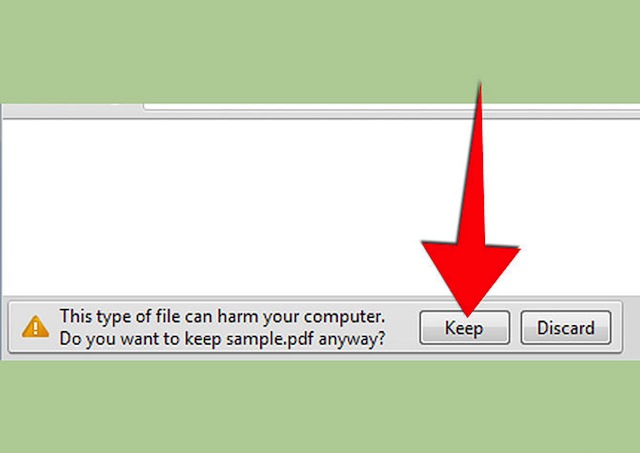
- Sau khi tải về phần mềm từ internet, nếu hệ thống hỏi về việc “Giữ” (Keep) hay “Loại bỏ” (Remove) tập tin, hãy chọn Giữ.
Lưu ý: Bạn chỉ nên làm điều này nếu chắc chắn phần mềm an toàn và không chứa mã độc.
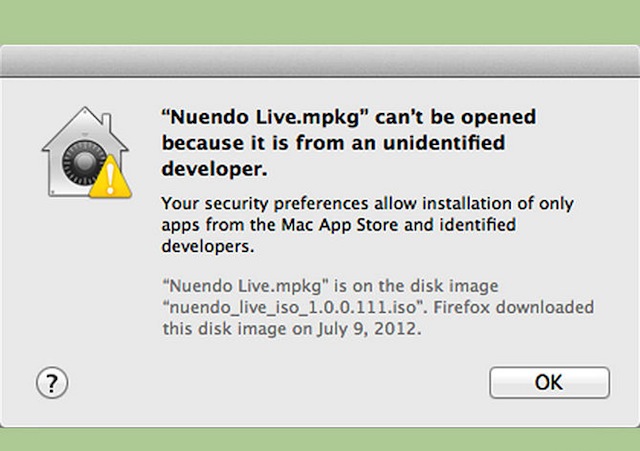
- Khi mở phần mềm, bạn sẽ nhận được thông báo: “Không thể mở được phần mềm này vì nó thuộc một nhà phát triển không xác định” (can’t be opened because it is from an unidentified developer). Nhấn OK.
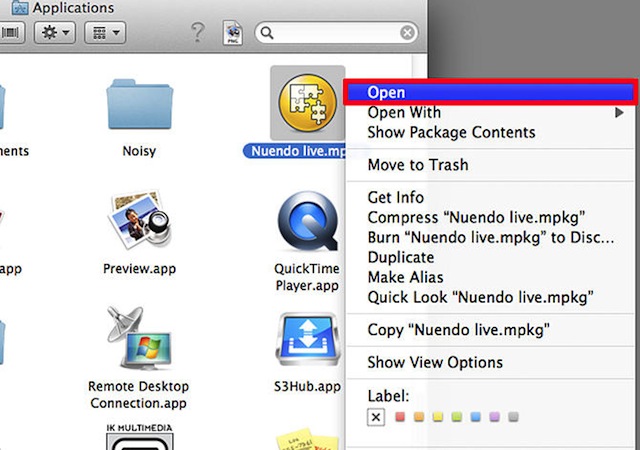
- Thử mở phần mềm một lần nữa, nhưng lần này hãy kích chuột phải vào phần mềm đó và chọn Open từ bảng tùy chọn xuất hiện.
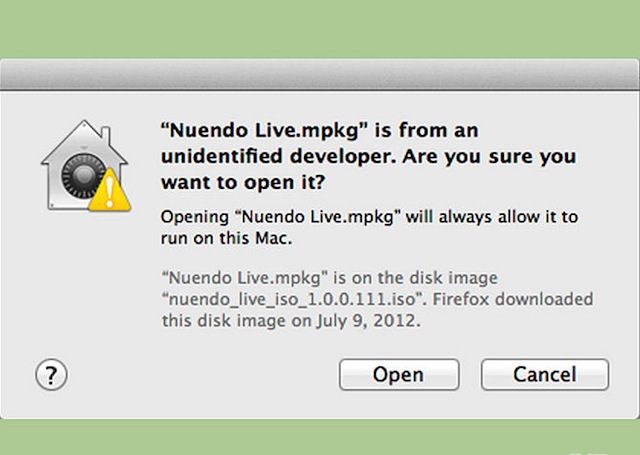
- Bây giờ, một bảng xác nhận sẽ hiện ra, bạn hãy nhấp vào Open để cấp quyền cho phần mềm không xác định được chạy.
Cho phép mở mọi phần mềm không xác định trên máy
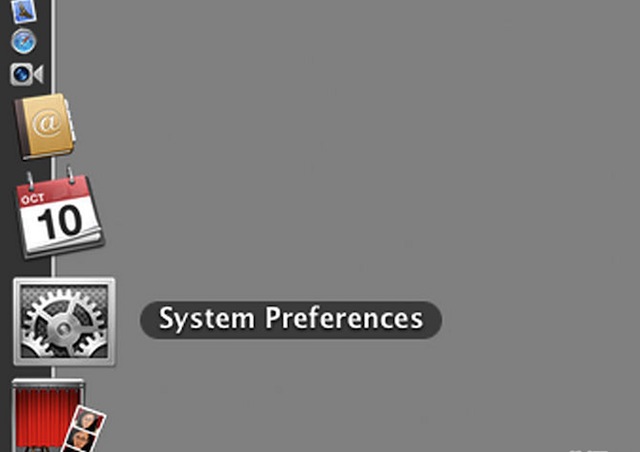
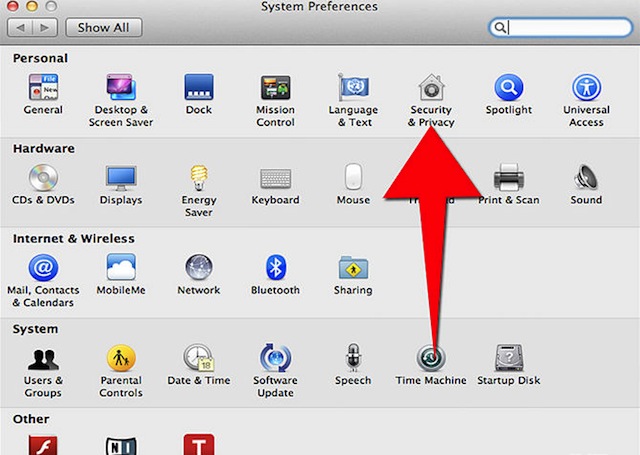
- Click vào biểu tượng hình quả táo, chọn System Preferences trên thanh công cụ, hoặc click vào biểu tượng bánh răng trên thanh Dock.
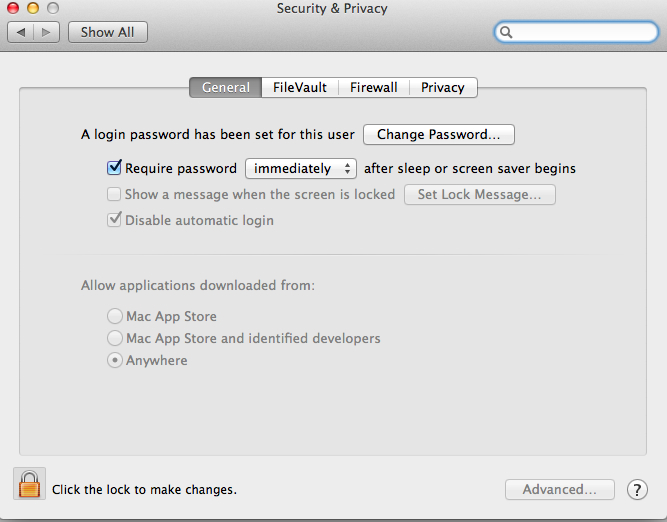
- Tiếp theo, truy cập vào mục Security & Privacy. Tại bảng hiện ra, chọn tab General.
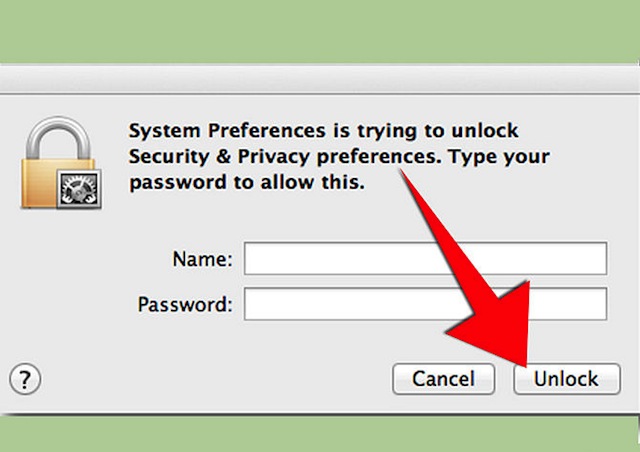
- Click vào biểu tượng ổ khóa ở phía dưới bên trái cửa sổ. Nhập mật khẩu máy tính của bạn khi được yêu cầu rồi chọn Unlock.
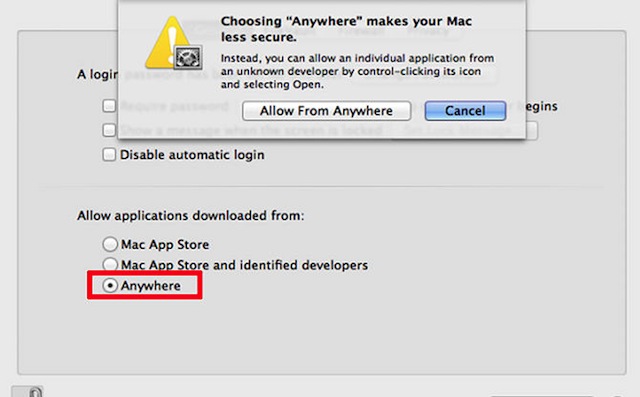
- Chọn dòng Anywhere đã được mở khóa. Bây giờ, bạn có thể cài đặt bất cứ phần mềm không xác định nào trên máy như bình thường.

Trên đây là 2 cách mở ứng dụng không xác định trên Mac OS đơn giản và nhanh chóng. Mọi ý kiến đóng góp, bạn vui lòng bình luận bên dưới bài viết nhé!