
25 mẹo sử dụng Evernote hiệu quả giúp tối ưu hóa công việc hàng ngày
Evernote từ lâu đã khẳng định vị thế là một trong những phần mềm hỗ trợ ghi chú mạnh mẽ và hiệu quả nhất hiện nay. Để giúp bạn khai thác tối đa tiềm năng của ứng dụng này, chúng tôi xin chia sẻ 25 mẹo cực kỳ hữu ích giúp nâng cao trải nghiệm và quản lý công việc của bạn một cách khoa học nhất.
Evernote Premium
Sau khi sử dụng Evernote một thời gian, bạn có thể cân nhắc nâng cấp lên gói Evernote Premium để mở rộng trải nghiệm. Ở bản miễn phí, kích thước mỗi ghi chú giới hạn 25 MB và tải lên 60 MB mỗi tháng, trong khi bản Premium cho phép ghi chú lên đến 200 MB và tải lên 10 GB mỗi tháng.
Ngoài ra, các tính năng như không giới hạn thiết bị, truy cập ghi chú ngoại tuyến và chuyển tiếp email vào ghi chú cũng được tích hợp để tối ưu hóa hiệu suất.
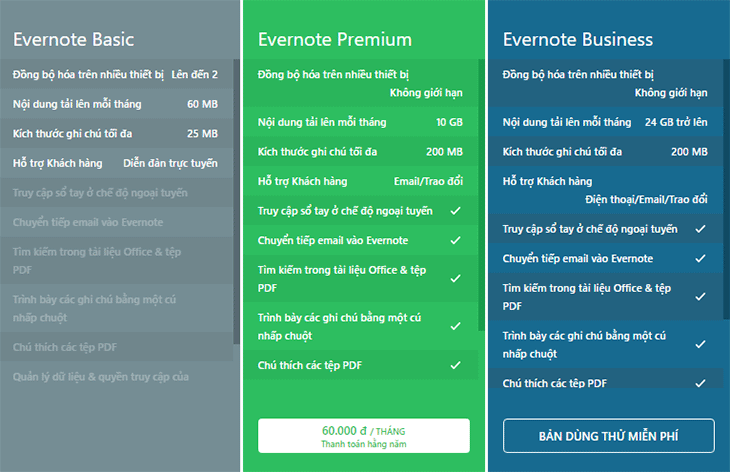
Phí sử dụng Evernote Premium là 60.000đ/tháng, tương đương 2.000đ/ngày để tận hưởng toàn bộ tính năng cao cấp.
Evernote Web Clipper
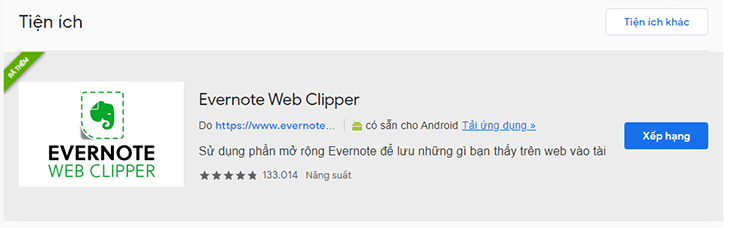
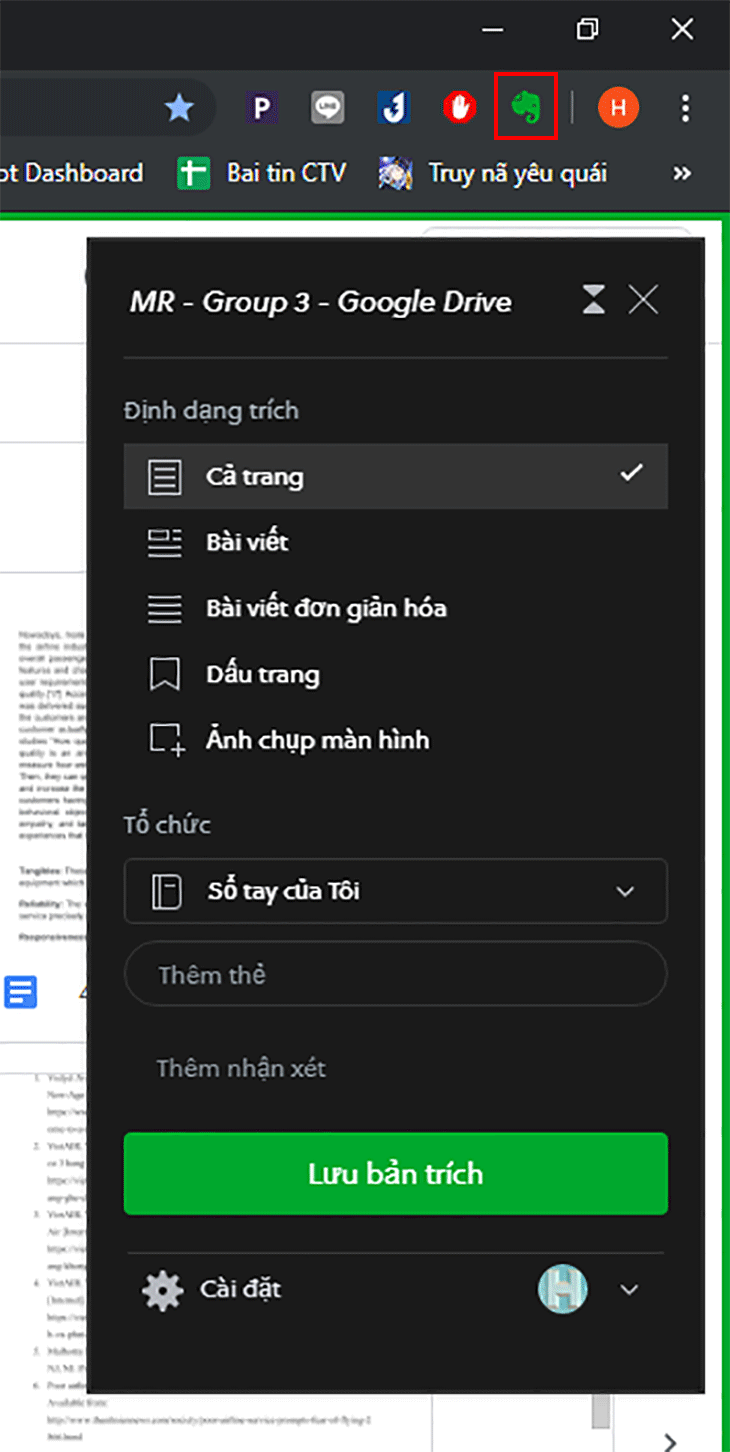
Đây là tiện ích mở rộng tuyệt vời cho các trình duyệt như Google Chrome, Safari, Firefox, Opera… Công cụ này cho phép bạn lưu lại nội dung từ các trang web chỉ bằng một cú click chuột.
Bạn có thể tùy chỉnh nơi lưu, cách thức lưu (ảnh chụp màn hình, toàn bộ trang web hoặc từng đoạn văn bản) để phù hợp với nhu cầu thực tế.
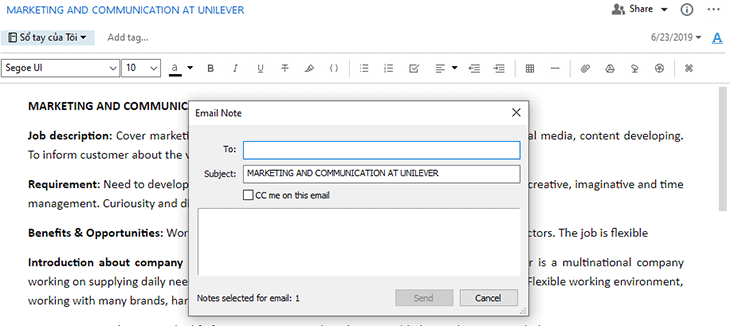
Gửi email cho mọi người
Bạn có thể dễ dàng chuyển tiếp nội dung ghi chú thành email để gửi cho người khác. Đối với bản Premium và Business, chúng tôi còn hỗ trợ tài khoản email dùng chung, giúp việc chia sẻ và chỉnh sửa tài liệu nhóm trở nên thuận tiện hơn.
Gộp nhiều ghi chú
Khi có nhiều ghi chú liên quan, tính năng Merge giúp bạn gộp chúng lại theo thứ tự mong muốn. Việc này giúp tiết kiệm thời gian so với cách làm thủ công.
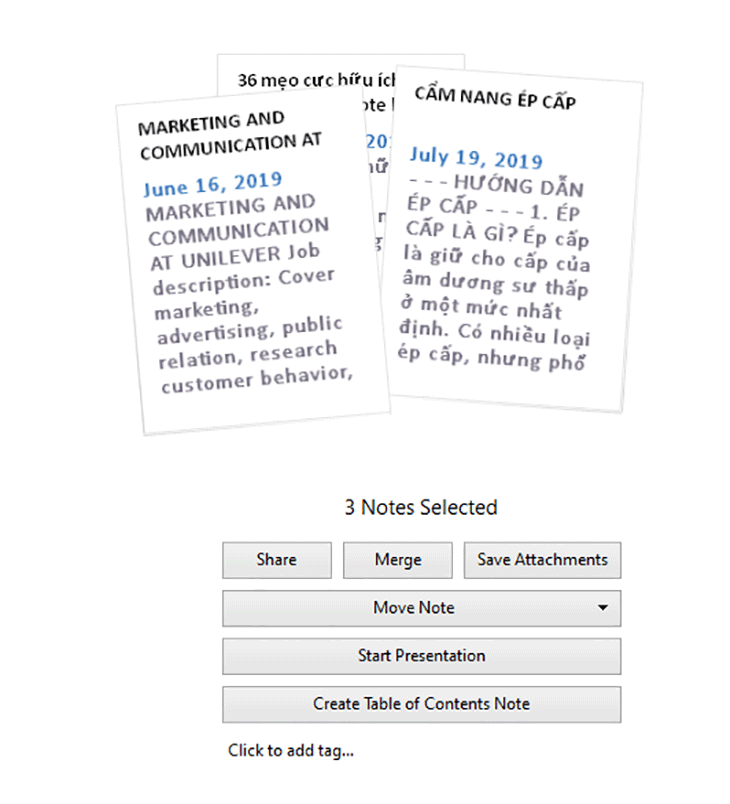
Chỉ cần nhấn giữ phím Shift và chọn các ghi chú cần gộp, sau đó sắp xếp theo ý muốn và lưu lại.
Lưu trữ dạng chồng
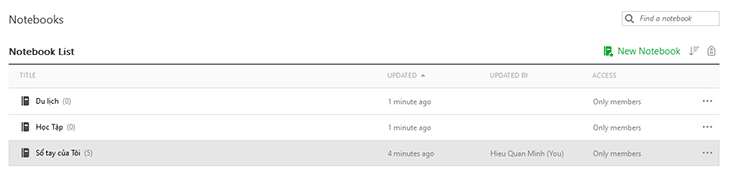
Evernote hoạt động như một hệ thống lưu trữ phân tầng: bên trong một “Cặp sách” (Stacks) chứa nhiều “Quyển tập” (Notebooks), và trong đó là các “Trang ghi chú” (Notes). Cách sắp xếp này giúp dữ liệu của bạn trở nên khoa học và dễ tìm kiếm.
Thêm nhắc nhở
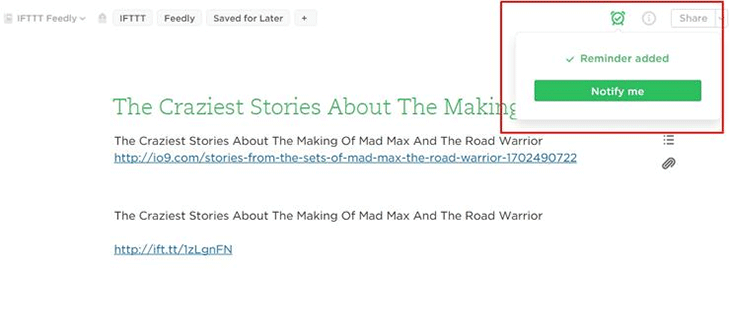
Sử dụng biểu tượng Reminder (hình chuông) ở góc trên bên phải để thiết lập nhắc nhở cho từng ghi chú, giúp bạn quản lý thời gian và lịch trình làm việc hiệu quả.
Lên danh sách công việc
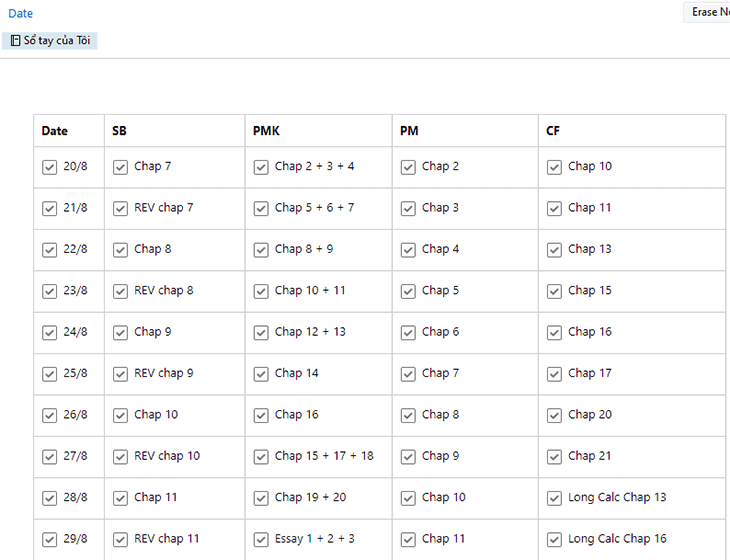
Tính năng tạo danh sách To-do list với các khung kiểm tra (checkbox) giúp bạn lập kế hoạch chi tiết cho từng công việc cần hoàn thành trong ngày hoặc trong dự án.
Bảo mật cho ghi chú
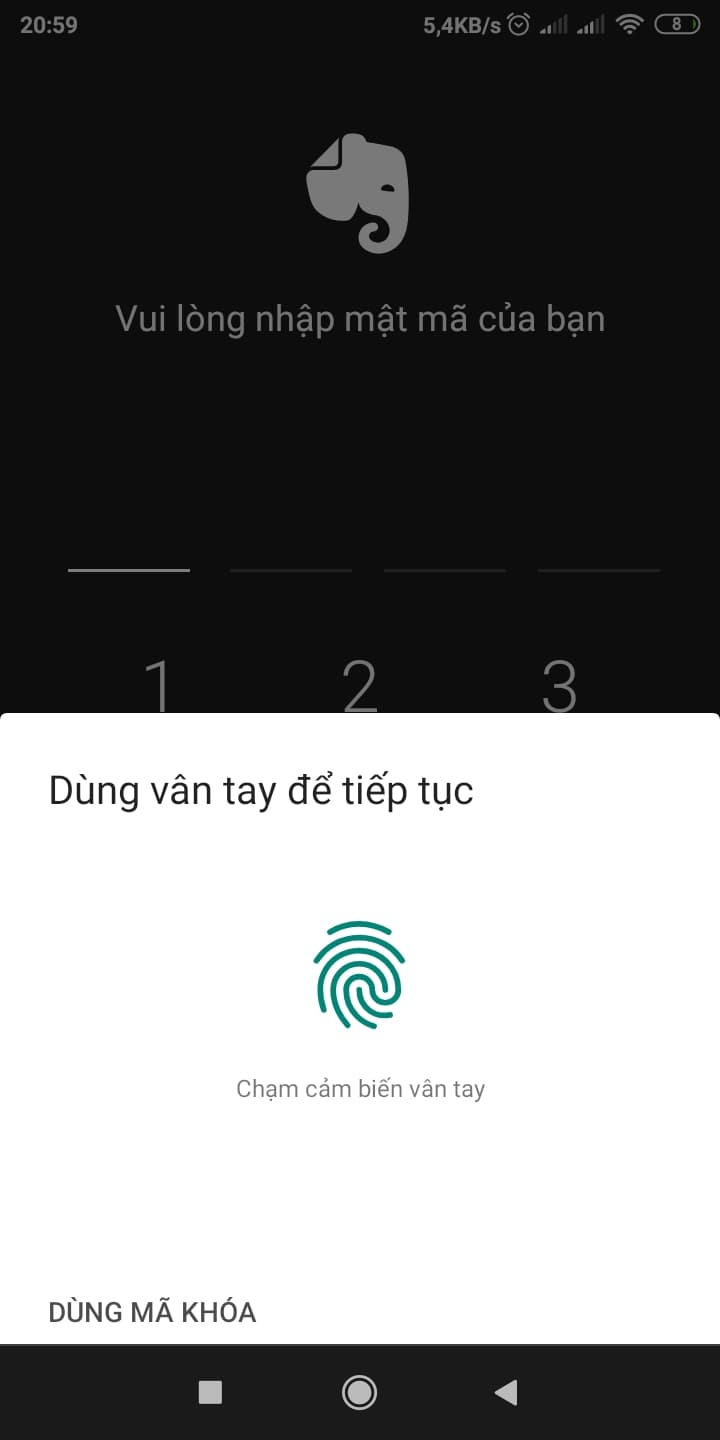
Để tăng cường an toàn, bạn có thể thiết lập xác thực 2 bước. Với các thiết bị hỗ trợ cảm biến vân tay, bạn có thể khóa nội dung cá nhân, riêng tư để tránh bị truy cập trái phép.
Theo dõi chi tiêu
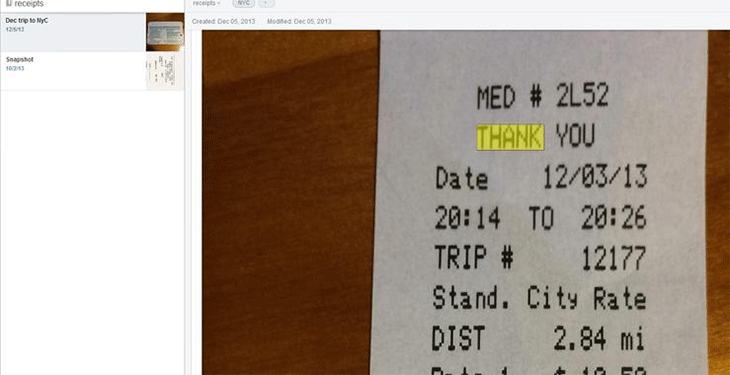
Bạn có thể tạo notebook “Hóa đơn” để lưu trữ các hóa đơn điện nước, mua sắm bằng cách chụp ảnh và gắn thẻ. Đây là cách quản lý tài chính cá nhân rất trực quan.
Tạo note nhanh chóng
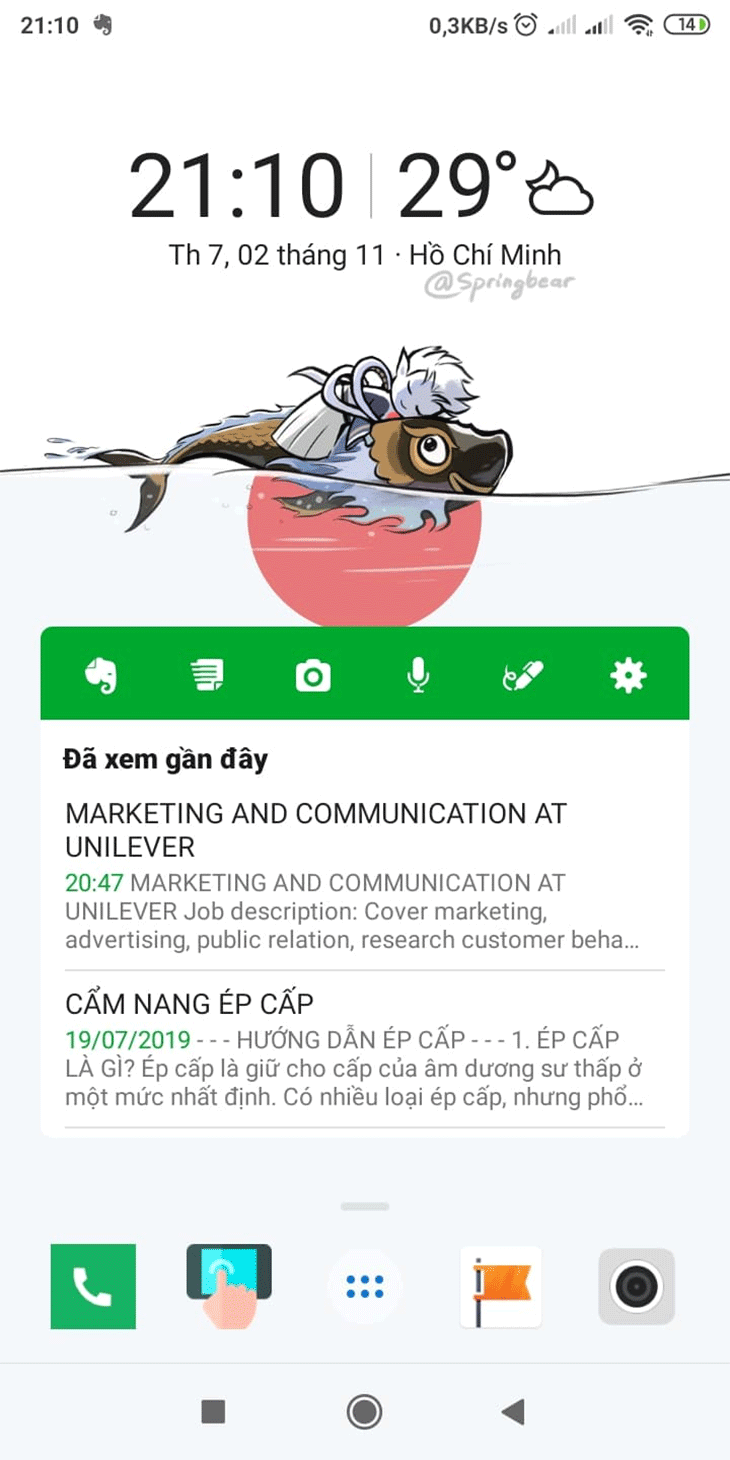
Trên điện thoại, bạn có thể thêm phím tắt tạo ghi chú mới ra màn hình chính. Ngoài ra, việc ghim các ghi chú quan trọng giúp bạn truy cập chúng ngay lập tức khi cần.
Tự động nhận dạng ghi chú post-it
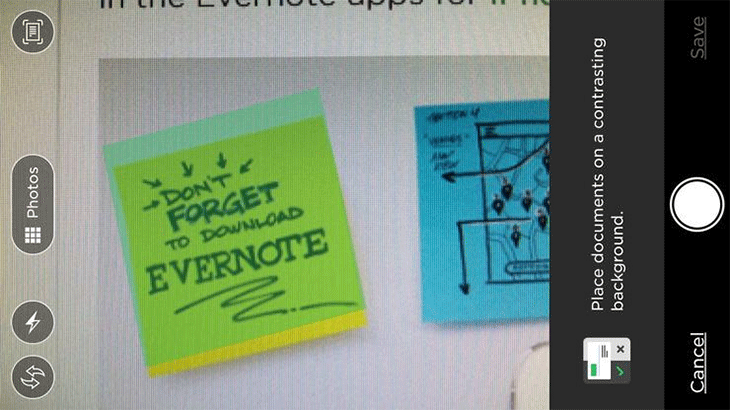
Chức năng chụp ảnh giấy ghi chú Post-it giúp ứng dụng tự động nhận dạng văn bản và đưa vào ghi chú. Bạn có thể cài đặt hành động tự động cho từng màu sắc giấy khác nhau trong mục Settings.
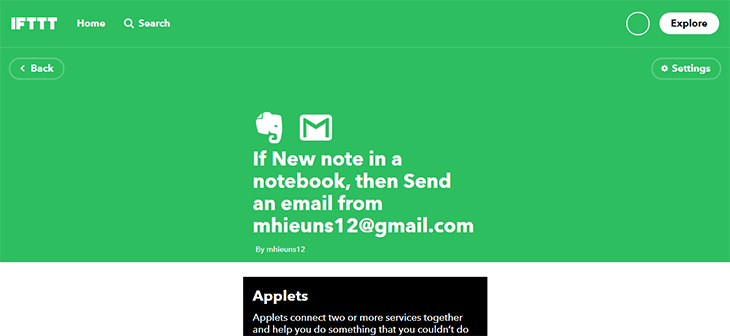
IFTTT: Lưu ghi chú ở mọi nơi
Công cụ IFTTT (If This, Then That) cho phép tự động hóa quy trình làm việc. Ví dụ: tự động lưu email khách hàng vào Evernote, ghi âm cuộc gọi hoặc chia sẻ ghi chú lên mạng xã hội.
Công cụ học tập tuyệt vời
Học sinh, sinh viên có thể tận dụng Evernote để lập lịch ôn tập, ghi âm bài giảng và quản lý tài liệu học tập theo từng môn học một cách chuyên nghiệp.
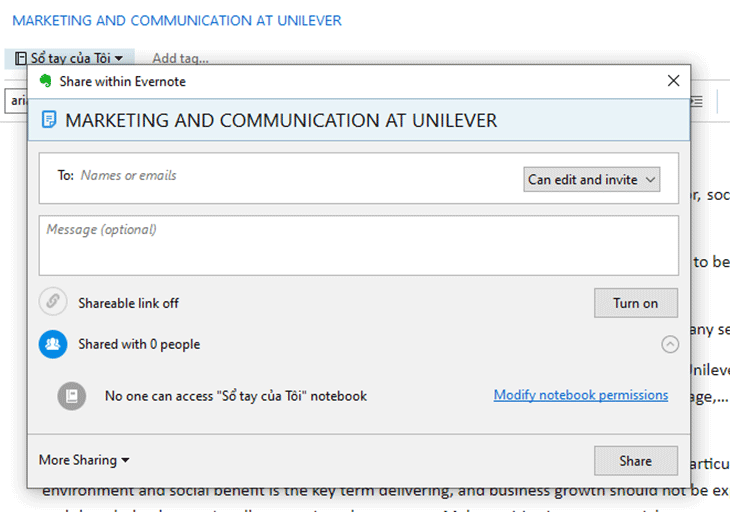
Chia sẻ cho tất cả mọi người
Bạn có thể tạo đường dẫn để chia sẻ ghi chú cho người khác cùng đọc hoặc chỉnh sửa. Ngoài ra, tùy chọn Read only giúp giới hạn quyền xem nếu bạn không muốn người khác thay đổi nội dung.
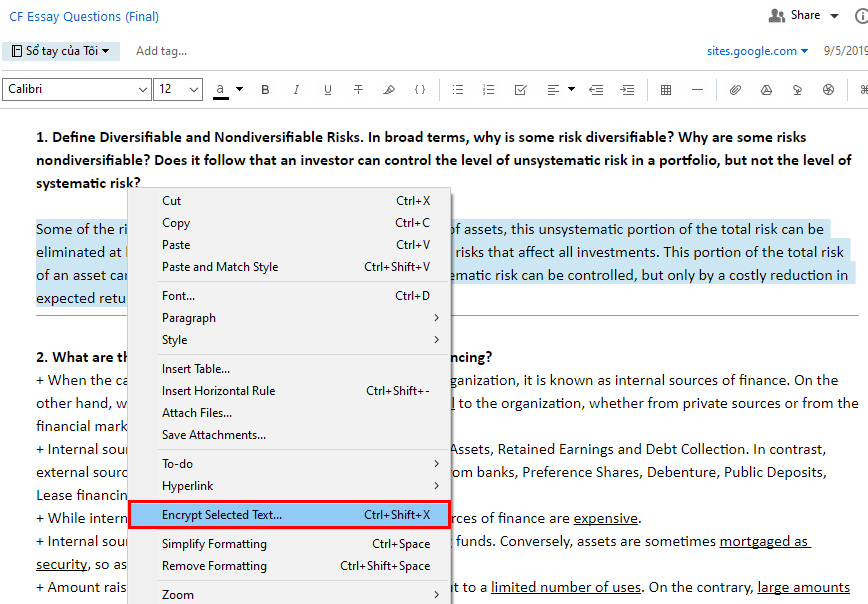
Mã hóa văn bản
Đối với các nội dung nhạy cảm, bạn có thể bôi đen văn bản, chọn Encrypt Selected Text và đặt mật khẩu để bảo mật nội dung đó ngay cả khi đã chia sẻ ghi chú.

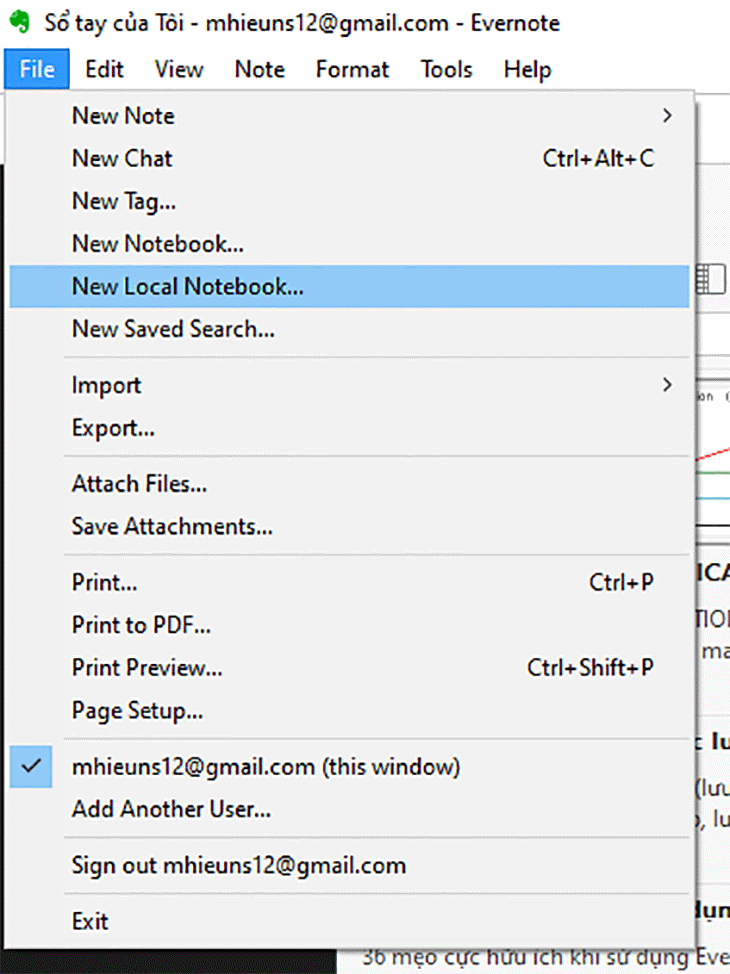
Tạo Local notebook
Local notebook cho phép tạo ghi chú chỉ lưu trên thiết bị hiện tại mà không đồng bộ với máy chủ hay các thiết bị khác, đảm bảo quyền riêng tư tuyệt đối cho dữ liệu cục bộ.
Nhập thư mục
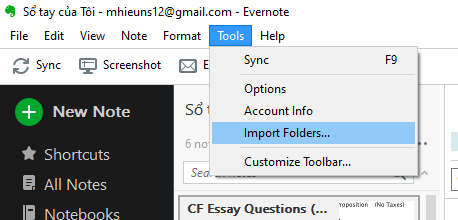
Sử dụng lệnh Import Folders để tải lên toàn bộ thư mục chứa các tệp văn bản, hình ảnh, giúp bạn tập trung quản lý tài liệu tại một nơi duy nhất.
Chụp ảnh màn hình
Công cụ Screenshot cho phép chụp lại bất kỳ vùng nào trên màn hình và tự động tạo thành một ghi chú mới, tiết kiệm thời gian so với việc chụp và dán thủ công.
Chức năng ghi âm
Evernote cho phép bạn ghi âm trực tiếp và lưu trữ tệp định dạng .m4a, hỗ trợ việc ghi chú lại các cuộc họp hoặc ý tưởng bất chợt mọi lúc mọi nơi.
Thanh công cụ tùy chỉnh
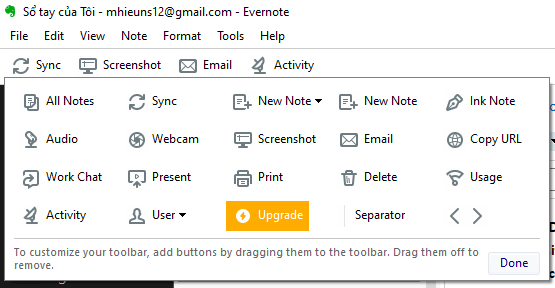
Bạn có thể vào Tools > Customize Toolbar để sắp xếp lại các nút tính năng thường dùng, giúp giao diện làm việc cá nhân hóa theo thói quen của bạn.
Tạo mục lục
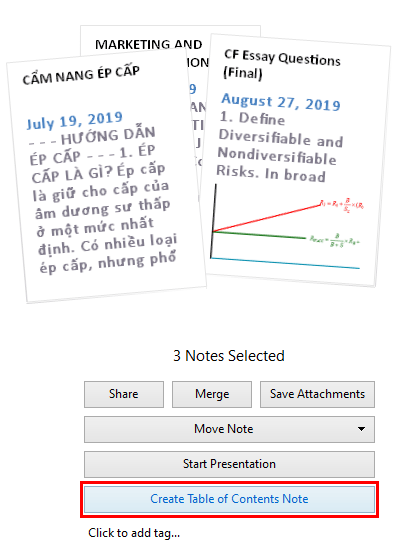
Chọn nhiều ghi chú và chọn Create Table of Content Notes để tạo một ghi chú tổng hợp bao gồm các liên kết dẫn đến những nội dung chi tiết bên trong.
Chức năng tìm kiếm ghi chú
Hệ thống tìm kiếm thông minh cho phép lọc ghi chú theo tên, thẻ (tag) hoặc thời gian tạo một cách chính xác.
Phím tắt tiện lợi
Sử dụng phím tắt giúp thao tác nhanh hơn:
- Ctrl + N: Tạo 1 ghi chú mới.
- Ctrl + Shift + N: Tạo notebook mới.
- Ctrl + Shift + T: Tạo tag mới.
- Ctrl + K: Chèn siêu liên kết (Hyperlink).
- Ctrl + Q: Thoát ứng dụng.
Sử dụng Evernote để trình chiếu
Tính năng trình chiếu cho phép biến nội dung ghi chú thành các slide thuyết trình nhanh, chuyên nghiệp và đầy đủ thông tin.
Liên kết với Microsoft
Bạn có thể đồng bộ nội dung từ OneNote sang Evernote hoặc kết nối với Outlook để quản lý lịch biểu, giúp luồng công việc giữa các ứng dụng trở nên liền mạch.
Hi vọng bài viết trên sẽ cung cấp cho bạn những thông tin hữu ích trong quá trình sử dụng Evernote nhé.