
Tổng hợp các tính năng thú vị trên MacBook có thể bạn chưa biết
MacBook là dòng laptop nổi bật với thiết kế thanh lịch cùng những tính năng hiện đại, mang đến trải nghiệm tuyệt vời cho người dùng. Cùng chúng tôi khám phá ngay những tính năng thú vị trên MacBook mà có thể bạn vẫn chưa tận dụng hết để tối ưu hóa công việc hàng ngày nhé!
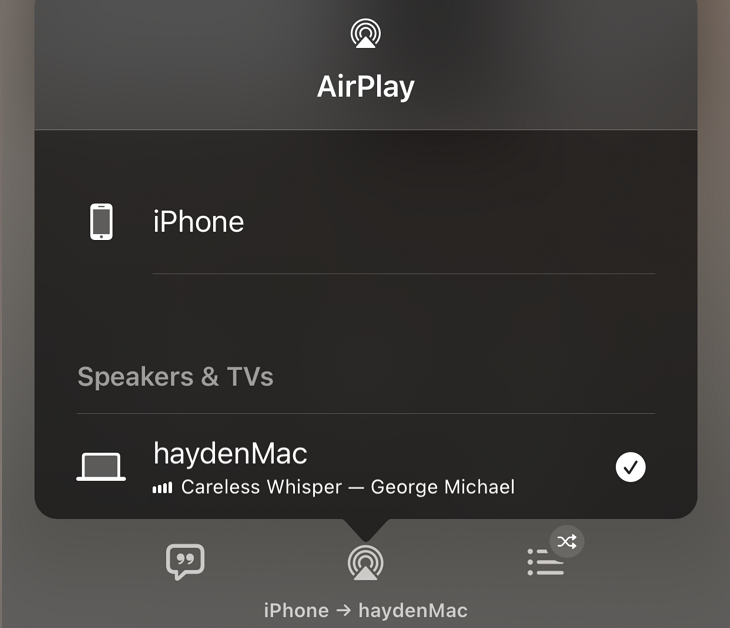
Sử dụng tính năng AirPlay
Hiện nay, nhiều phiên bản mới của MacBook, đặc biệt là dòng macOS Monterey đã cập nhật tính năng AirPlay. Nó cho phép người dùng chiếu màn hình của iPhone lên MacBook Air hoặc MacBook Pro.
Tính năng này giúp bạn trình chiếu hình ảnh, video, nhạc, podcast lên màn hình máy tính, giúp việc điều khiển và kết nối nhiều thiết bị trở nên dễ dàng hơn.
Tạo biểu tượng cho tệp và thư mục
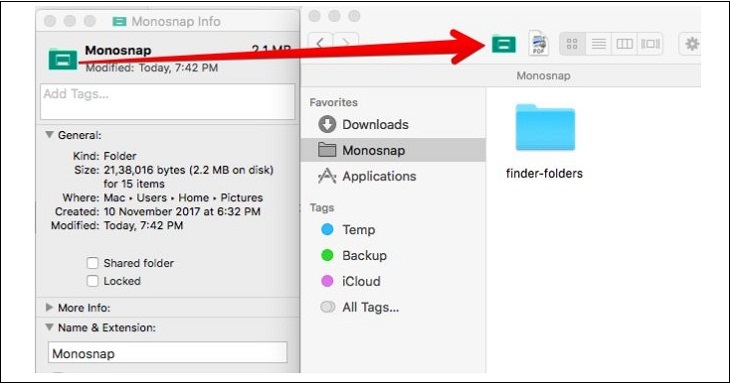
Bạn có thể sắp xếp các thư mục hoặc tệp trong phần Favorites để truy cập nhanh chóng. Chỉ cần giữ phím Command và kéo các thư mục hoặc tệp vào Favorites, bạn cũng có thể sắp xếp chúng theo ý muốn.
Để dễ phân biệt, bạn có thể tạo những nét đặc trưng cho tệp và thư mục:
- Nhấn chuột phải vào thư mục hoặc tệp đó trên thanh công cụ.
- Chọn “Icon and Text”, “Icon Only” hoặc “Text Only” tùy theo nhu cầu.
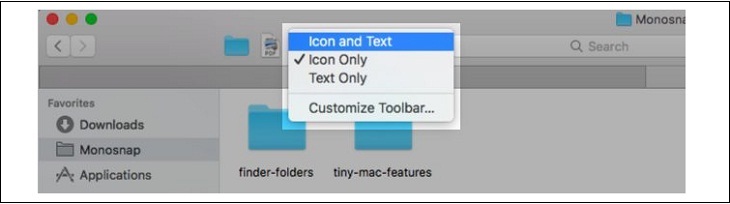
Để loại bỏ biểu tượng khỏi thanh công cụ, bạn chỉ cần giữ phím Command và kéo biểu tượng đó ra ngoài.
Thay đổi hình nền cho Safari
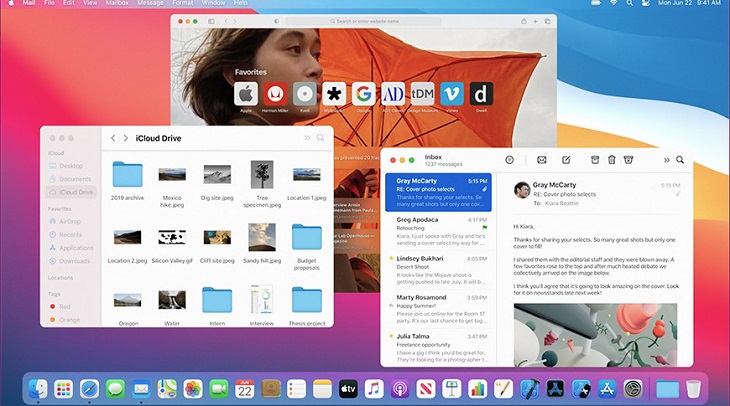
macOS Big Sur cung cấp cho người dùng nhiều trải nghiệm tùy chỉnh trên Safari, bao gồm việc thay đổi hình nền background. Bạn có thể sử dụng những hình nền có sẵn hoặc tự tải lên những hình ảnh yêu thích của mình.
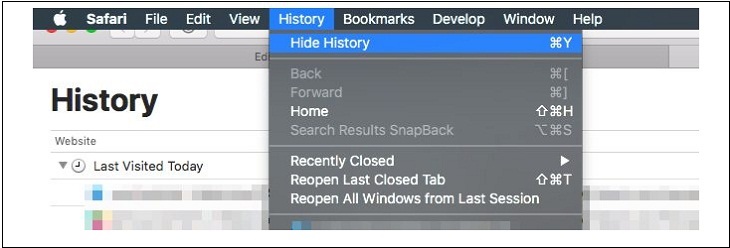
Chuyển đổi các trang Safari đặc biệt
Để chuyển đổi các trang Safari hiệu quả, bạn có thể sử dụng các phím tắt:
- Hiển thị lịch sử tìm kiếm: Command + Y.
- Hiển thị tất cả các tab: Command + Shift + \.
Bạn không cần mở tab mới mà có thể di chuyển trực tiếp đến các trang web đã xem ngay trong tab hiện tại bằng phím tắt.
Tự động hoàn thành từ
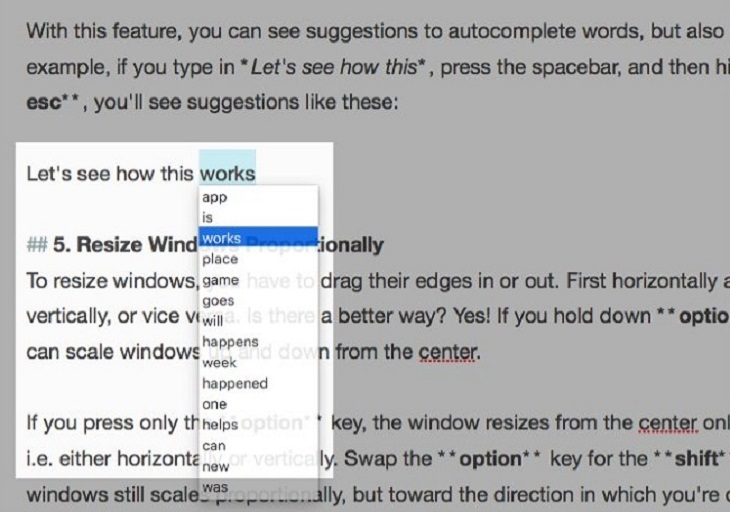
Tính năng tự động hoàn thành từ (QuickType) giúp bạn tiết kiệm thời gian khi soạn thảo văn bản hoặc tìm kiếm thông tin:
- Sử dụng phím tắt Option + Esc khi đang gõ dở một từ để nhận gợi ý.
- Sử dụng phím tắt Fn + F5 với chức năng tương tự.
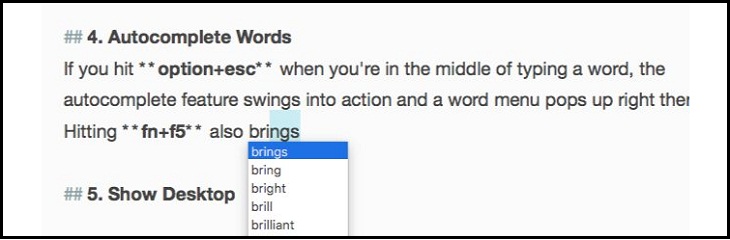
Tính năng này hoạt động hầu hết trong các ứng dụng soạn thảo văn bản và thanh địa chỉ tìm kiếm, thậm chí gợi ý cả cụm từ thay vì chỉ một từ đơn lẻ.
Chế độ xem lời bài hát toàn màn hình trên Apple Music
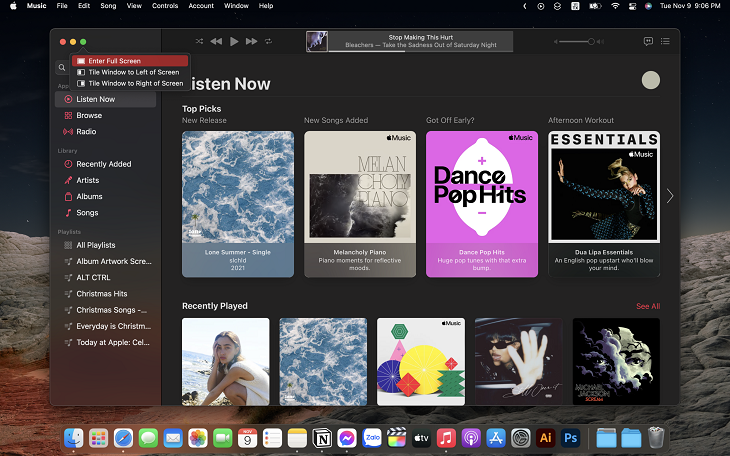
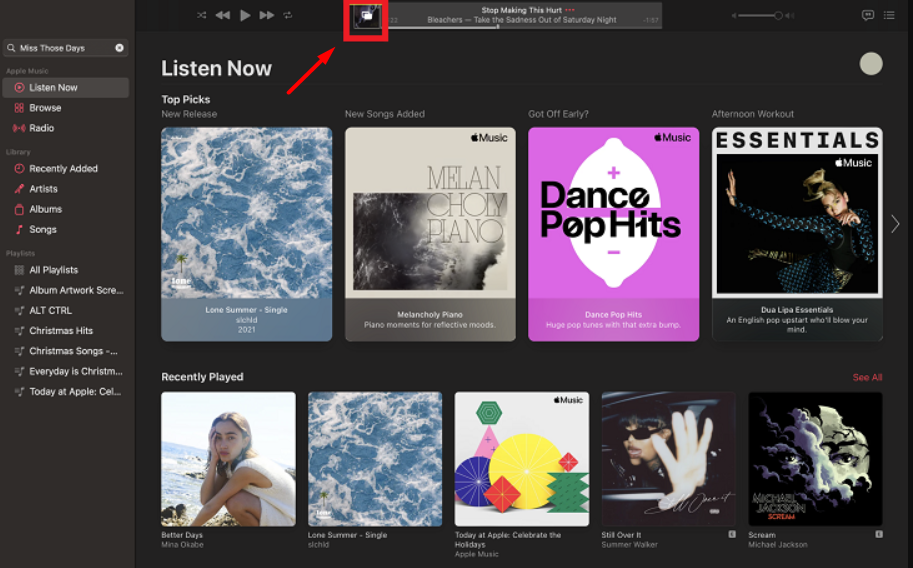
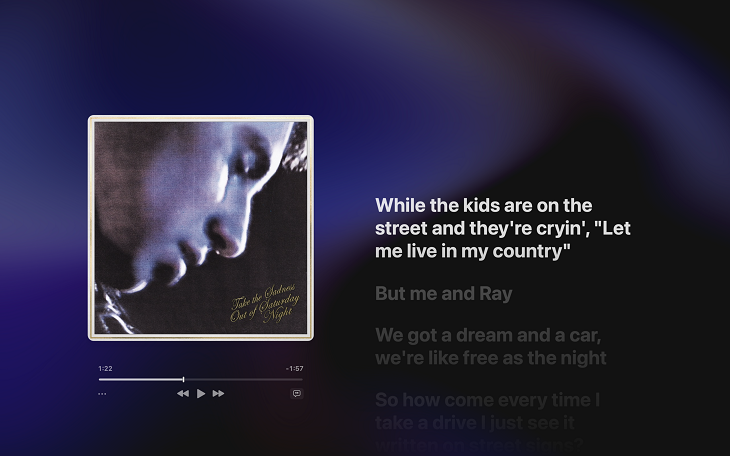
Chế độ này giúp bạn xem rõ lời bài hát trong quá trình nghe nhạc hoặc xem video trên ứng dụng Apple Music:
- Nhấn vào chế độ toàn màn hình “Enter Full Screen”.
- Chọn vào biểu tượng hiển thị lời bài hát như hình hướng dẫn.
- Lời bài hát sẽ hiện lên chế độ toàn màn hình để bạn dễ dàng theo dõi.
Chuyển sang Dark Mode trên Mac
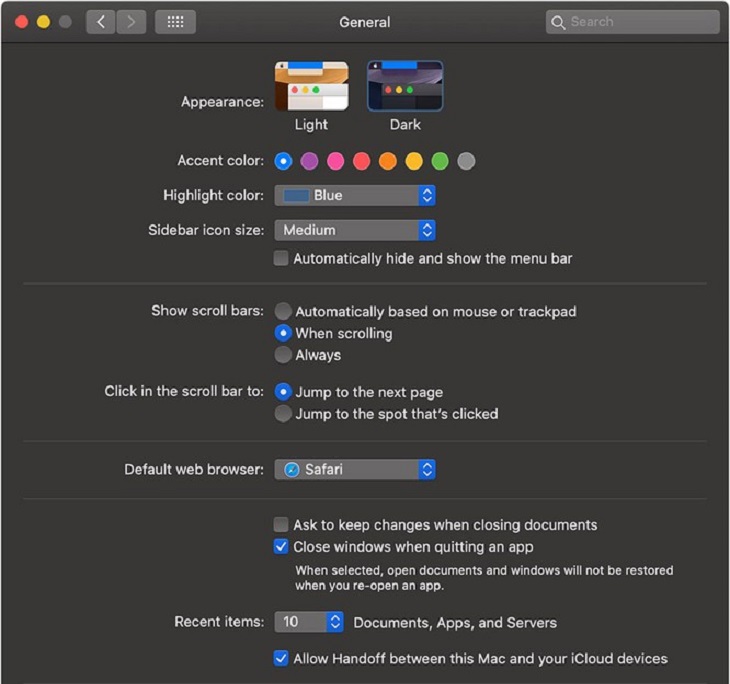
Chế độ Dark Mode giúp giao diện các ứng dụng chuyển từ màu trắng sang tông tối, giúp mắt dễ chịu hơn khi làm việc vào ban đêm. Bạn chỉ cần vào cài đặt hiển thị và chọn Dark để kích hoạt.
Màn hình nền tự động thay đổi
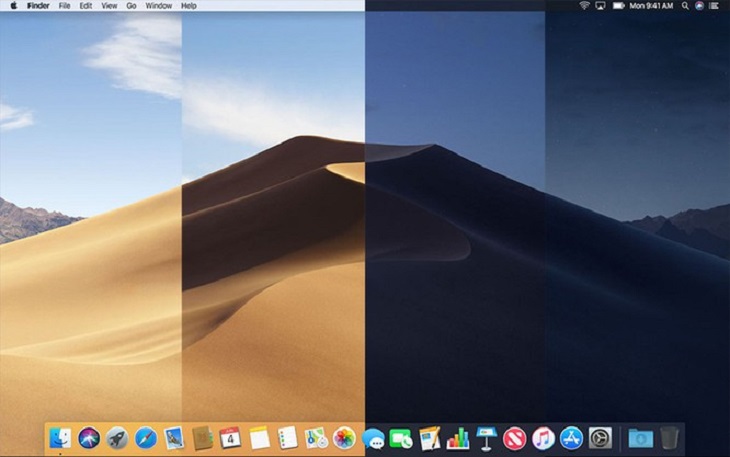
Tính năng Dynamic Desktop giúp hình nền tự động thay đổi theo thời gian trong ngày:
- Mở System Preferences, chọn Desktop & Screen Saver.
- Chọn một trong các hình ảnh trong mục Dynamic Desktop.
Máy tính sẽ xác định địa điểm để thay đổi hình nền từ bình minh, hoàng hôn đến ban đêm một cách tự động.
Sử dụng Force Click để có nhiều tiện ích hơn
Force Click giúp tra cứu thông tin nhanh chóng và xem trước nội dung. Để kích hoạt:
- Vào Apple Menu > System Preferences.
- Chọn Trackpad > Kích hoạt Force Click and haptic feedback.
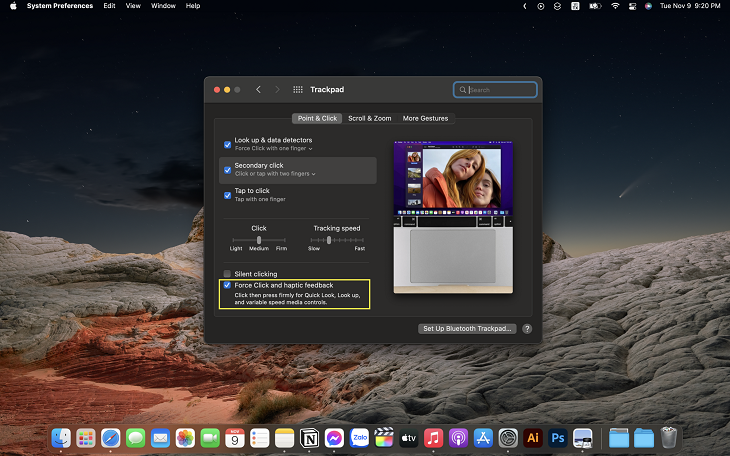
Một số tiện ích phổ biến:
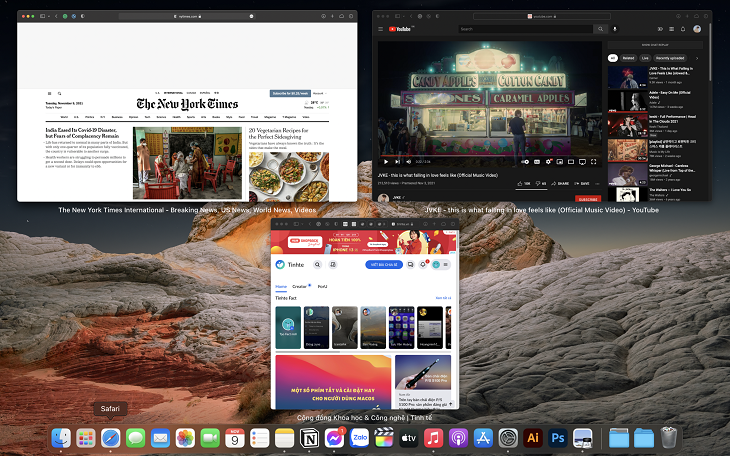
- Nhấn Force Click vào ứng dụng trên thanh Dock để xem các tác vụ đang mở.
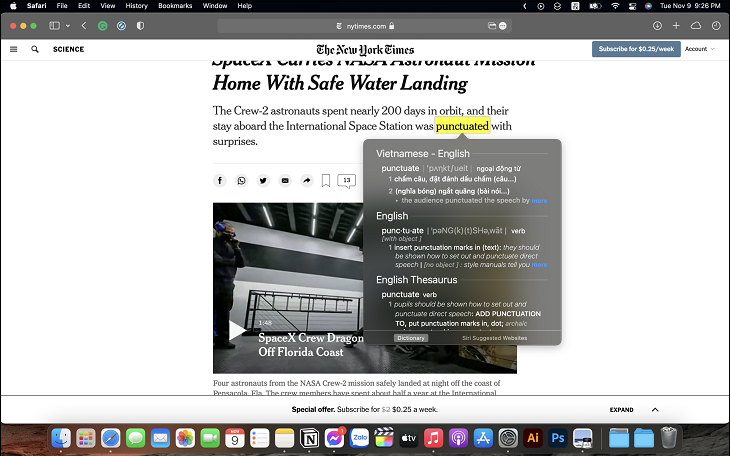
- Tra cứu thông tin nhanh.
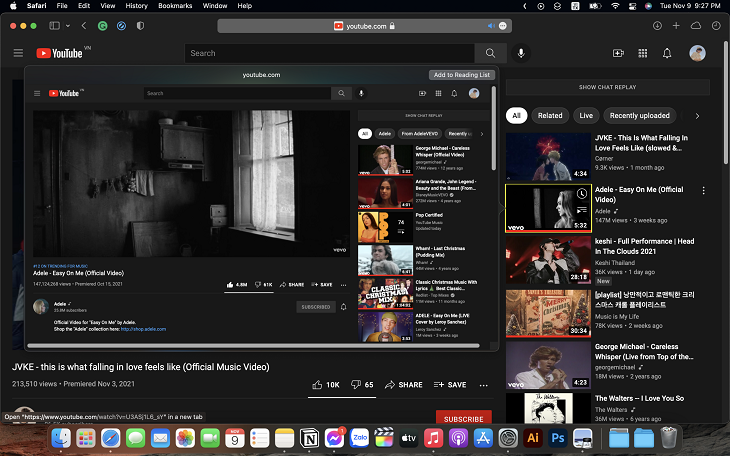
- Xem trước (Preview) video YouTube.
Duyệt các tập tin và thư mục ẩn với phím tắt
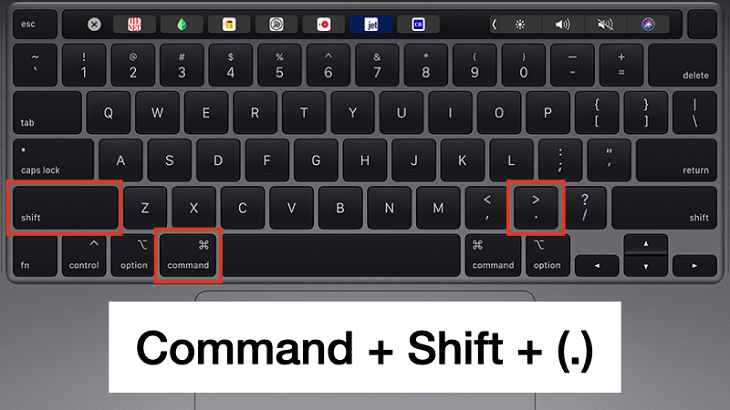
Để xem nhanh các tập tin hoặc thư mục ẩn, bạn hãy sử dụng tổ hợp phím Command + Shift + dấu “.”. Lệnh này hoạt động hiệu quả trong Finder và khi bạn cần mở/lưu tệp tin.
Ẩn icon trên thanh menu
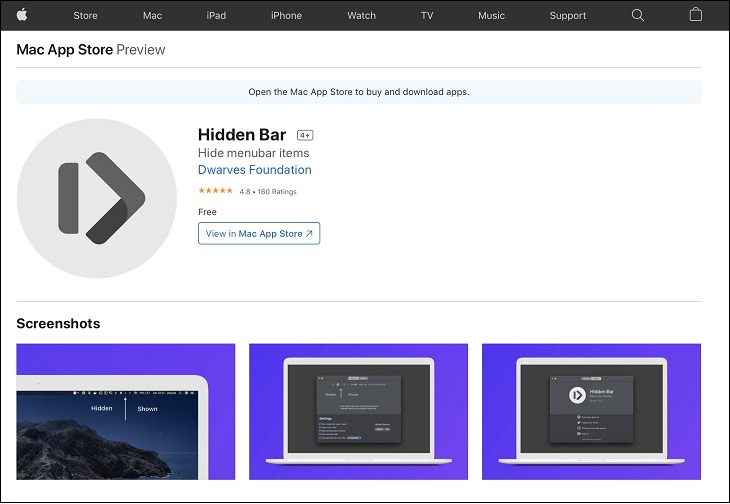
Nếu bạn muốn dọn dẹp thanh menu (menubar), hãy tải ứng dụng Hidden Bar từ Apple Store để ẩn bớt các icon không cần thiết.
Chèn biểu tượng Apple trong văn bản
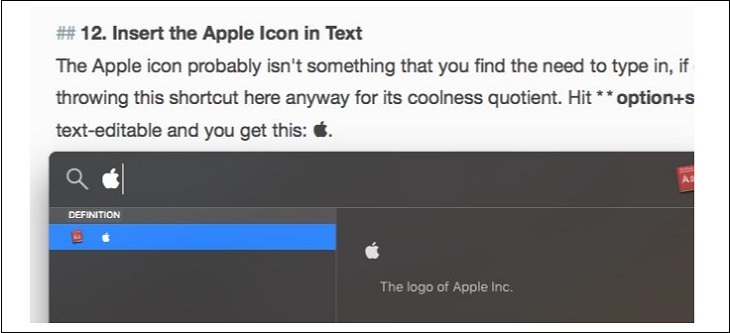
Thay vì chèn logo Apple thủ công, bạn chỉ cần nhấn tổ hợp phím Option + Shift + K để chèn logo nhanh chóng vào văn bản.
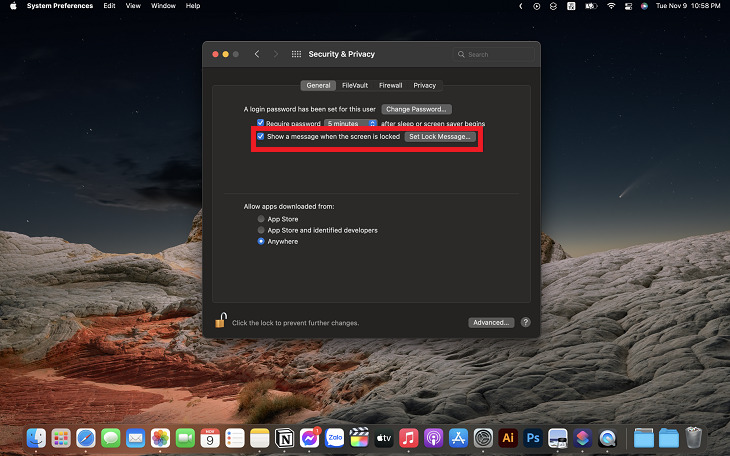
Hiển thị thông điệp trên màn hình khóa
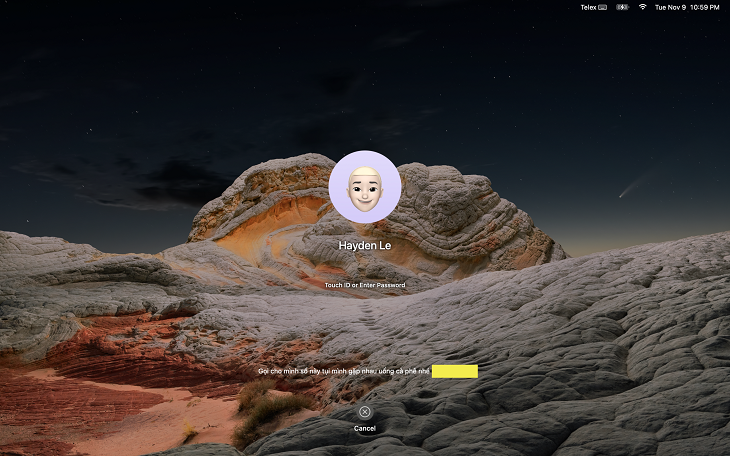
Việc đặt thông điệp trên màn hình khóa giúp người khác liên hệ với bạn nếu chẳng may bạn để quên máy:
- Vào System Preferences > chọn Security & Privacy.
- Chọn Show a message when the screen is locked > Set Lock Message.
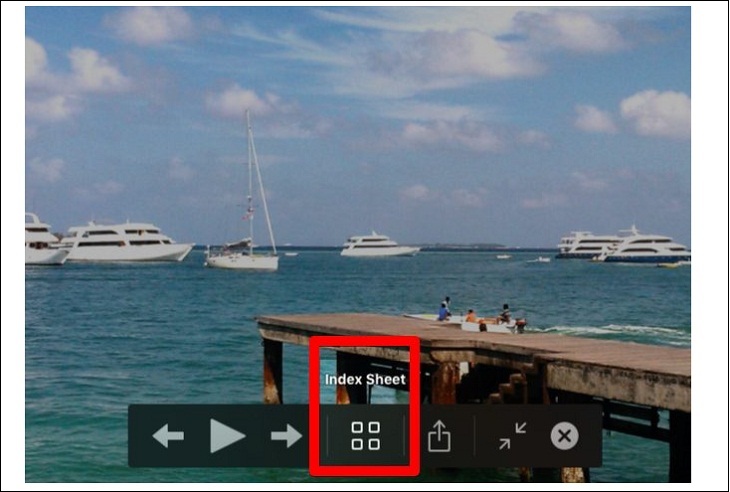
Xem nhanh hình ảnh bất kỳ
Bạn có thể xem trước hình ảnh mà không cần mở ứng dụng:
- Sử dụng tính năng Index Sheet để xem ảnh dưới dạng lưới.
- Nhấn Option + Space để xem ảnh ở chế độ toàn màn hình.

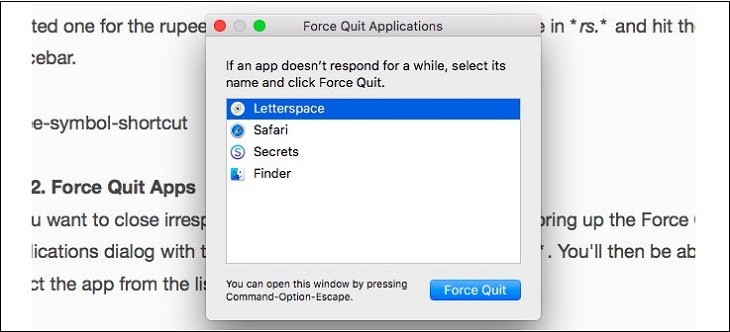
Thoát các ứng dụng không phản hồi
Khi ứng dụng bị treo, nhấn Command + Option + Esc để mở hộp thoại Force Quit Application, sau đó chọn ứng dụng muốn tắt và nhấn Force Quit.

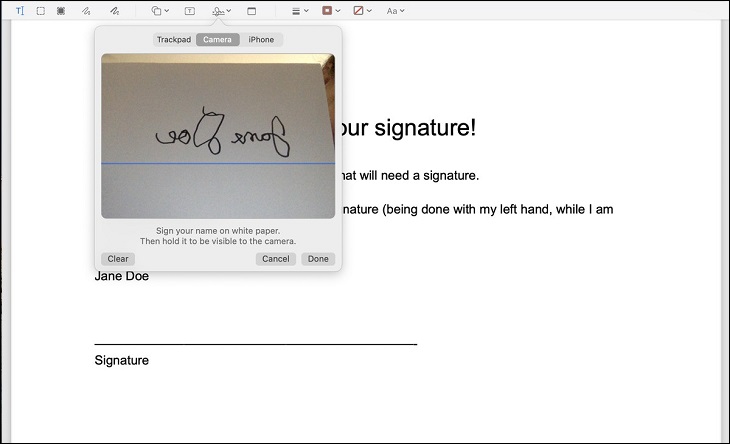
Chữ ký điện tử
Bạn có thể lưu trữ chữ ký điện tử để chèn vào tài liệu thông qua ứng dụng Preview:
- Mở Preview > chọn Menu Preview.
- Chọn Signatures > Create Signature.
- Đưa tờ giấy có chữ ký của bạn trước webcam, căn chỉnh theo đường kẻ và nhấn Accept.
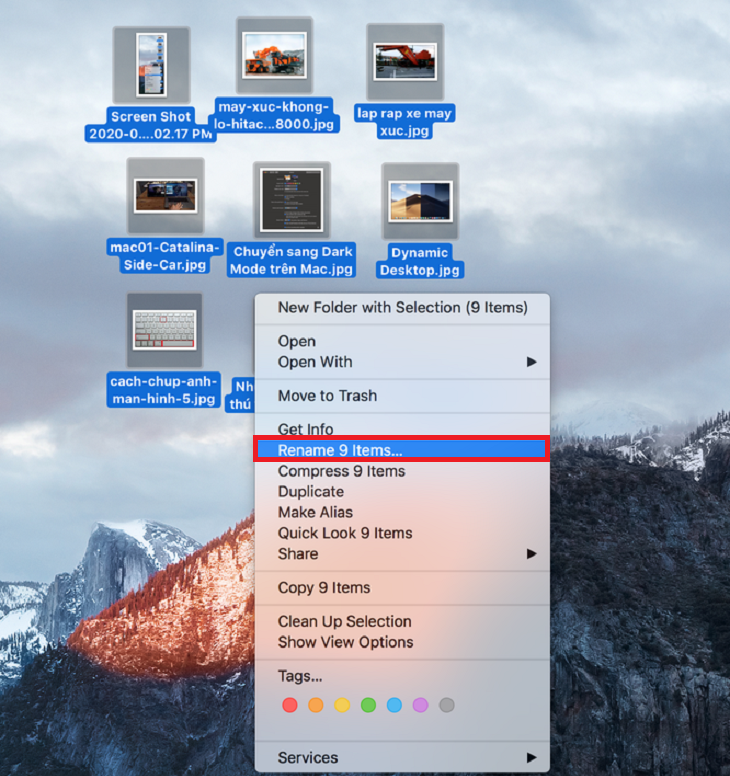
Đổi tên nhiều tệp cùng một lúc
Để đổi tên hàng loạt tệp tin cùng lúc:
- Chọn tất cả các tệp muốn đổi tên (giữ Shift để chọn vùng).
- Chuột phải vào các tệp đã chọn > Rename x Files.
- Điền thông tin mới và nhấn Rename.
Memoji chuyển động trên màn hình khóa
Để đặt Memoji làm avatar chuyển động trên màn hình khóa:
- Chọn System Preferences > Users & Groups.
- Chọn Edit > Chọn Memoji có sẵn hoặc tự tạo mới.
Hy vọng những chia sẻ của chúng tôi về những tính năng thú vị trên macOS sẽ giúp ích cho bạn. Nếu bạn có bất kỳ câu hỏi gì, hãy để lại bình luận nhé!