
Tổng hợp các lỗi thường gặp trên Wear OS và cách khắc phục hiệu quả
Wear OS là hệ điều hành thông minh được Google phát triển dành riêng cho đồng hồ thông minh. Tuy nhiên, trong quá trình sử dụng, người dùng khó tránh khỏi những sự cố gây gián đoạn trải nghiệm. Bài viết dưới đây sẽ tổng hợp các lỗi thường gặp trên hệ điều hành Wear OS và hướng dẫn bạn cách khắc phục đơn giản, hiệu quả nhất.
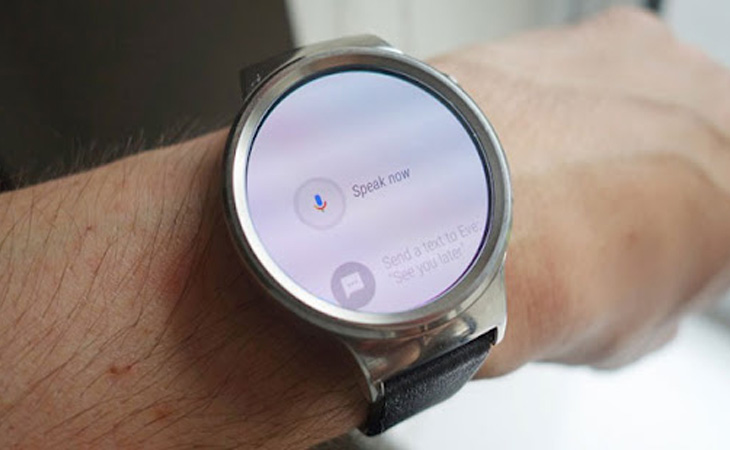
Lệnh OK Google không hoạt động
Việc sử dụng khẩu lệnh “OK, Google” hoặc “Hey, Google” để ra lệnh cho đồng hồ đôi khi không phản hồi, gây ảnh hưởng đến trải nghiệm điều khiển rảnh tay của người dùng.
Cách khắc phục: Bạn hãy thử khởi động Google Assistant theo cách thủ công. Nếu tình trạng vẫn tiếp diễn, hãy thử khởi động lại cả đồng hồ và điện thoại thông minh của bạn.
Đồng hồ hết pin nhanh khi kết nối với iPhone
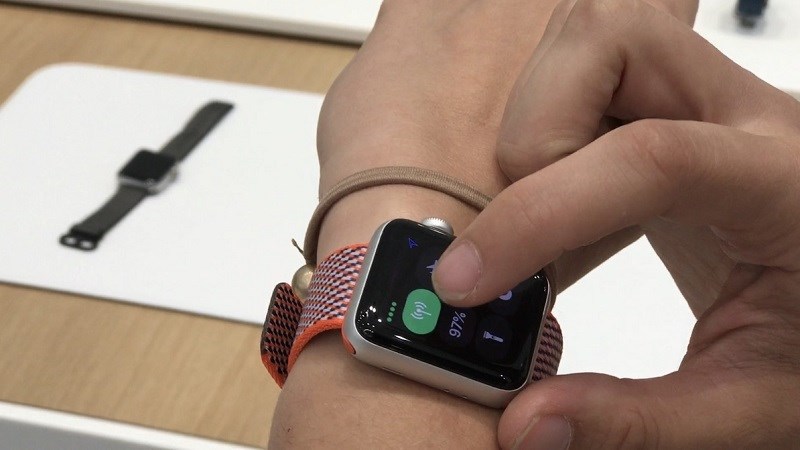
Nhiều người dùng phản hồi rằng các dòng đồng hồ thông minh sử dụng hệ điều hành Wear OS thường gặp tình trạng hao pin nhanh chóng khi kết nối với iPhone, buộc người dùng phải sạc pin liên tục.
Cách khắc phục:
- Tìm kiếm và gỡ cài đặt các ứng dụng gây hao pin bất thường.
- Giảm độ sáng màn hình khi không cần thiết.
- Tắt các thông báo không quan trọng bằng cách mở ứng dụng Wear OS trên điện thoại, vào Cài đặt và chọn Chặn thông báo ứng dụng.
Đồng hồ không kết nối với điện thoại
Việc đồng hồ thông minh không thể kết nối với điện thoại sẽ gây phiền toái lớn trong việc đồng bộ thông tin và ứng dụng.
Cách khắc phục:
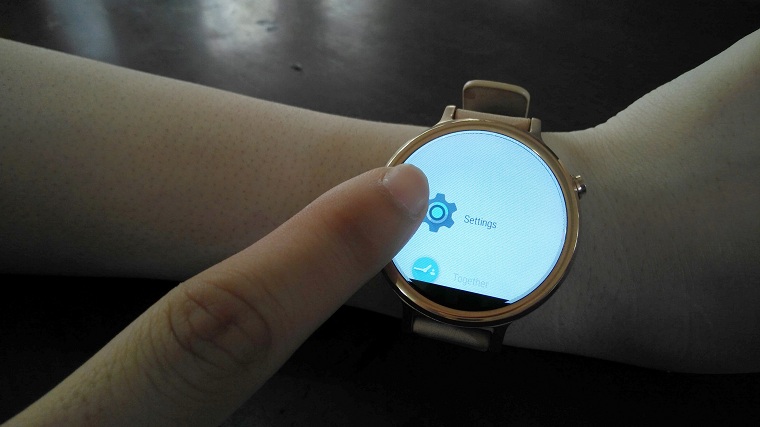
- Đảm bảo rằng bạn đã bật Bluetooth và thử khởi động lại cả đồng hồ lẫn điện thoại. Đồng thời, hãy cập nhật các ứng dụng lên phiên bản mới nhất.
- Truy cập Cài đặt trên điện thoại, chọn ứng dụng Wear OS và nhấn Xóa bộ nhớ cache.
- Bạn cũng có thể thử đưa đồng hồ trở về cài đặt gốc nếu các cách trên không hiệu quả.
Đồng hồ không nhận thông báo
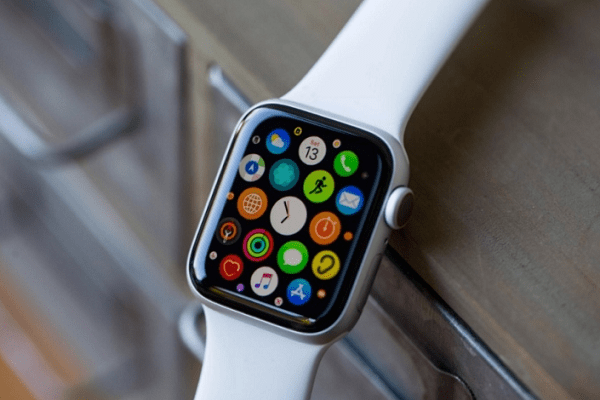
Người dùng các thiết bị Wear OS đôi khi gặp sự cố thông báo hiển thị không nhất quán. Đồng hồ có thể ngẫu nhiên ngừng nhận thông báo dù vẫn đang kết nối với điện thoại.
Cách khắc phục:
- Khởi động lại đồng hồ của bạn.
- Kiểm tra thiết lập trên ứng dụng Wear OS của điện thoại xem thông báo đã được bật hay chưa, sau đó vào Cài đặt chọn Chặn thông báo ứng dụng để kiểm tra các thiết lập liên quan.
Không thể kết nối với Wi-Fi
Các thiết bị Wear OS đôi khi gặp khó khăn khi kết nối Wi-Fi trực tiếp, gây cản trở việc sử dụng các tiện ích cần mạng.
Cách khắc phục:
- Truy cập ứng dụng Wear OS trên điện thoại, chọn Cài đặt > Quyền riêng tư & Dữ liệu cá nhân > Đồng bộ hóa dữ liệu đám mây. Sau đó, trên đồng hồ, bạn vào Cài đặt > Kết nối > Wi-Fi.
- Nếu đồng hồ không hỗ trợ kênh của bộ định tuyến, hãy thử thay đổi kênh trên bộ định tuyến thành kênh thấp hơn.
Đồng hồ báo Wear OS đã dừng
Một số người dùng gặp phải thông báo lỗi hệ thống như “Rất tiếc, Wear OS đã dừng” hoặc “Rất tiếc, Android Wear đã dừng” mà không rõ nguyên nhân.
Cách khắc phục:
- Thử xóa tài khoản Microsoft Exchange ActiveSync.
- Nếu bạn đang sử dụng iPhone, hãy bật Chế độ trên máy bay, tắt Wi-Fi và bật Bluetooth trước khi khởi chạy lại ứng dụng Wear OS.
Lệnh thoại kích hoạt tìm kiếm thay vì ứng dụng
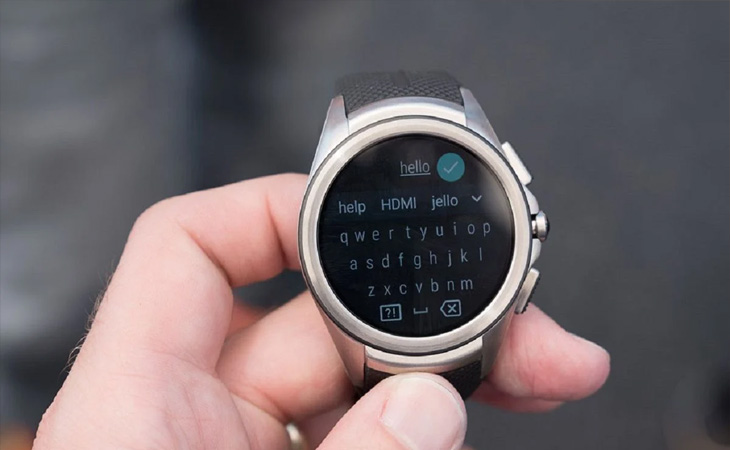
Đây là lỗi phổ biến khi người dùng đưa ra các lệnh liên quan đến ứng dụng nhưng thiết bị lại thực hiện tìm kiếm trên Google thay vì thực hiện yêu cầu (như đặt báo thức hoặc nhắc nhở).
Cách khắc phục:
- Mở ứng dụng Google trên điện thoại, vào Cài đặt > Ngôn ngữ tìm kiếm > thiết lập thành tiếng Anh (Mỹ) để kiểm tra xem các lệnh có hoạt động chính xác hay không.
- Nếu bạn đang đăng ký dùng thử bản beta của ứng dụng Google, hãy gỡ bỏ và cài đặt phiên bản ổn định (stable) chính thức.
Không tải được ứng dụng và cập nhật
Các ứng dụng hoặc bản cập nhật hệ thống đôi khi bị treo với trạng thái “Tải xuống đang chờ xử lý”, khiến quá trình cài đặt không thể hoàn tất.
Cách khắc phục: Hãy thử tắt Wi-Fi trên đồng hồ thông minh. Bạn cũng có thể cập nhật ứng dụng trực tiếp trên điện thoại, sau đó để dữ liệu tự động đồng bộ hóa với đồng hồ.
Hy vọng những hướng dẫn trên sẽ giúp bạn khắc phục thành công các lỗi thường gặp trên thiết bị Wear OS của mình. Nếu vẫn còn thắc mắc, hãy bình luận để chúng tôi hỗ trợ bạn nhé!