
Cách xóa và gộp danh bạ trùng lặp trên iPhone, iPad đơn giản nhất
Danh bạ điện thoại bị trùng lặp không chỉ gây rối mắt mà còn khiến bạn gặp khó khăn khi tìm kiếm liên lạc để gọi điện hay nhắn tin. Nếu bạn đang sử dụng iPhone hoặc iPad, hãy cùng chúng tôi khám phá những cách đơn giản và hiệu quả nhất để làm sạch danh bạ ngay sau đây.
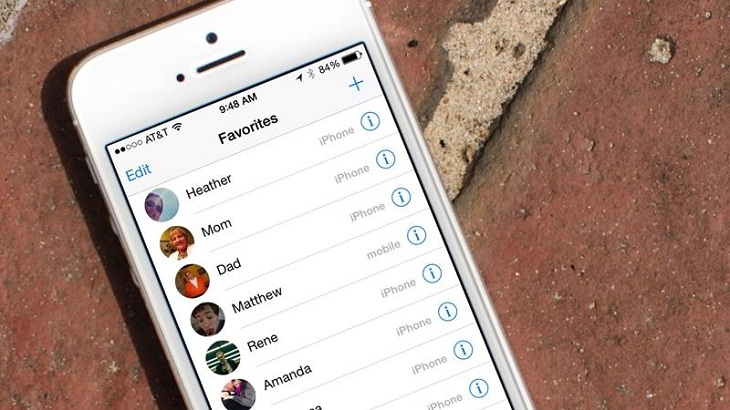
Không phải ai cũng dành thời gian để rà soát lại danh bạ sau một thời gian dài sử dụng. Nếu bạn đang sở hữu các thiết bị chạy hệ điều hành iOS, những mẹo xóa và gộp danh bạ dưới đây sẽ giúp bạn quản lý thông tin liên lạc một cách khoa học hơn.
Dùng ứng dụng Cleaner
Sử dụng ứng dụng Cleaner là một trong những giải pháp nhanh chóng giúp bạn liệt kê các số điện thoại bị trùng lặp, từ đó dễ dàng xóa hoặc gộp thông tin liên lạc. Bạn không cần đăng ký tài khoản mà vẫn có thể thực hiện theo các bước sau:
- Trên màn hình trang chủ, chọn Duplicate Contacts (danh bạ trùng lặp) để xem danh sách các số bị lặp lại. Ngoài ra, bạn có thể chọn Duplicate Phones để xem các số điện thoại giống nhau nhưng có tên khác nhau. Các mục tương tự cũng áp dụng cho Duplicate Emails (email trùng lặp) và Similar Names (tên trùng lặp).
- Nhấn vào tên hoặc số liên lạc cần xử lý để xem chi tiết. Nếu muốn xóa số nào, bạn chọn Edit (chỉnh sửa) và nhấn nút màu đỏ bên cạnh để xóa bỏ.
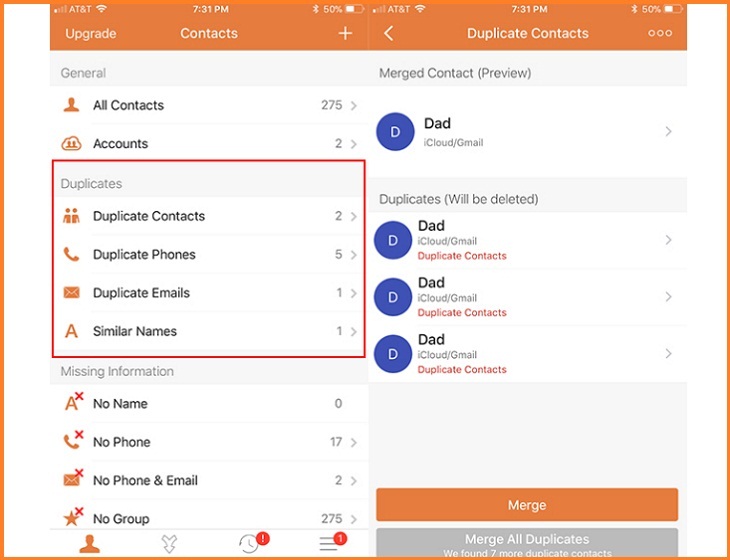
- Trong mục Merged Contact (liên hệ đã hợp nhất), bạn có thể xem trước danh sách trông như thế nào sau khi đã được xử lý.
- Khi đã hoàn tất xóa các số trùng lặp, hãy nhấn nút Merge màu cam để hợp nhất từng số liên lạc. Nếu bạn muốn xử lý đồng loạt, hãy chọn Merge All Duplicates màu xám.
Ngoài ra, ứng dụng này còn hỗ trợ thông báo các số liên lạc được lưu không đầy đủ thông tin như thiếu tên, thiếu số điện thoại hoặc thiếu email.
Phương pháp thủ công
Nếu không muốn cài đặt ứng dụng bên thứ ba, bạn có thể truy cập và quản lý danh bạ thủ công thông qua tài khoản iCloud với các bước chi tiết sau:
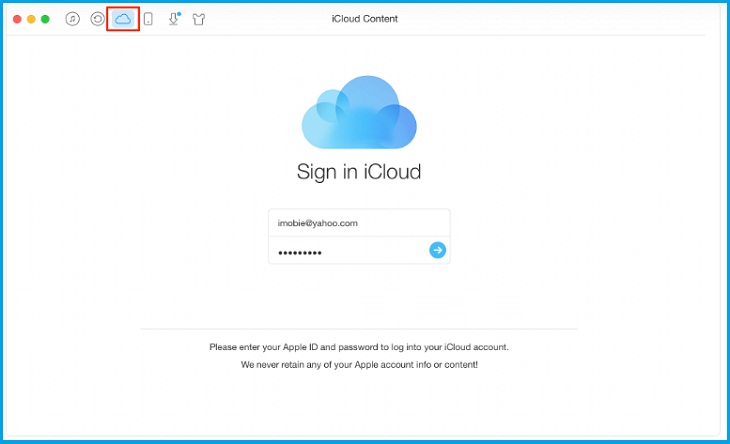
- Đăng nhập vào tài khoản iCloud của bạn thông qua trình duyệt web.
- Nhấp vào biểu tượng Danh bạ.
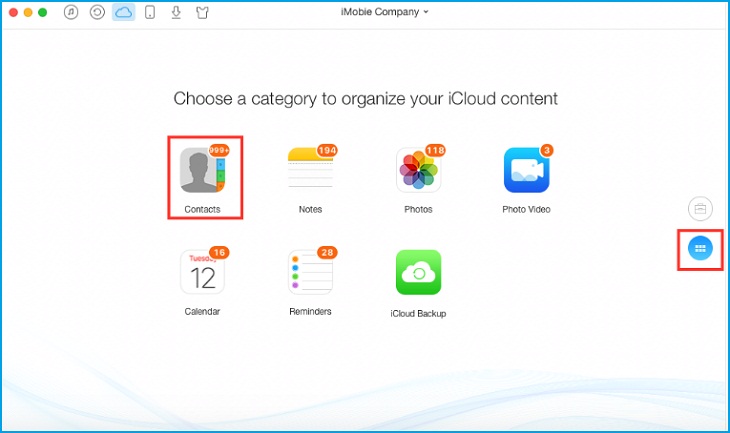
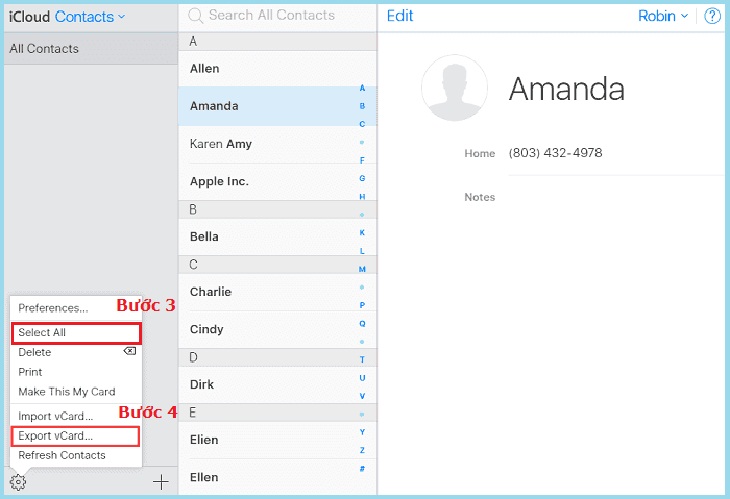
- Vào Cài đặt và chọn tất cả liên hệ.
- Sau khi đã chọn tất cả, bạn truy cập vào Settings (cài đặt) một lần nữa và chọn Export vCard để xuất danh sách dưới dạng tệp VCF nhằm sao lưu dự phòng.
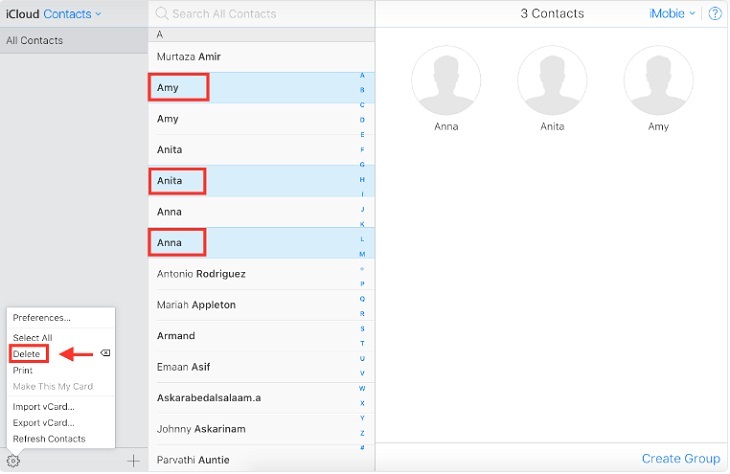
- Tại giao diện iCloud, bạn tiến hành xóa thủ công các số điện thoại bị trùng lặp bằng cách nhấn nút Delete (Xóa).
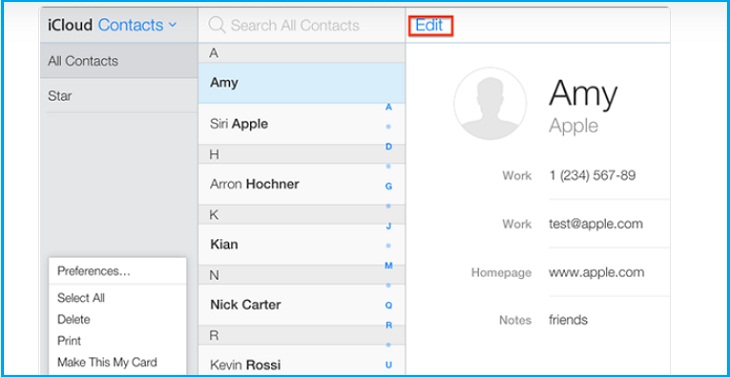
- Để chỉnh sửa thông tin cho một liên hệ cụ thể, bạn nhấp vào nút Edit (chỉnh sửa) để xóa hoặc bổ sung thông tin cần thiết.

Hy vọng với những chia sẻ trên, chúng tôi đã giúp bạn dọn dẹp danh bạ và tối ưu hóa trải nghiệm sử dụng trên iPhone và iPad của mình một cách nhanh chóng nhất!