
Hướng dẫn cách xóa và thu hồi tin nhắn Zalo cực nhanh chóng
Bạn vô tình gửi nhầm nội dung hoặc muốn bảo mật thông tin cá nhân trên Zalo sau một ngày? Việc xóa hoặc thu hồi tin nhắn là giải pháp hữu hiệu. Bài viết dưới đây sẽ hướng dẫn bạn chi tiết cách thực hiện trên cả điện thoại và máy tính, đồng thời giúp bạn phân biệt rõ các tính năng để sử dụng hiệu quả nhất.
Phân biệt Xoá, Thu hồi và Tự động xoá tin nhắn Zalo
- Xoá tin nhắn thông thường: Giúp dọn dẹp khung chat trò chuyện trên thiết bị. Khi thực hiện lệnh xoá, tin nhắn sẽ biến mất hoàn toàn trên máy của bạn nhưng vẫn tồn tại trên máy của người nhận.
- Thu hồi tin nhắn cho cả hai bên: Làm mất tin nhắn ở cả phía người gửi và người nhận, giúp sửa lỗi khi nhắn nhầm thông tin hoặc gửi nhầm người. Tính năng này có giới hạn trong vòng 24 giờ kể từ khi gửi.
- Tin nhắn xoá tự động: Tự động thực hiện việc xóa vĩnh viễn tin nhắn ở cả hai phía sau một khoảng thời gian được thiết lập sẵn.
| Tiêu chí | Xoá tin nhắn thông thường | Thu hồi tin nhắn | Tin nhắn xoá tự động |
| Phạm vi tác động | Chỉ biến mất trên máy của bạn (người nhận vẫn đọc được bình thường). | Biến mất ở cả phía người gửi và người nhận. | Xóa vĩnh viễn ở cả phía người gửi và người nhận. |
| Giới hạn thời gian | Không giới hạn thời gian. | Chỉ thực hiện được trong vòng 24 giờ kể từ khi gửi. | Tự động xóa tin nhắn sau một khoảng thời gian được thiết lập sẵn. |
| Mục đích sử dụng | Làm gọn cửa sổ trò chuyện, xóa dữ liệu thừa để giảm dung lượng ứng dụng. | Khắc phục lỗi khi nhắn nhầm thông tin hoặc gửi nhầm người. | Bảo vệ sự riêng tư tuyệt đối cho các cuộc trò chuyện quan trọng. |
| Cách thức hoạt động | Thực hiện thủ công từng tin nhắn hoặc cuộc hội thoại. | Thực hiện thủ công đối với từng tin nhắn cụ thể. | Hệ thống tự động thực hiện, không cần thao tác thủ công hàng ngày. |

Phân biệt Xóa, Thu hồi và Tự động xóa tin nhắn Zalo
Cách xoá tin nhắn Zalo sau 1 ngày
Xóa tin nhắn Zalo sau 1 ngày trên điện thoại
Cách thực hiện:
Mở cuộc trò chuyện > Nhấn vào ba dấu gạch ngang ở góc trên bên phải màn hình > Chọn Tin nhắn tự xóa > Chọn mốc thời gian 1 ngày > Chọn Lưu.
Ngay sau khi thiết lập thành công, chúng tôi lưu ý rằng Zalo sẽ hiển thị một thông báo nhỏ trong khung chat để cả hai bên đều nắm được thông tin về việc tin nhắn sẽ tự động biến mất.
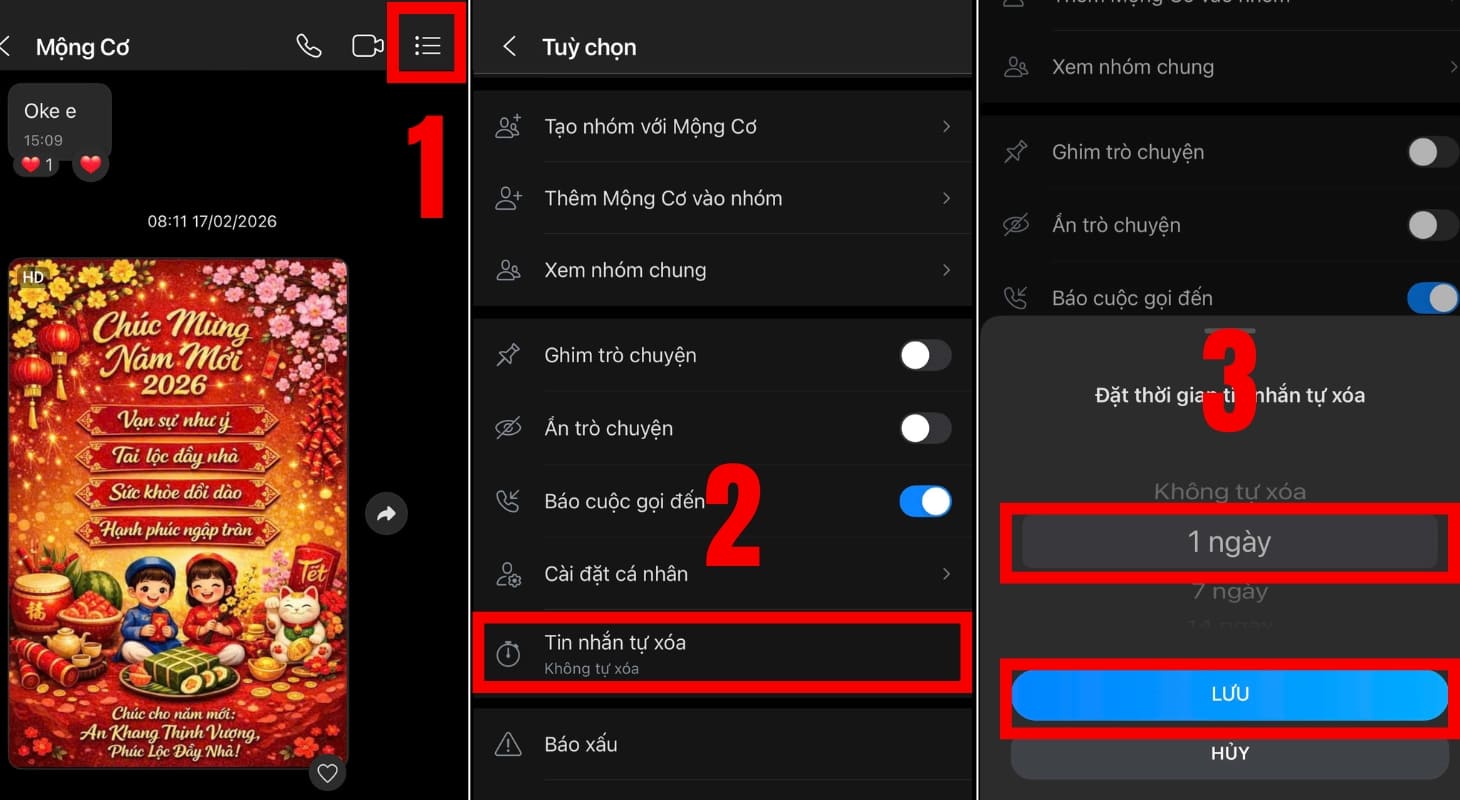
Cách xoá tin nhắn Zalo sau 1 ngày trên điện thoại
Xóa tin nhắn Zalo sau 1 ngày trên PC hoặc laptop
Cách thực hiện:
Tại cột hội thoại, nhấn vào dấu 3 chấm ở cuộc hội thoại bạn muốn xóa > Chọn Tin nhắn tự xóa > Chọn 1 ngày.
Hệ thống sẽ tự động áp dụng ngay lập tức cho toàn bộ các tin nhắn phát sinh sau đó.
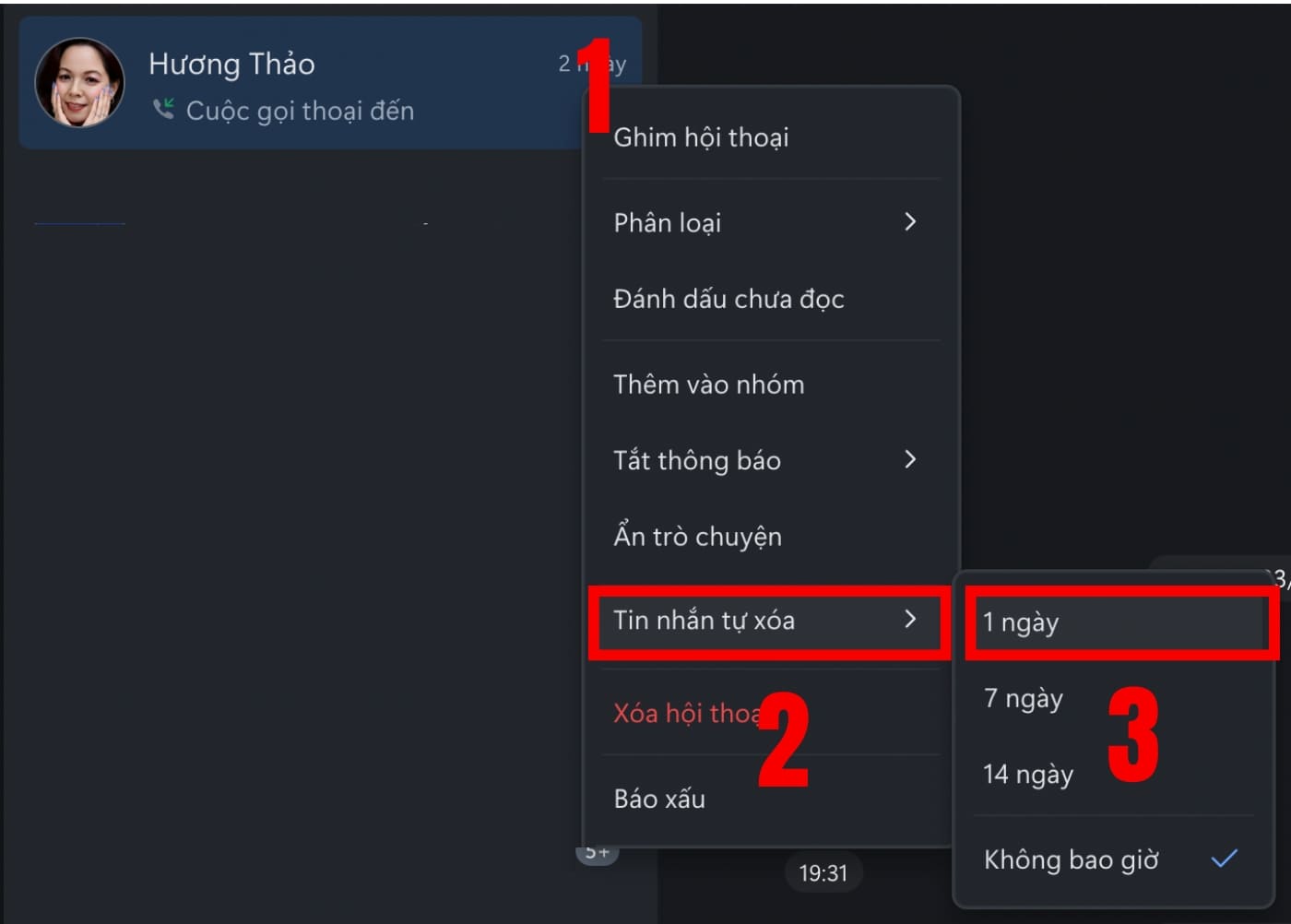
Cách xoá tin nhắn Zalo sau 1 ngày trên laptop
Cách thu hồi tin nhắn Zalo trong vòng 24 giờ
Trong trường hợp bạn không cài đặt chế độ tự động nhưng muốn xóa bỏ một tin nhắn cụ thể đã gửi trong ngày, tính năng thu hồi sẽ là lựa chọn phù hợp.
- Thu hồi tin nhắn Zalo trên điện thoại
Nhấn giữ vào tin nhắn muốn thu hồi > Chọn Thu hồi.
Ngay lập tức, nội dung tin nhắn sẽ được thay thế bằng dòng chữ “Tin nhắn đã được thu hồi” trên màn hình của cả hai bên, đảm bảo đối phương không còn xem được nội dung đó nữa.
- Thu hồi tin nhắn Zalo trên máy tính
Trên phiên bản Zalo PC, nhấn chuột phải vào tin nhắn cần xử lý > Chọn Thu hồi.
Một điểm tiện lợi là sau khi thu hồi, bạn có thể nhấn vào biểu tượng cây bút chì để chỉnh sửa nhanh nội dung cũ và gửi lại bản mới chính xác hơn, giúp tiết kiệm thời gian gõ văn bản.
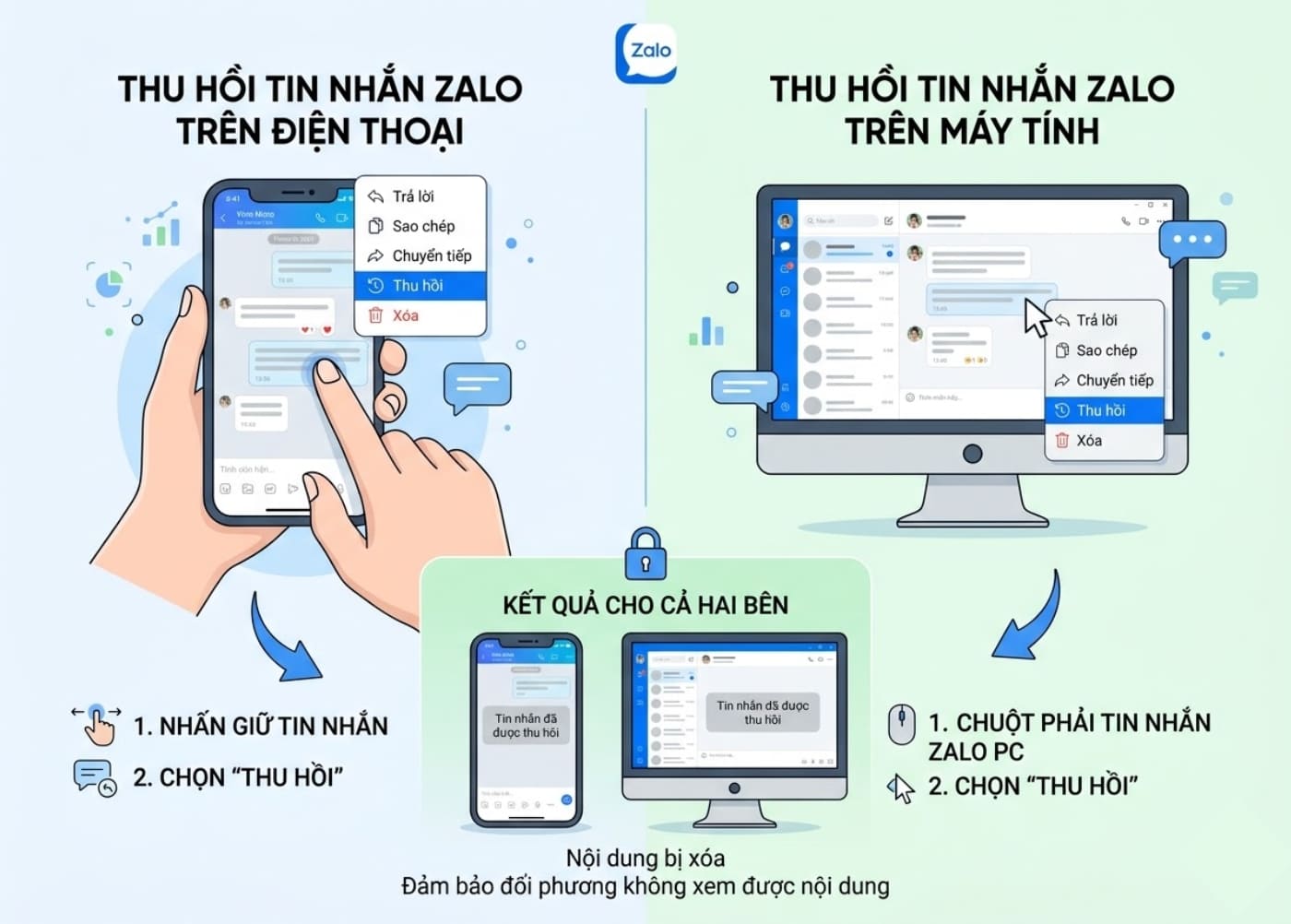
Thu hồi tin nhắn Zalo trên điện thoại và laptop/PC
Cách xóa toàn bộ tin nhắn Zalo
Nếu bạn không muốn thiết lập tự động mà chỉ muốn dọn dẹp sạch sẽ một cuộc trò chuyện nào đó ngay lập tức, hãy sử dụng tính năng xóa hội thoại.
Cách thực hiện:
- Trên điện thoại: Tại màn hình chính danh sách tin nhắn, nhấn giữ vào tên người muốn xóa cuộc trò chuyện > Chọn Xóa.
- Trên PC/Laptop: Tại cột danh sách tin nhắn, chọn ký hiệu 3 chấm tại tên người muốn xóa cuộc trò chuyện > Chọn Xóa.
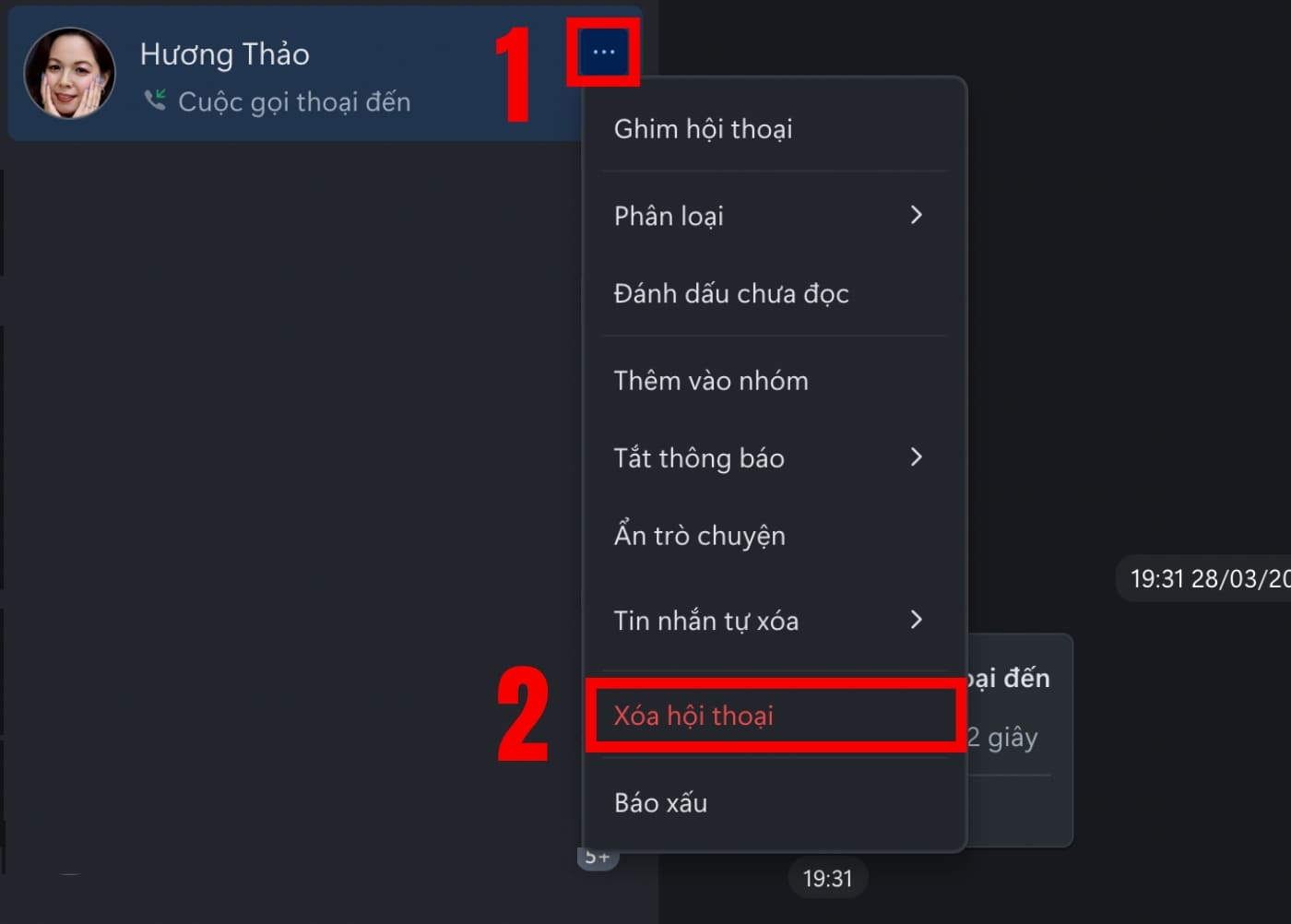
Xóa toàn bộ tin nhắn Zalo trên PC
Lưu ý khi thực hiện xóa và thu hồi tin nhắn Zalo
Dưới đây là những lưu ý quan trọng bạn cần nắm rõ khi sử dụng tính năng xóa và thu hồi tin nhắn trên Zalo:
- Rủi ro đọc qua thông báo: Người nhận có thể đã kịp đọc nội dung hiển thị trên thông báo màn hình khóa trước khi bạn thực hiện lệnh thu hồi.
- Nguy cơ bị lưu lại: Dù bạn đã thu hồi hay xóa tin nhắn, thông tin vẫn có thể bị rò rỉ nếu đối phương đã nhanh tay chụp ảnh màn hình hoặc sử dụng các ứng dụng lưu trữ thông báo của bên thứ ba.
- Hạn chế dùng trong công việc: Không nên lạm dụng tính năng tin nhắn tự xóa hoặc thu hồi khi trao đổi công việc, vì sẽ làm mất dữ liệu và gây khó khăn khi cần đối chiếu, tra cứu lại sau này. Chỉ nên dùng cho các thông tin thực sự nhạy cảm và cần bảo mật cao.
Các câu hỏi liên quan
Tin nhắn Zalo có thu hồi sau 1 tháng được không?
Hiện tại, Zalo chưa hỗ trợ tính năng thu hồi thủ công cho các tin nhắn đã gửi quá 24 giờ.
Nếu bạn muốn tin nhắn biến mất sau một khoảng thời gian dài hơn như nửa tháng, giải pháp duy nhất là cài đặt trước mốc thời gian 14 ngày trong phần Tin nhắn tự xóa ngay từ lúc bắt đầu cuộc trò chuyện.
Có thể khôi phục nhắn Zalo đã xóa không?
Đối với các tin nhắn đã được hệ thống tự động xóa vĩnh viễn hiện không có cách nào để khôi phục lại nội dung ban đầu.
Đây là cơ chế bảo mật nghiêm ngặt của Zalo nhằm bảo vệ quyền riêng tư tuyệt đối cho người dùng, do đó bạn nên cân nhắc kỹ trước khi thiết lập thời gian tự xóa quá ngắn.
Tại sao đã xóa tin nhắn trên điện thoại nhưng vẫn còn thấy tin nhắn trên máy tính?
Để khắc phục điều này, bạn cần vào phần Cài đặt của Zalo, chọn mục Sao lưu và khôi phục để bật tính năng đồng bộ. Khi đó, mọi thao tác xóa trên một thiết bị sẽ được hệ thống cập nhật đồng nhất trên tất cả các thiết bị khác đang đăng nhập cùng tài khoản.
Cách xoá tin nhắn sau 1 ngày hiệu quả và rảnh tay nhất chính là tận dụng tính năng “Tin nhắn tự xóa” có sẵn trên ứng dụng Zalo. Hy vọng những hướng dẫn chi tiết trên có thể giúp ích cho bạn!