
Cách xóa chi tiết thừa trong ảnh bằng Adobe Photoshop Fix trên điện thoại
Bạn có một bức ảnh chụp từ smartphone cực kỳ ưng ý nhưng lại bị “làm phiền” bởi những vật thể thừa không mong muốn? Đừng vội xóa bỏ chúng, hãy cùng chúng tôi khám phá cách loại bỏ chi tiết thừa một cách chuyên nghiệp và đơn giản ngay trên chiếc điện thoại của bạn.

Chuẩn bị ứng dụng
Để bắt đầu thực hiện chỉnh sửa ảnh, bạn cần tải ứng dụng Adobe Photoshop Fix về thiết bị của mình:
- Tải ứng dụng cho Android.
- Tải ứng dụng cho iPhone.
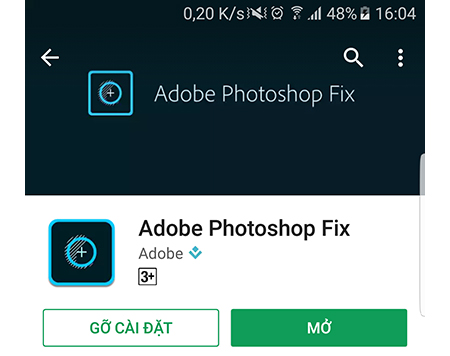
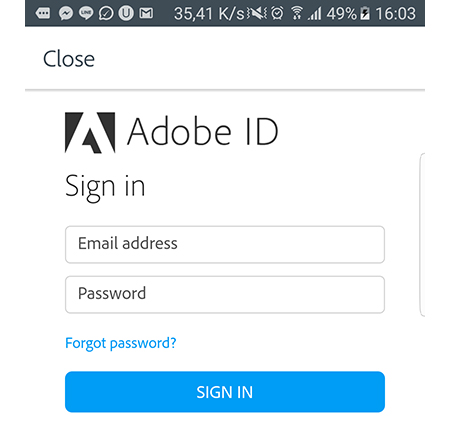
Sau khi cài đặt thành công, bạn mở Adobe Photoshop Fix và tiến hành đăng nhập. Bạn có thể tạo tài khoản mới hoặc sử dụng tài khoản có sẵn để bắt đầu trải nghiệm các tính năng chỉnh sửa.
Các bước xóa chi tiết thừa trong ảnh
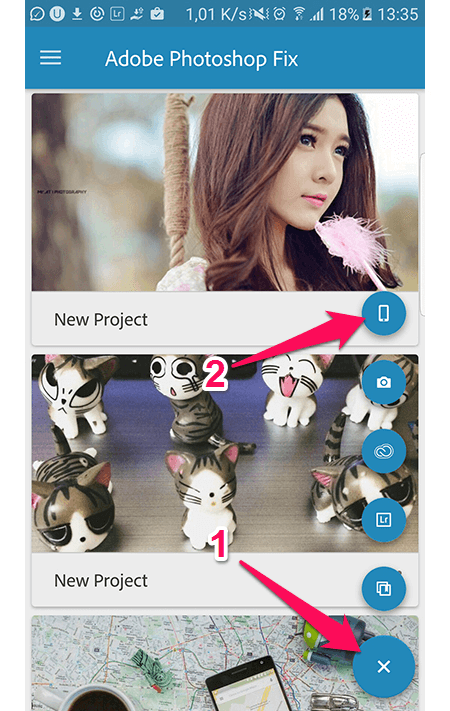
Để bắt đầu quá trình chỉnh sửa, bạn hãy thực hiện theo các bước dưới đây:
- Nhấn vào dấu + để thêm ảnh mới vào ứng dụng.
- Chọn biểu tượng đầu tiên, sau đó chọn bức ảnh bạn muốn chỉnh sửa từ thư viện.

Sử dụng công cụ xóa vật thể
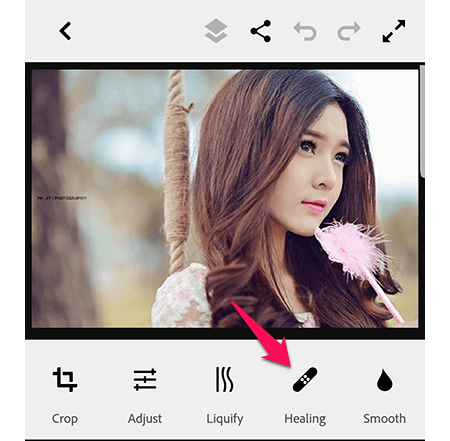
Sau khi đã chọn ảnh, bạn thực hiện các thao tác sau:
- Chọn công cụ Healing.
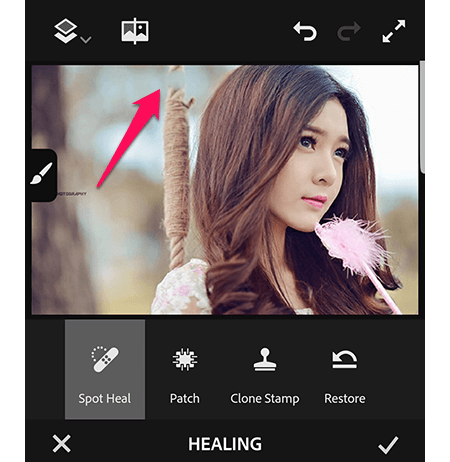
- Sử dụng ngón tay quét trực tiếp lên màn hình, bôi đỏ chi tiết mà bạn muốn xóa khỏi khung hình.
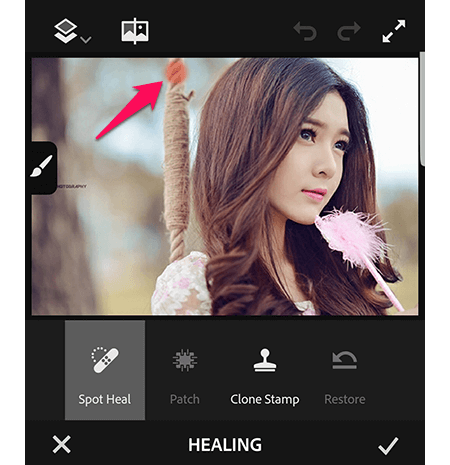
Lưu ý: Ngay sau khi bạn nhấc tay khỏi màn hình, ứng dụng sẽ bắt đầu xử lý xóa vật thể, vì vậy hãy thực hiện thao tác một cách dứt khoát.
Điều chỉnh công cụ hỗ trợ
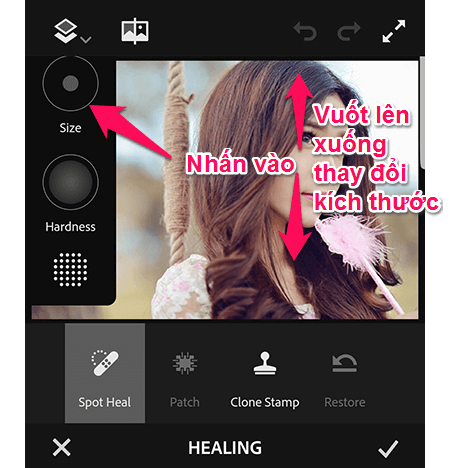
- Bạn có thể tùy chỉnh kích thước vùng bôi đỏ bằng cách nhấn vào nút Size và vuốt ngón tay lên hoặc xuống.
- Tránh bôi đỏ lem ra những vùng không cần xóa. Nếu thao tác nhầm, bạn hãy nhấn vào dấu X ở góc trái bên dưới để thực hiện lại từ đầu.
Ngoài ra, bạn cũng có thể sử dụng hai ngón tay để phóng to hoặc thu nhỏ ảnh như thao tác thông thường giúp việc chỉnh sửa trở nên chính xác hơn.
Hoàn tất và lưu ảnh
Khi đã ưng ý với kết quả sau khi xóa chi tiết thừa, bạn hãy nhấn vào biểu tượng ở góc trái bên dưới để lưu lại tác phẩm của mình. Mọi vấn đề liên quan đến bài viết, các bạn có thể để lại câu hỏi ngay bên dưới để chúng tôi giải đáp cho bạn nhé.