
Cách xóa bộ nhớ đệm cache trên trình duyệt nhanh chóng, hiệu quả
Thông tin lưu trên bộ nhớ đệm (cache) đôi khi khiến thiết bị của bạn trở nên chậm chạp. Việc xóa cache trên các trình duyệt phổ biến như Chrome, Firefox hay Safari không chỉ giúp giải phóng dung lượng mà còn hỗ trợ điện thoại và máy tính hoạt động mượt mà hơn. Hãy cùng chúng tôi tìm hiểu cách thực hiện chi tiết trong bài viết dưới đây.
Xóa cache trên Google Chrome
Trên desktop
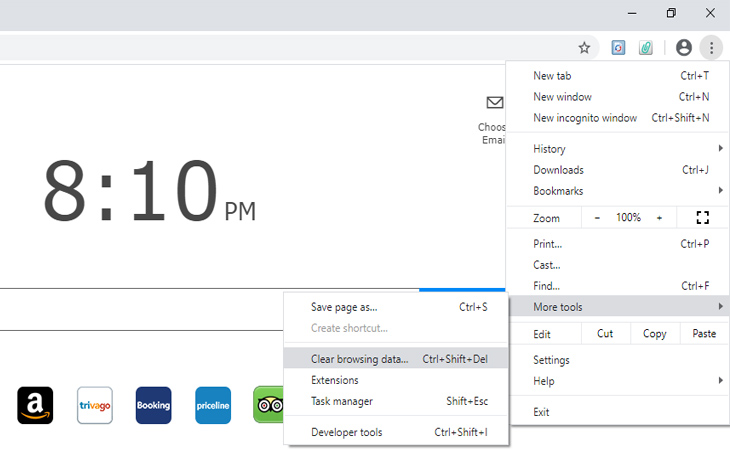
- Khi mở Google Chrome, hãy mở thanh menu và chọn mục More tool > Clear browsing data.
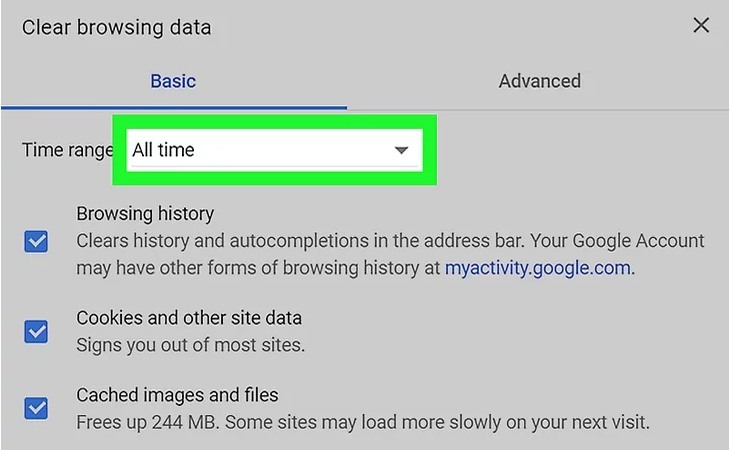
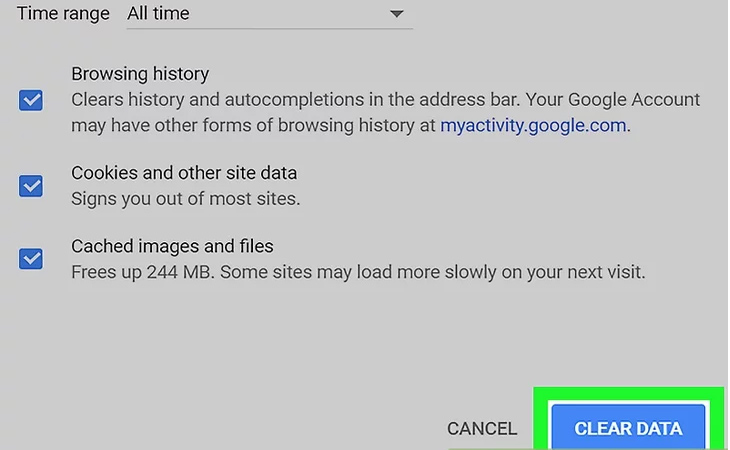
- Chọn khoảng thời gian. Bạn nên chọn All Time để xóa toàn bộ dữ liệu.
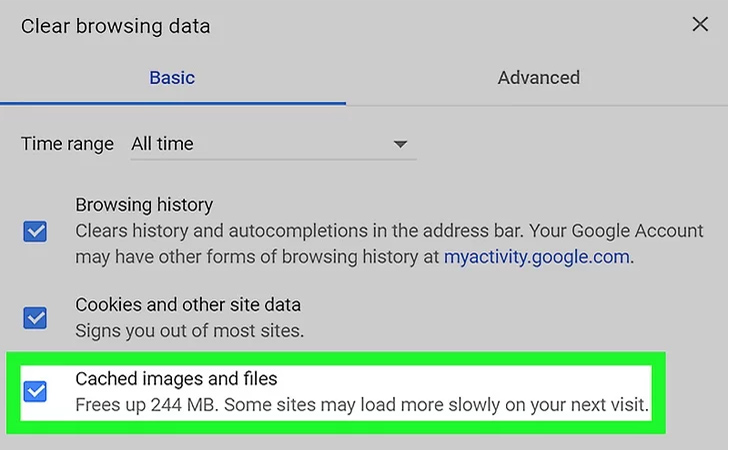
- Chọn loại dữ liệu bạn muốn xóa: cache, cookies, history.
- Nhấn nút Clear data.
Trên mobile
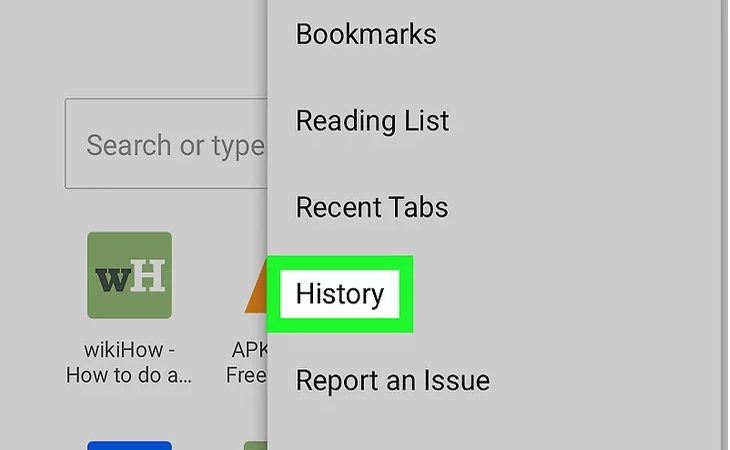
- Truy cập vào thanh menu và nhấn nút History.
- Nhấn chọn Clear Browsing Data và chọn thời gian. Để xóa mọi thứ, hãy chọn All Time.

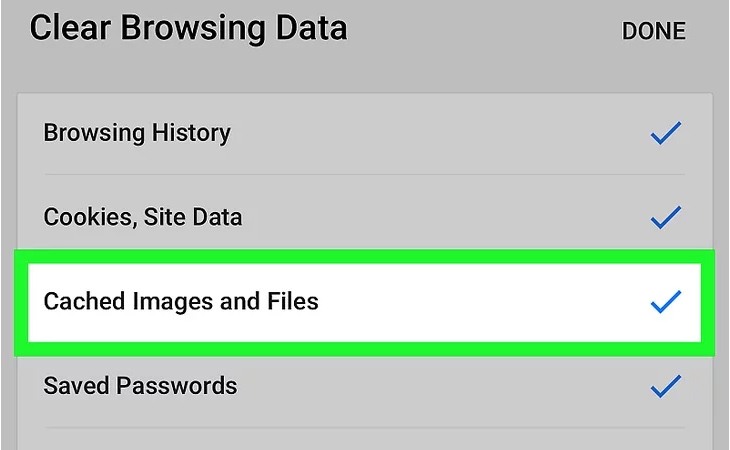
- Chọn yếu tố bạn muốn xóa bao gồm: history, cookies, cache.
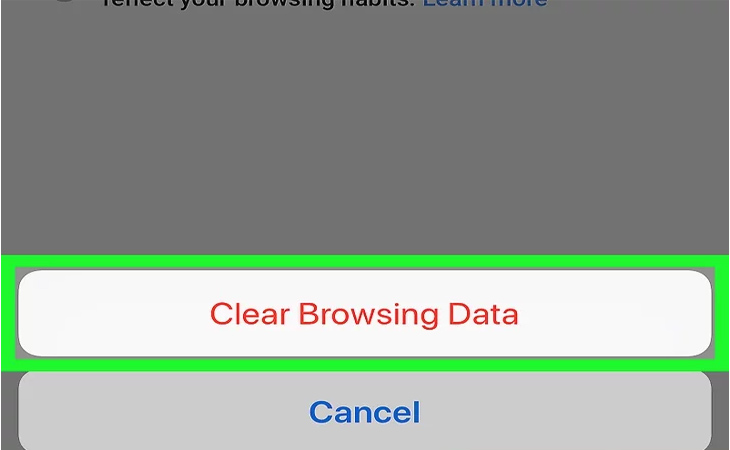
- Nhấn nút Clear Data.
Xóa cache trên Firefox

Trên desktop
- Khi mở Mozilla Firefox, nhấn vào ký hiệu menu 3 gạch ở góc phải màn hình.
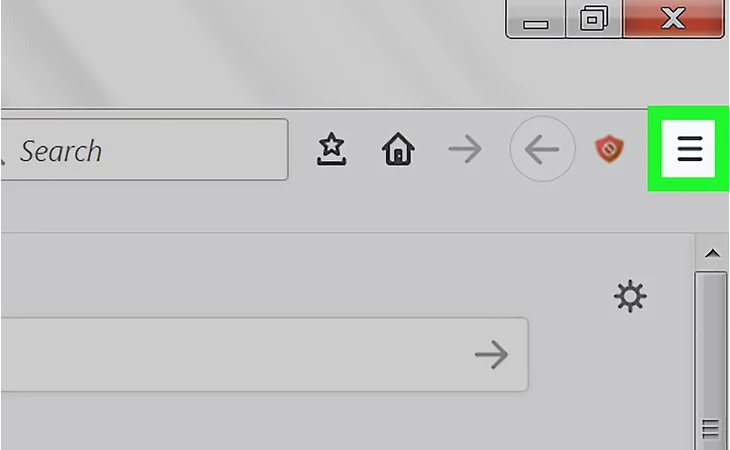
- Chọn Library > History > Clear Recent History.
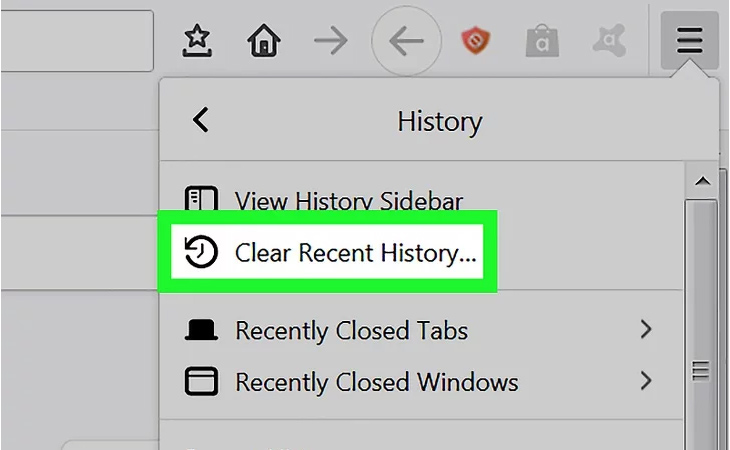
- Chọn thời gian cần xóa. Để xóa toàn bộ, hãy chọn tùy chọn All Time.
- Chọn các yếu tố cần xóa như cache, cookies, history.
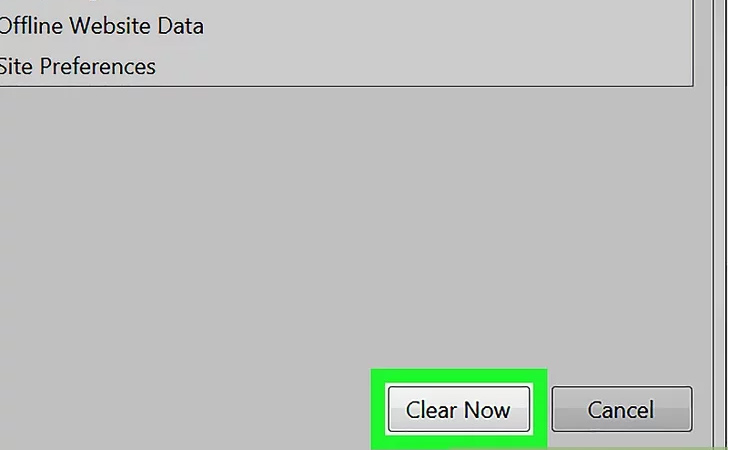
- Sau đó nhấn nút Clear Now.
Trên mobile
- Mở thanh menu và chọn mục History.
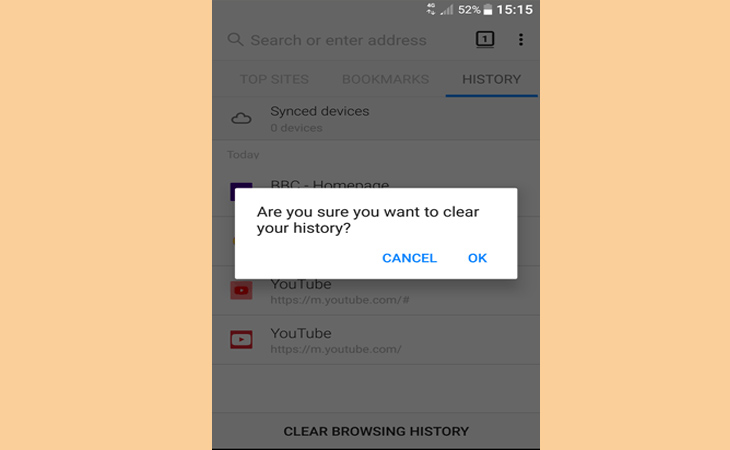
- Nhấn nút Clear Browsing History ở dưới cùng.
- Xác nhận bằng cách nhấn nút OK.
Xóa cache trên Microsoft Edge

Trên desktop
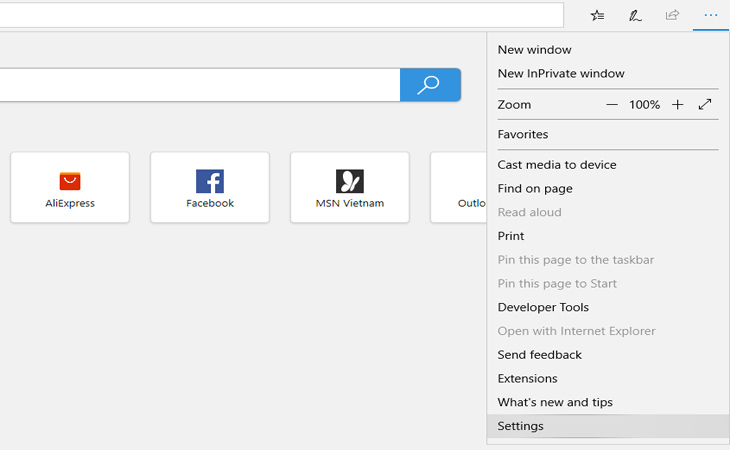
- Chuyển tới thanh menu phía trên bên phải và chọn Settings.
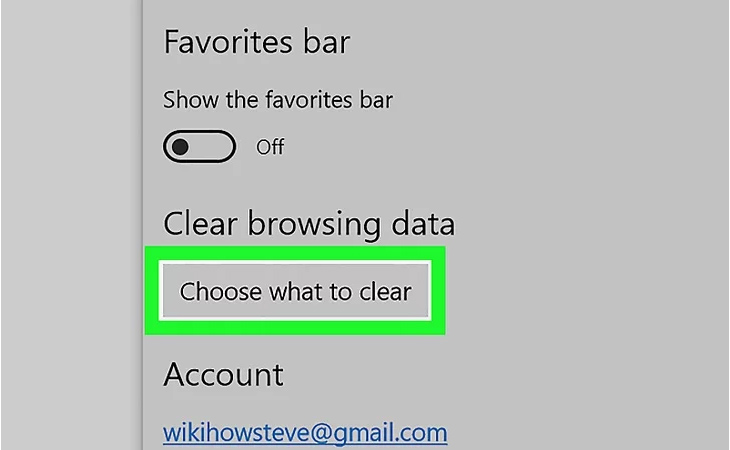
- Chọn Choose what to clear bên dưới mục Clear browsing data.
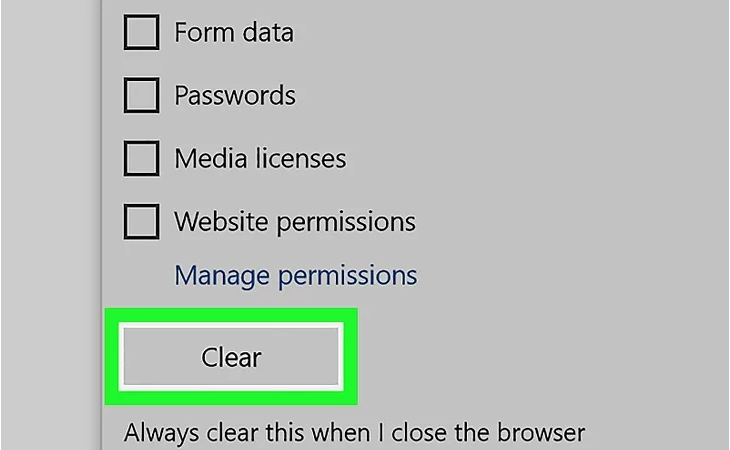
- Chọn các yêu cầu bạn muốn xóa khỏi danh sách thả xuống.
- Nhấn nút Clear và đợi tiến trình kết thúc.
Trên mobile
- Mở thanh menu dưới góc bên phải và chọn Settings.
- Cuộn xuống và tìm mục Clear Private Data.
- Chọn loại dữ liệu muốn xóa như: cache, cookies, history.
- Nhấn vào nút đỏ Clear Private Data để xác nhận.
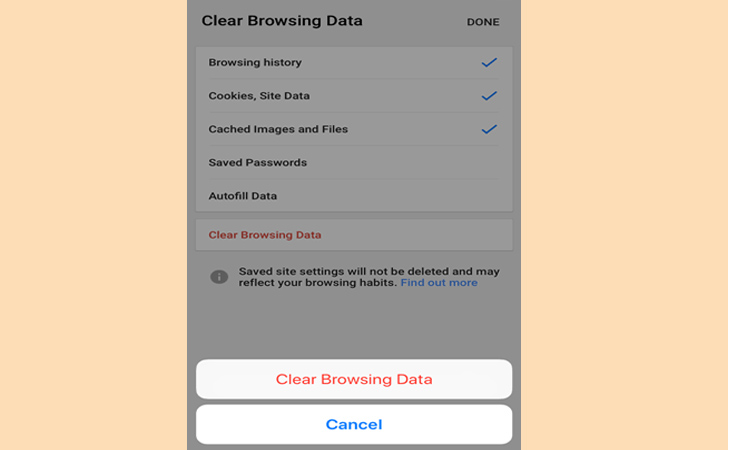
- Sau khi thấy màn hình pop-up hiện lên, nhấn nút OK.
Xóa cache trên Safari

Trên desktop
- Mở Safari trên máy tính và chọn Preferences.
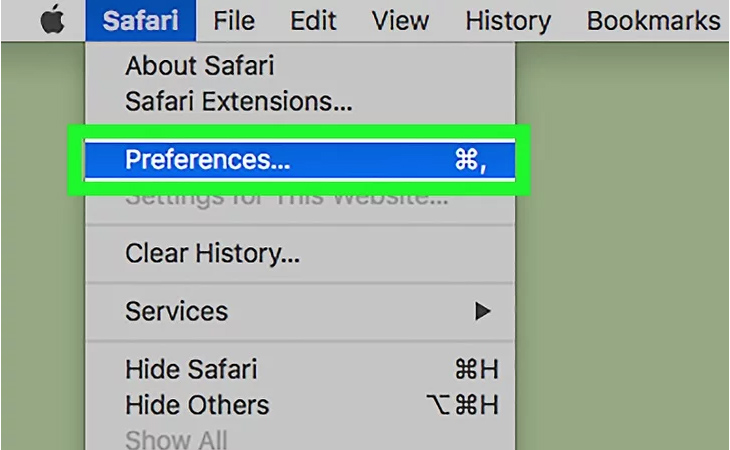
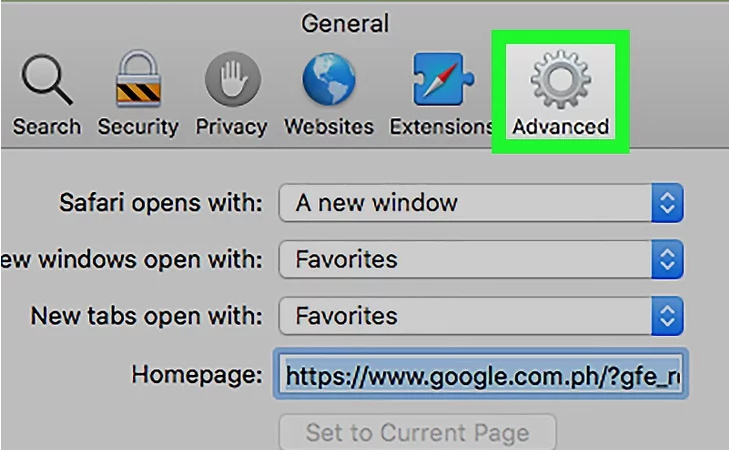
- Chọn mục Advanced.
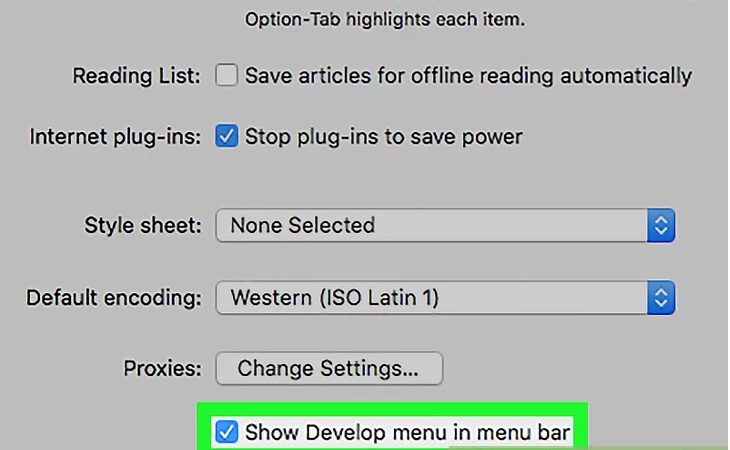
- Đánh dấu chọn ở mục Show Develop menu in menu bar.
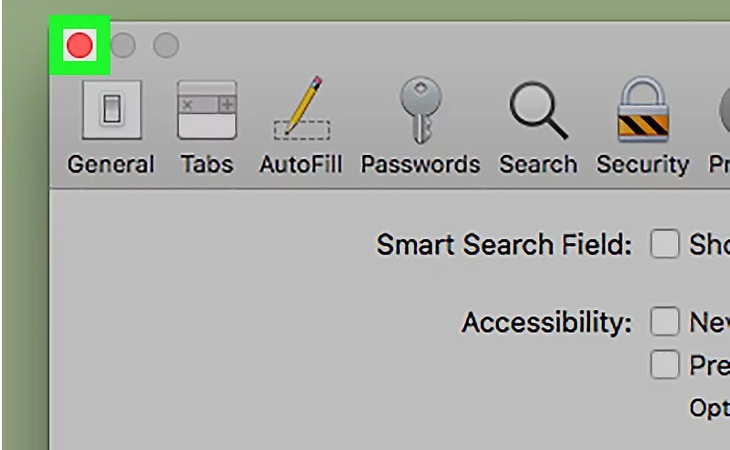
- Đóng cửa sổ Preferences.
- Tiếp tục chọn menu Develop trên thanh công cụ.
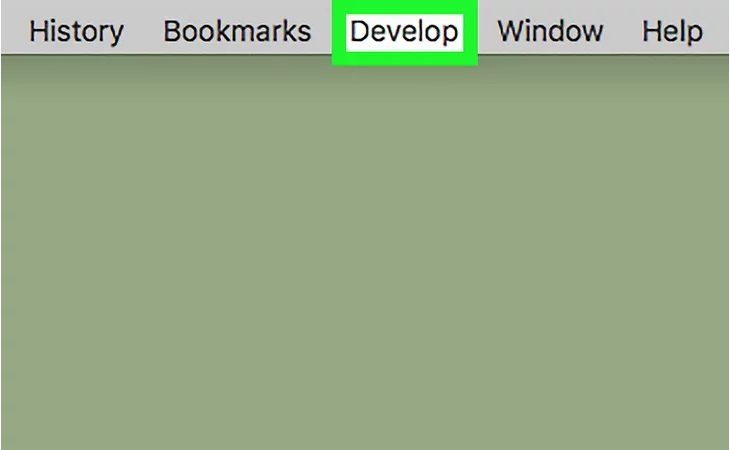
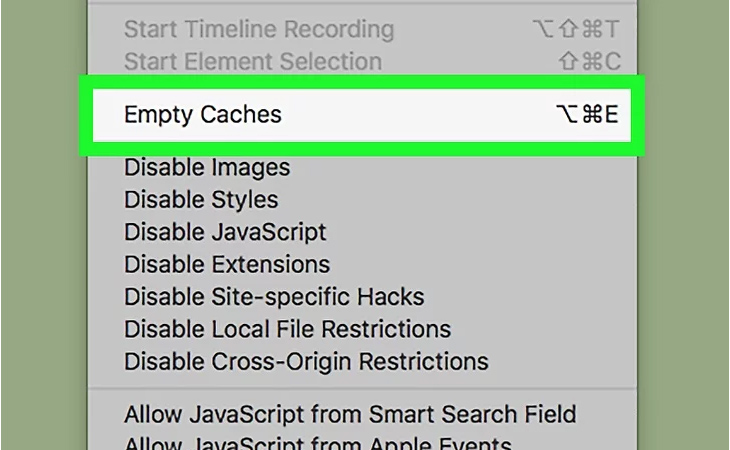
- Chọn Empty Cache để xóa bộ nhớ đệm của trình duyệt.
Trên mobile
- Chuyển tới phần Settings của thiết bị iOS (iPhone, iPad…). Tìm mục Safari và mở nó lên.
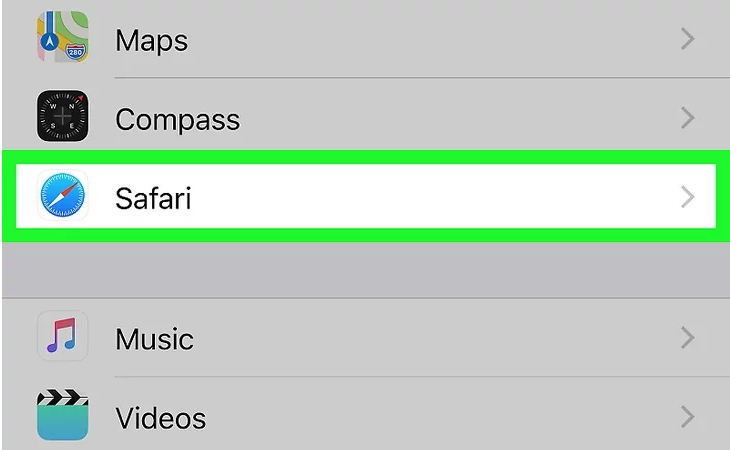
- Cuộn xuống dưới cùng và chọn Clear History and Website Data.
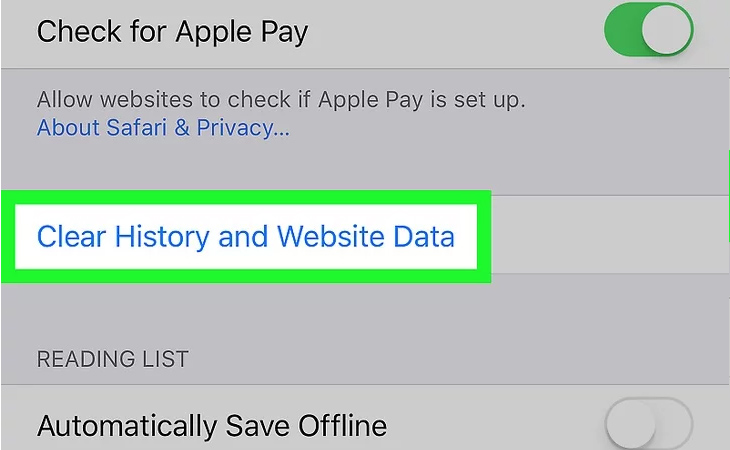
- Xác nhận khi màn hình pop-up hiện lên để xóa toàn bộ dữ liệu cache.
Trên đây là hướng dẫn chi tiết cách xóa cache trình duyệt trên cả máy tính và thiết bị di động. Hy vọng thông tin này sẽ giúp thiết bị của bạn hoạt động ổn định và hiệu quả hơn.