Cách viết số mũ, chỉ số trên, chỉ số dưới trong Excel đơn giản nhất
Tin học văn phòng ngày càng trở nên quan trọng và phổ biến với mọi người, đặc biệt là kỹ năng sử dụng Excel. Tuy nhiên, trong quá trình làm việc, không ít người dùng cảm thấy lúng túng khi cần trình bày các ký hiệu toán học hoặc hóa học. Cùng chúng tôi tìm hiểu ngay các cách viết số mũ, chỉ số trên và chỉ số dưới trong Excel cực kỳ đơn giản và dễ thực hiện qua bài viết dưới đây!
Mục đích của việc viết số mũ, chỉ số trên, chỉ số dưới trong Excel
Việc sử dụng các ký hiệu số mũ giúp chúng ta biểu đạt chính xác giá trị của các con số trong phép toán, các dự án thực tế hay công thức khoa học. Điều này giúp người xem dễ dàng phân tích và giải quyết vấn đề một cách trực quan hơn.
Lưu ý rằng, các định dạng này chỉ mang tính chất hiển thị văn bản, bạn không thể thực hiện trực tiếp các phép tính toán học lên các chỉ số này.
Một số lợi ích của việc viết số mũ đem lại cho người dùng Excel:
- Biên tập trực tiếp những công thức toán học, vật lý, hóa học ngay trên bảng tính.
- Dễ dàng soạn thảo văn bản chứa số mũ chuyên nghiệp như trên giấy mà không cần sử dụng bất kỳ phần mềm hỗ trợ nào khác.
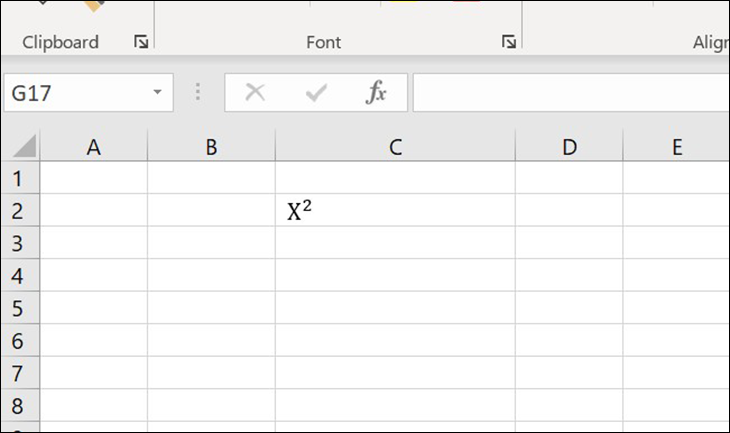
Hướng dẫn cách viết số mũ, chỉ số trên, chỉ số dưới trong Excel
Sử dụng phím tắt
Đối với cách viết số mũ, chỉ số trên
Bước 1: Mở Excel và nhập dữ liệu bạn cần. Ví dụ, bạn muốn đánh Y mũ 2, bạn nhập Y2 vào ô.
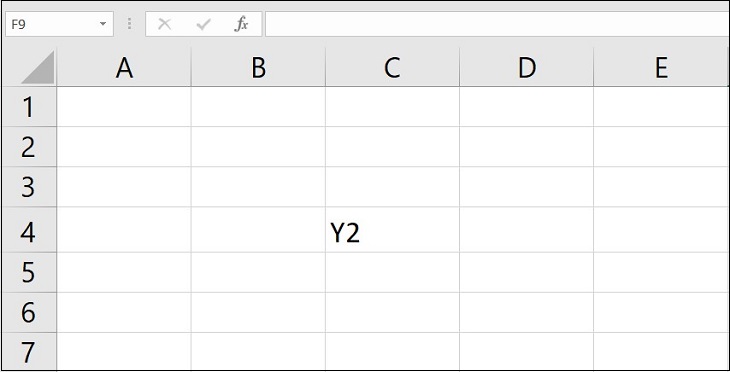
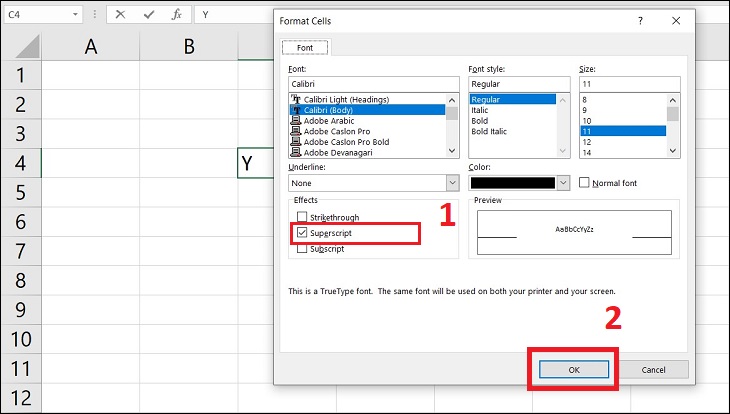
Bước 2: Bôi đen dữ liệu mà bạn muốn làm chỉ số mũ, nhấn tổ hợp phím Ctrl + 1, sau đó nhấn Alt + E rồi chọn OK.
Trong đó:
- Ctrl + 1: Mở bảng Format Cells.
- Alt + E: Chọn định dạng là số mũ, hệ thống sẽ tự động tick vào ô Superscript.
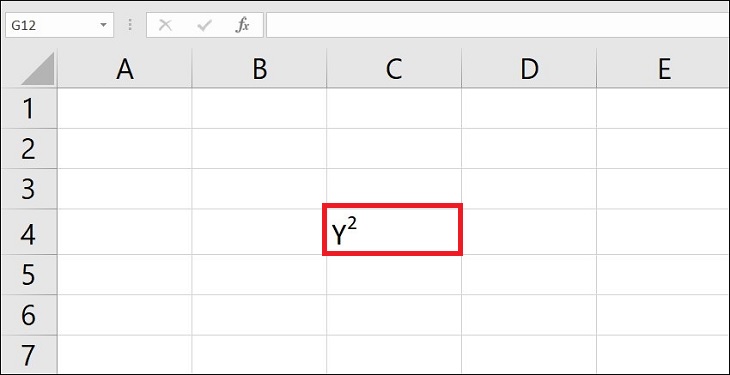
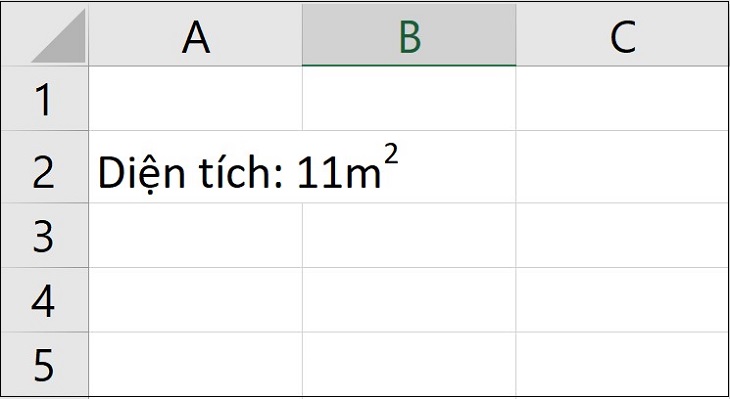
Bước 3: Bạn đã hoàn thành việc viết số mũ.
Đối với cách viết chỉ số dưới
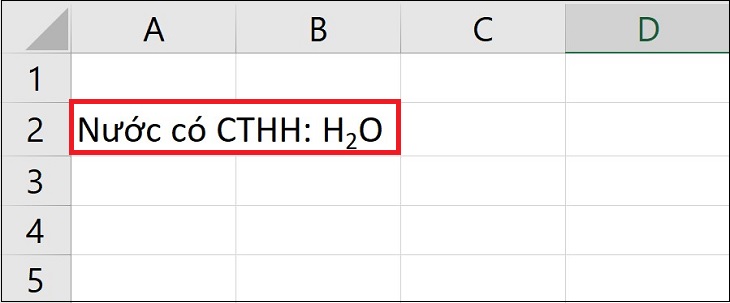
Bước 1: Nhập dữ liệu bạn muốn thực hiện. Ví dụ công thức hóa học của khí Cacbonic là CO2, bạn nhập CO2 vào Excel.
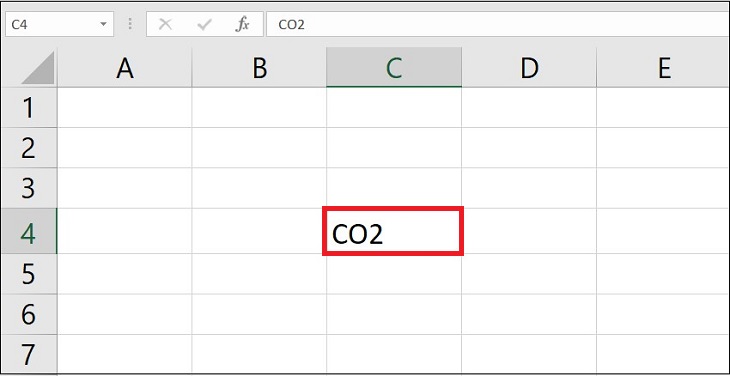
Bước 2: Bôi đen dữ liệu cần làm chỉ số dưới, nhấn tổ hợp Ctrl + 1, sau đó nhấn Alt + B và chọn OK để thực hiện.
Trong đó:
- Ctrl + 1: Mở bảng Format Cells.
- Alt + B: Chọn định dạng số dưới, hệ thống sẽ tự động tick vào ô Subscript.
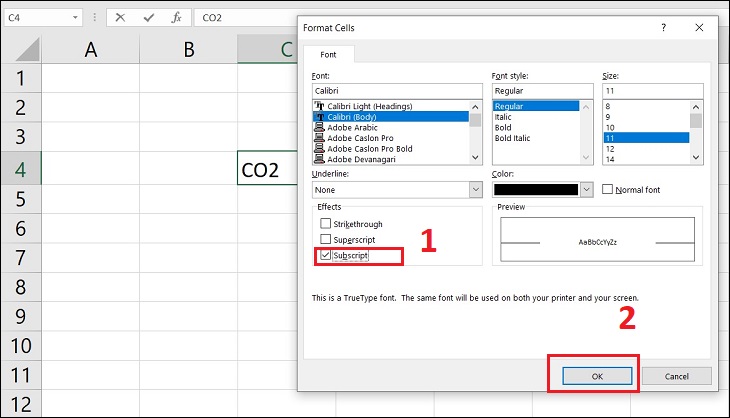
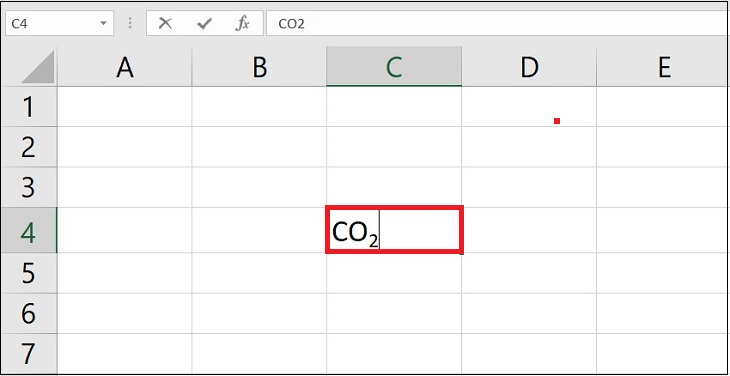
Bước 3: Hoàn thành việc viết chỉ số dưới.
Một số phím tắt để chèn số mũ
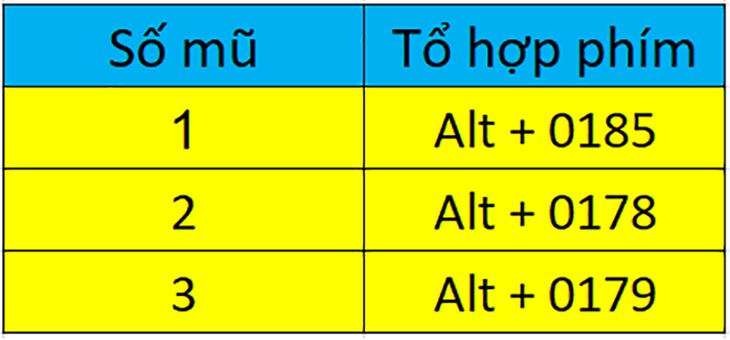
Ngoài ra, bạn có thể sử dụng tổ hợp phím tắt để viết số mũ 1, 2 và 3 như sau:
- Mũ 1: Nhấn tổ hợp Alt + 0185 (Giữ phím Alt sau đó nhấn lần lượt các phím 0, 1, 8, 5).
- Mũ 2: Nhấn tổ hợp Alt + 0178 (Giữ phím Alt sau đó nhấn lần lượt các phím 0, 1, 7, 8).
- Mũ 3: Nhấn tổ hợp Alt + 0179 (Giữ phím Alt sau đó nhấn lần lượt các phím 0, 1, 7, 9).
Viết số mũ bằng Quick Access Toolbar
Đối với cách viết số mũ, chỉ số trên
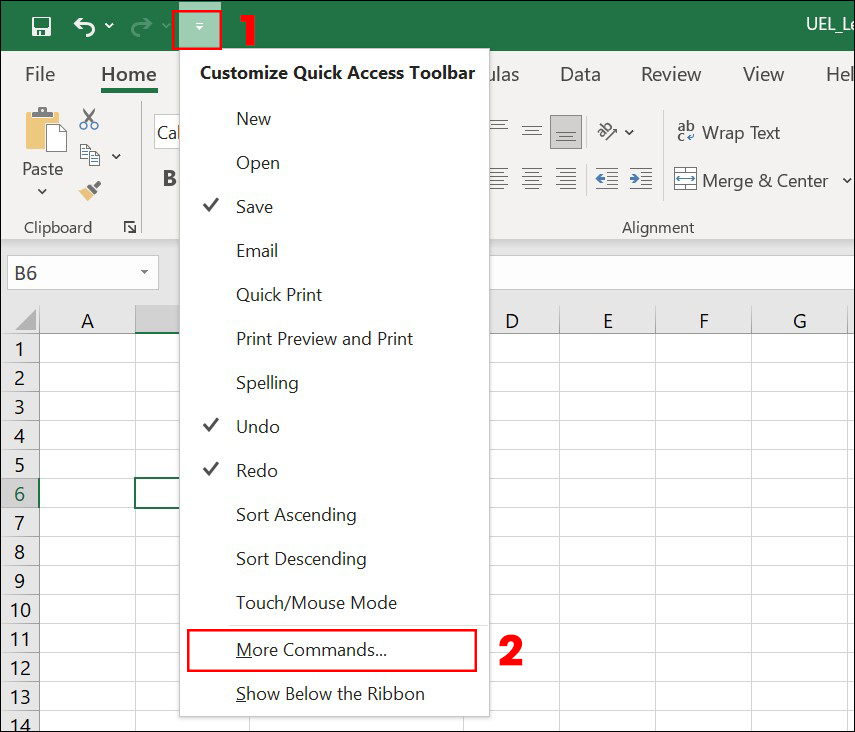
- Chọn vào mũi tên xuống cạnh Quick Access Toolbar, chọn More Commands.
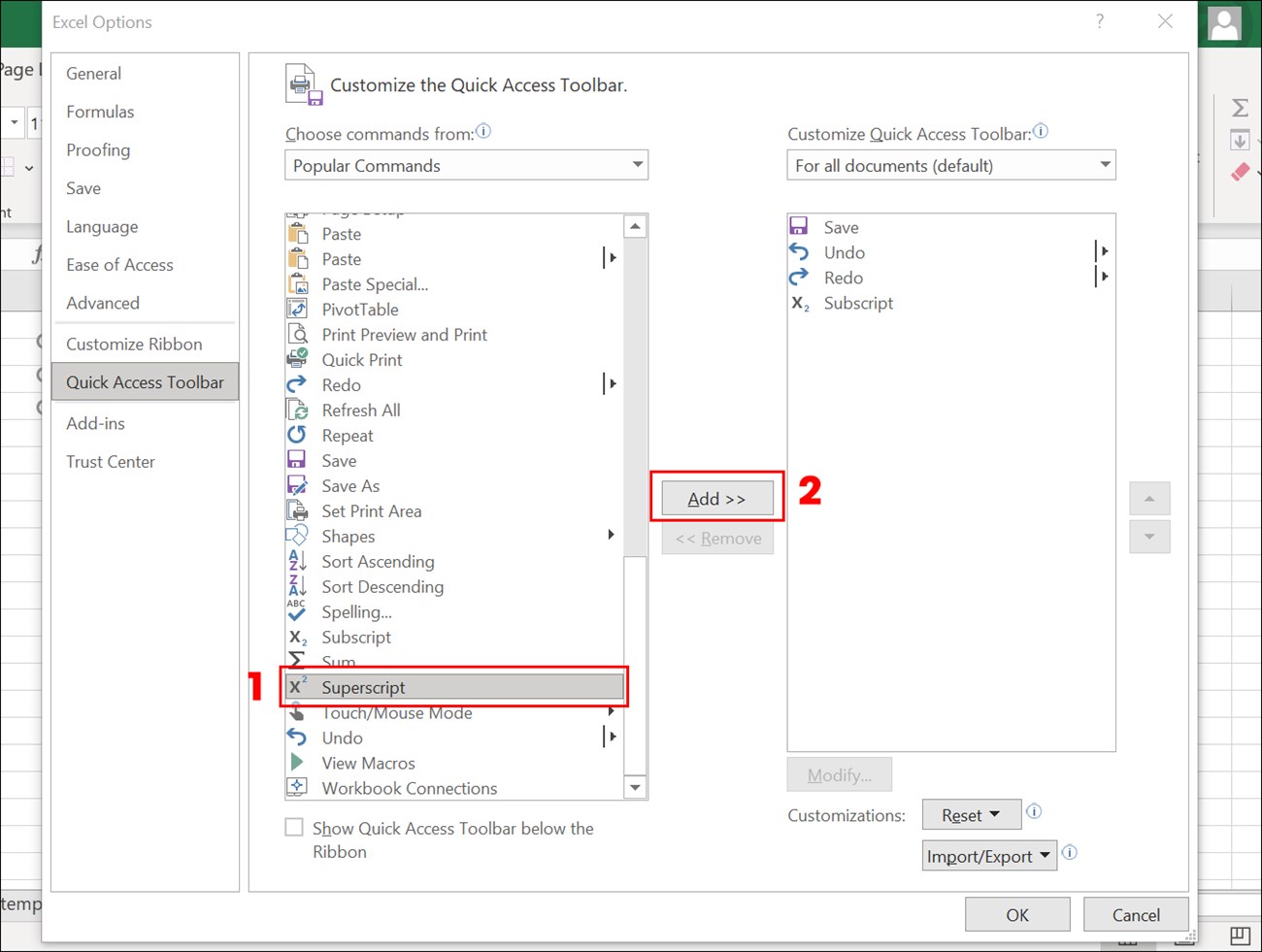
- Tại mục Choose commands from, bạn cuộn xuống để tìm và chọn Superscript, sau đó nhấn Add.
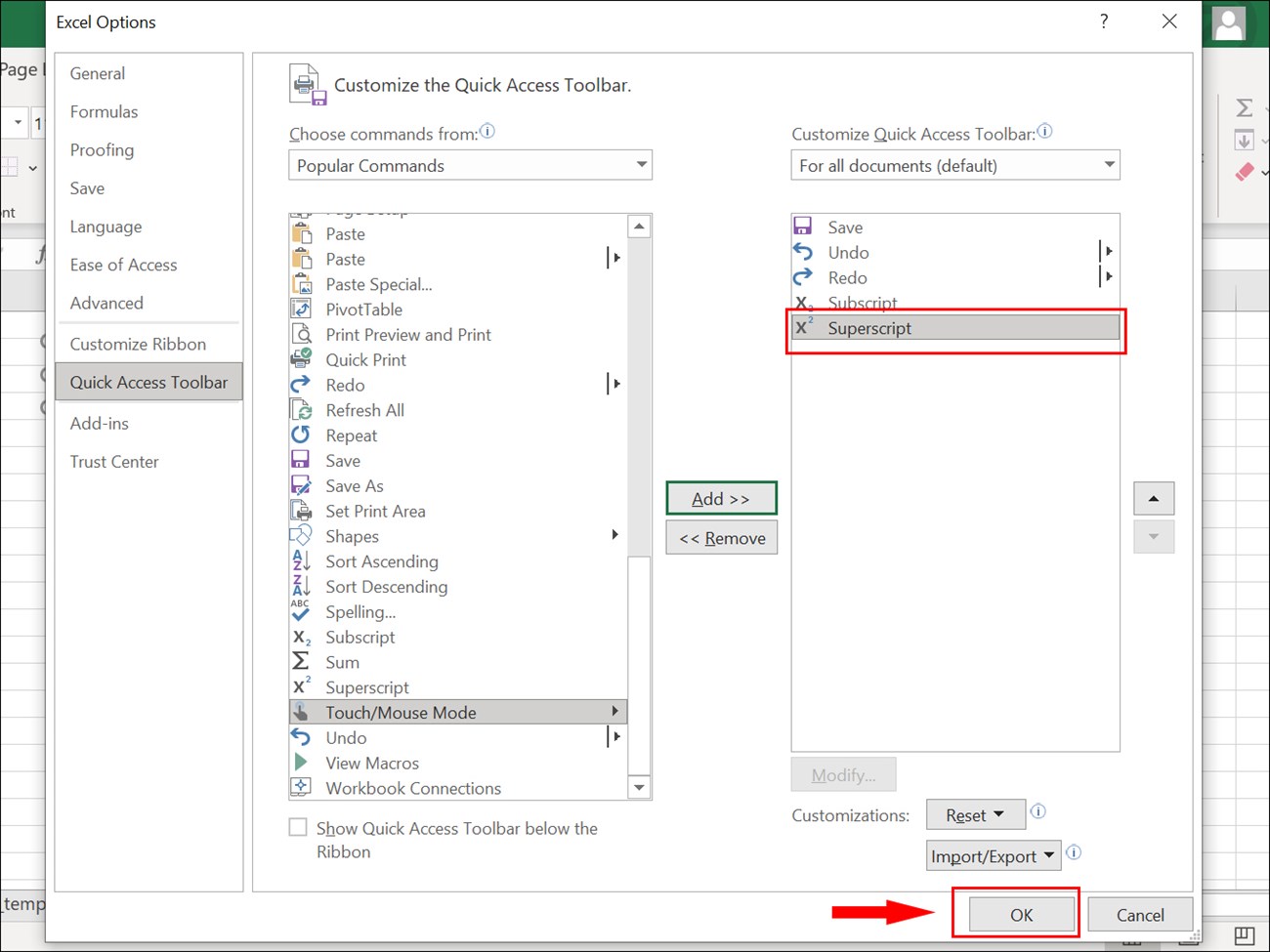
- Nhấn OK để hoàn tất.
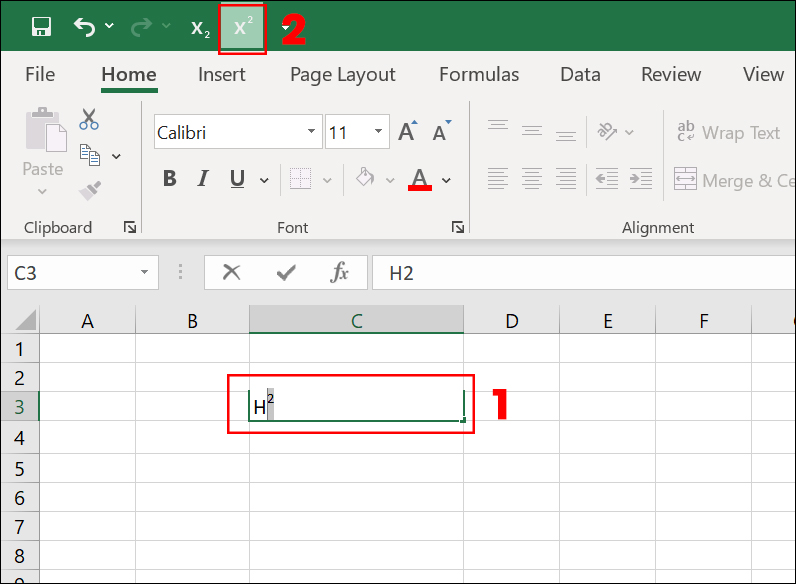
- Bây giờ, biểu tượng chỉ số trên đã hiện ở thanh công cụ. Bạn chỉ cần bôi đen ký tự cần viết số mũ và chọn vào ký hiệu đó là xong.
Đối với cách viết chỉ số dưới
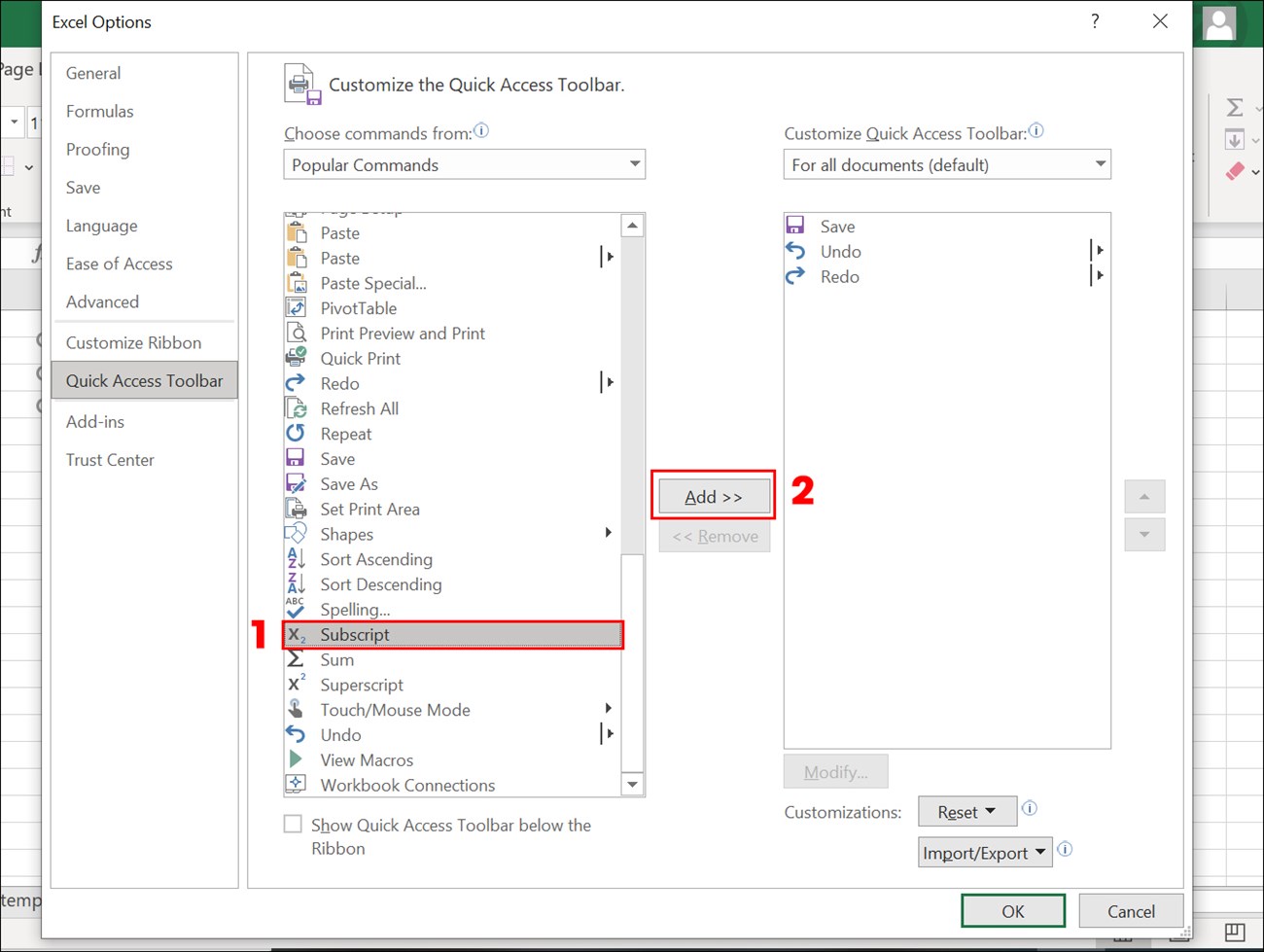
- Chọn vào mũi tên xuống cạnh Quick Access Toolbar, chọn More Commands.
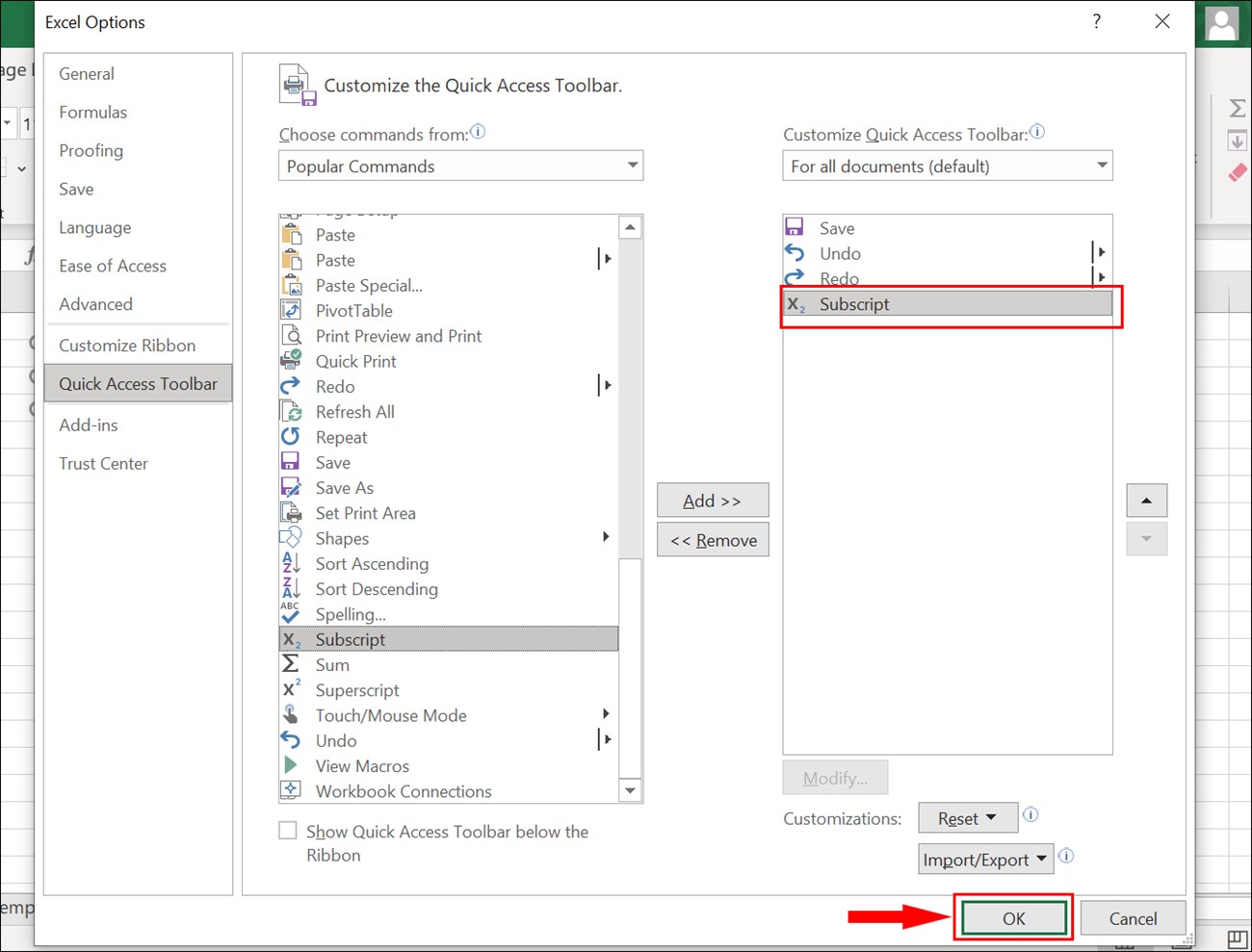
- Tại mục Choose commands from, tìm và chọn Subscript, sau đó nhấn Add.
- Nhấn OK để hoàn tất.
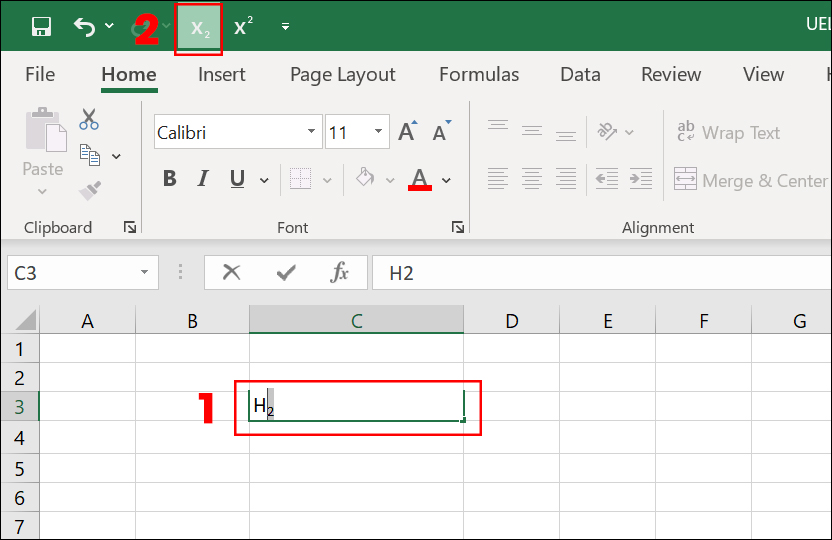
- Bây giờ, chỉ số dưới đã hiện ở thanh công cụ. Bạn chỉ cần bôi đen ký tự và chọn biểu tượng chỉ số dưới để áp dụng định dạng.
Sử dụng định dạng
Đối với cách viết số mũ, chỉ số trên
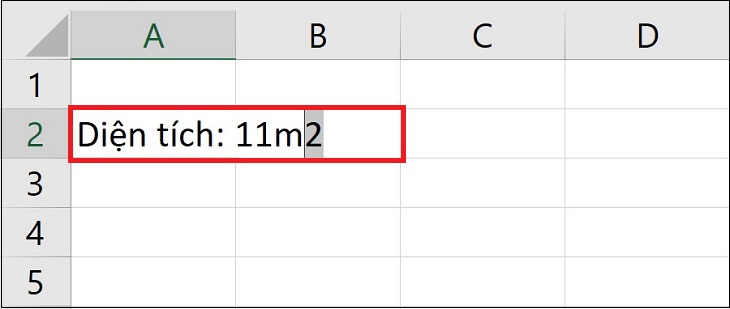
Bước 1: Bôi đen dữ liệu muốn định dạng, nhấn chuột phải.
Bước 2: Chọn Format Cells hoặc nhấn Ctrl + 1.
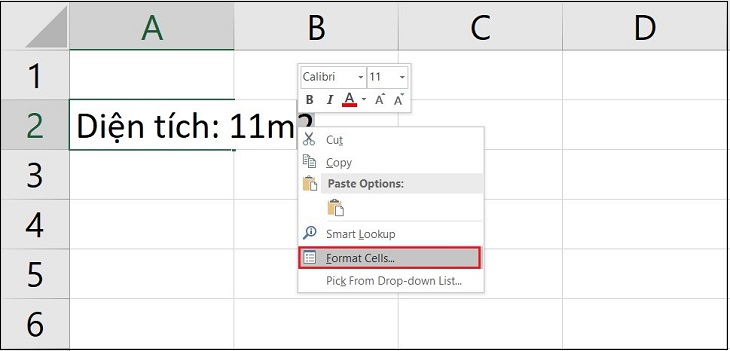
Bước 3: Tại hộp thoại Format Cells, nhấn vào tab Font, chọn Superscript trong mục Effects.
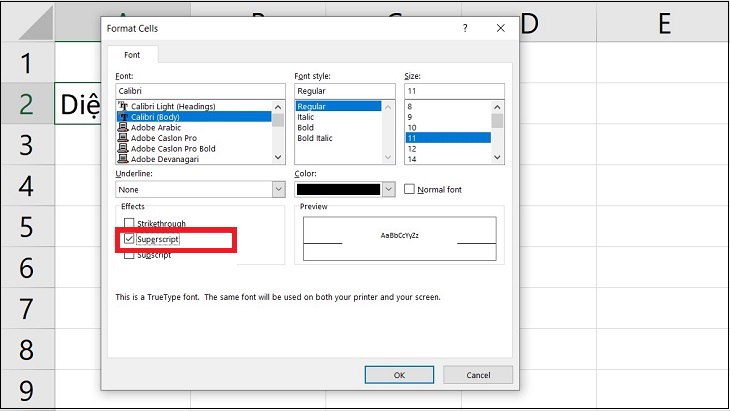
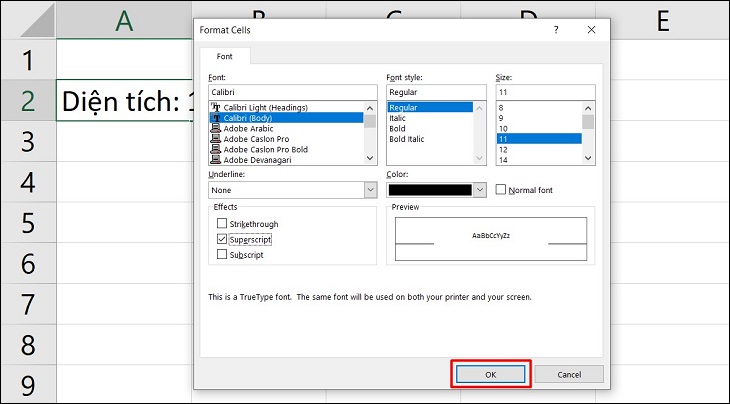
Bước 4: Nhấn OK để hoàn tất.
Đối với cách viết chỉ số dưới
Các bước thực hiện tương tự:
Bước 1: Bôi đen dữ liệu, nhấn chuột phải chọn Format Cells (hoặc Ctrl + 1).
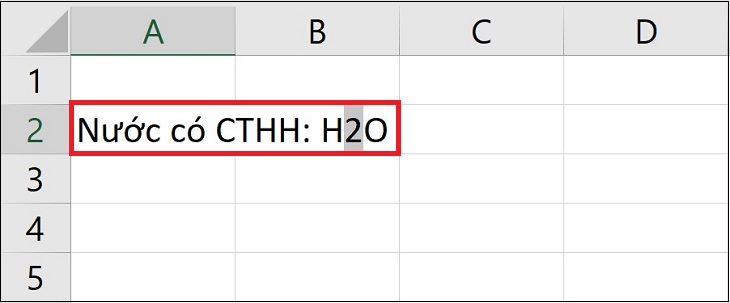
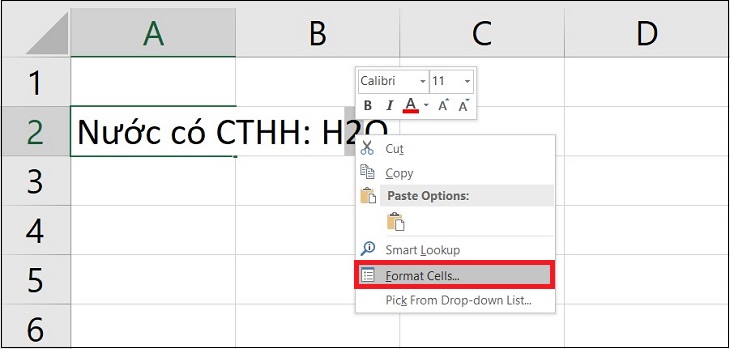
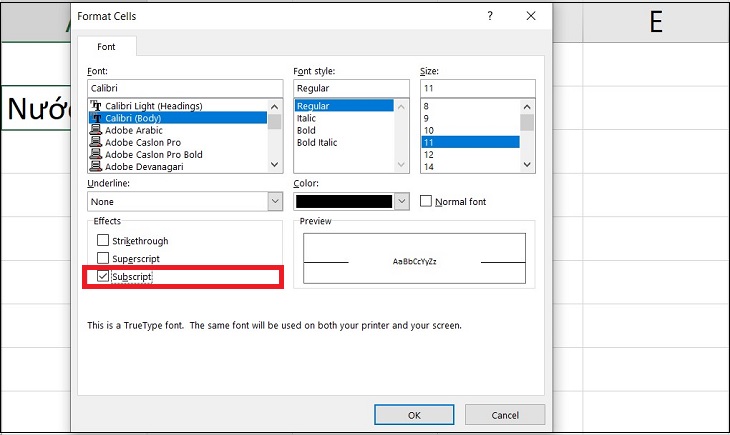
Bước 2: Tại tab Font, trong mục Effects, hãy chọn Subscript.
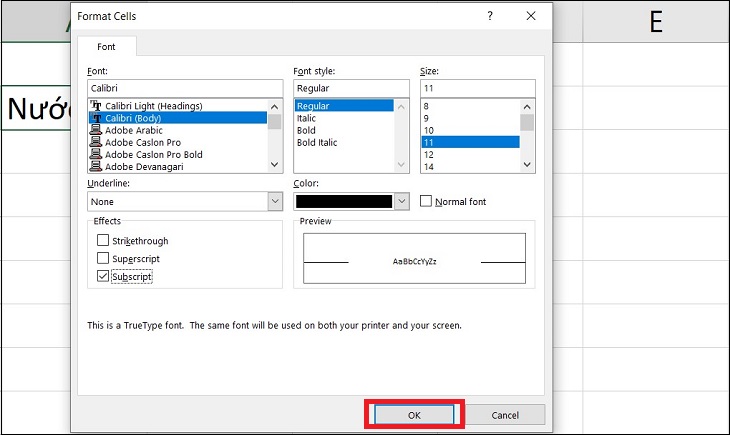
Bước 3: Nhấn OK là hoàn tất.
Cách viết số mũ bằng hàm
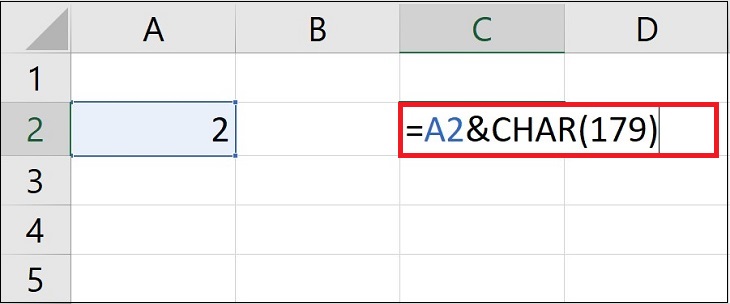
Cách để viết số mũ theo hàm như sau:
- Công thức mũ 1: =CHAR(185).
- Công thức mũ 2: =CHAR(178).
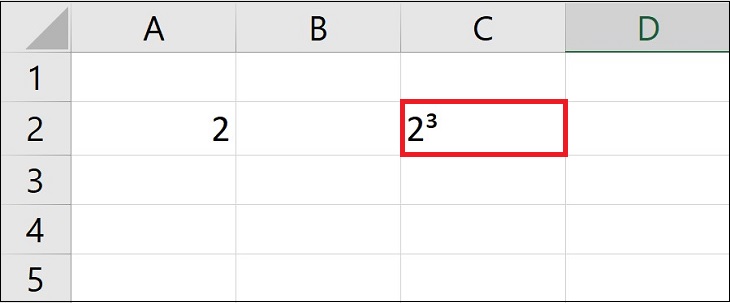
- Công thức mũ 3: =CHAR(179).
Cách viết số mũ bằng định dạng Equation
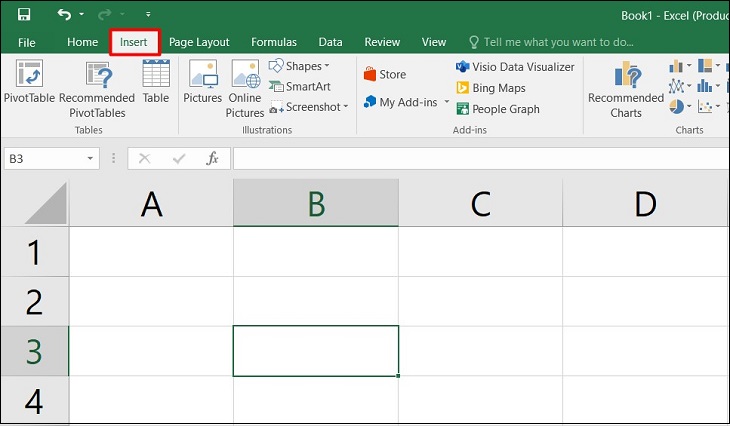
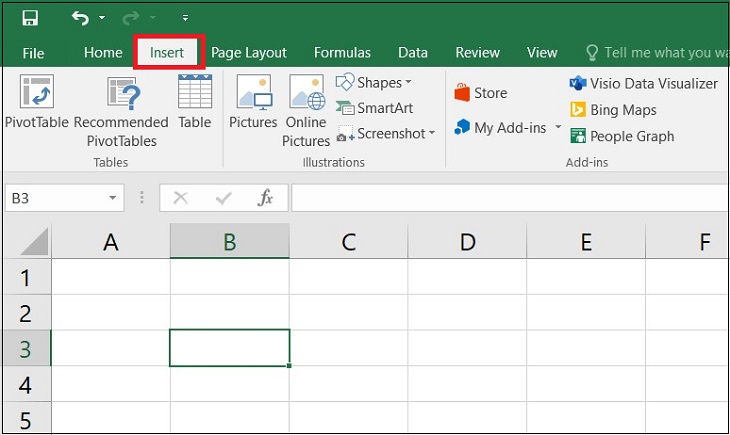
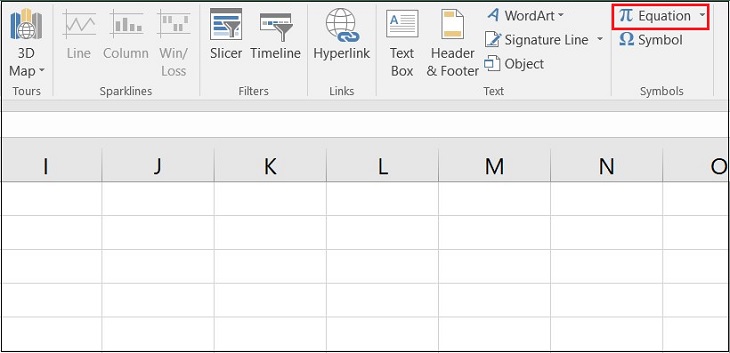
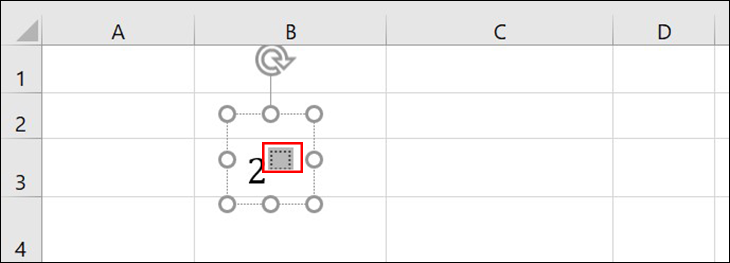
- Mở Excel, chọn thẻ Insert.
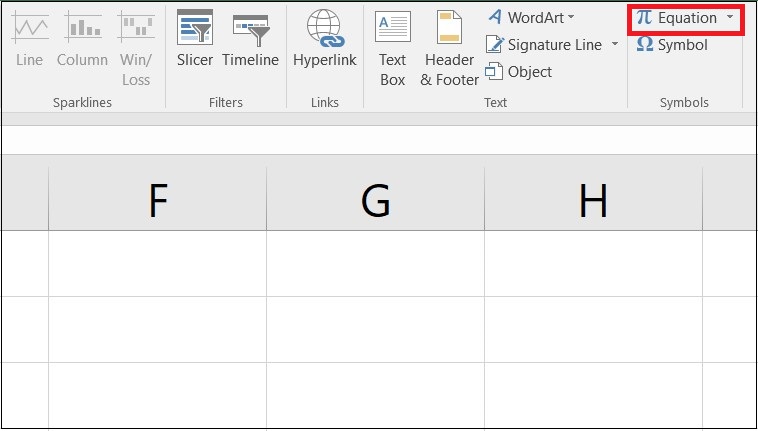
- Trong mục Symbols trên thanh công cụ, chọn Equation.
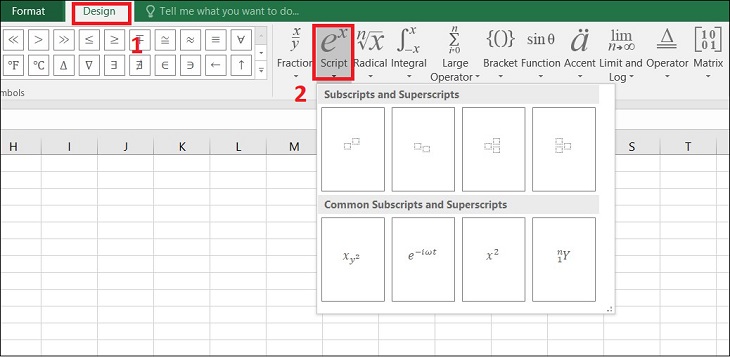
- Vào thẻ Design, chọn Script.
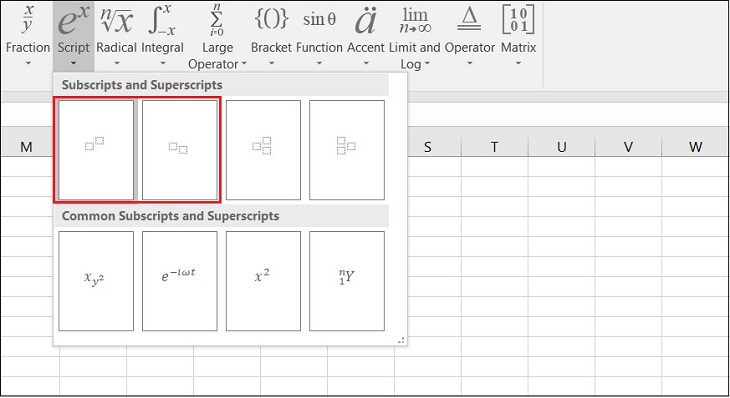
- Chọn chỉ số trên hoặc chỉ số dưới tùy theo nhu cầu. Phương pháp này rất hiệu quả nếu bạn muốn viết kiểu lũy thừa của lũy thừa.
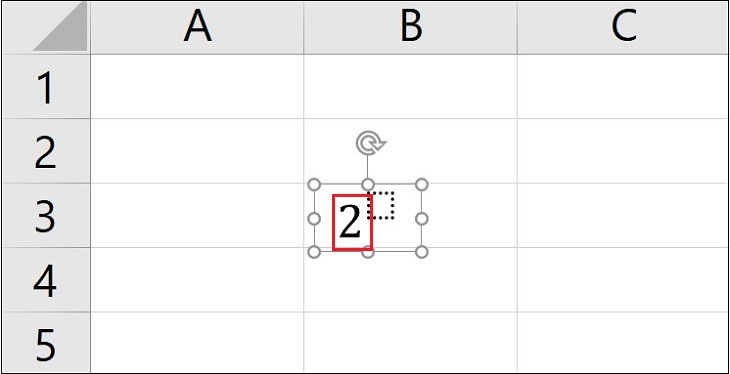
- Chọn kiểu viết chỉ số và nhập dữ liệu vào các ô tương ứng.
Cách viết số mũ bằng Ink Equation
- Mở Excel, chọn thẻ Insert.
- Trong mục Symbols, chọn Equation.
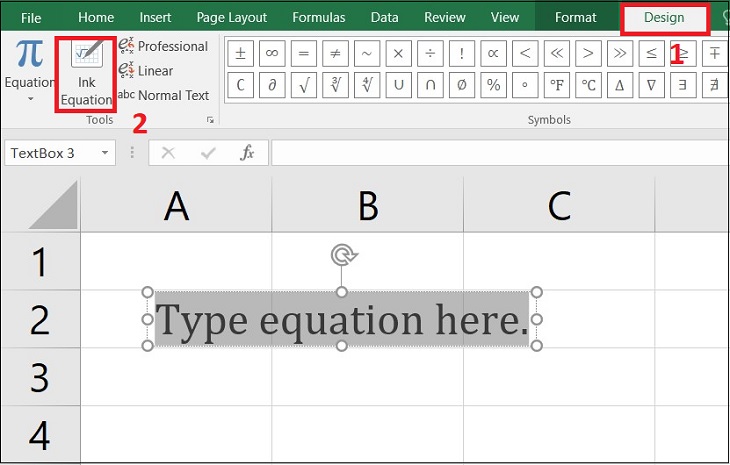
- Vào thẻ Design, mục Tools chọn Ink Equation.
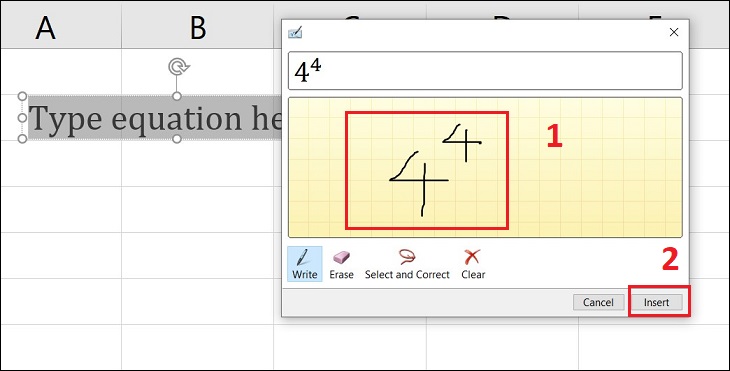
- Viết số bạn muốn vào bảng rồi chọn Insert.
Khi đó bạn có thể sử dụng các nút lệnh như: Write (Viết công thức), Eraser (Xóa), Select and Correct (Chỉnh sửa), Clear (Xóa toàn bộ).