Cách khắc phục tivi không nhận tín hiệu HDMI nhanh chóng, hiệu quả
Tivi không nhận tín hiệu HDMI: Nguyên nhân và cách khắc phục chi tiết
Trong quá trình sử dụng tivi, đôi khi bạn sẽ gặp phải tình trạng thiết bị không nhận tín hiệu HDMI, khiến việc kết nối với các thiết bị ngoại vi bị gián đoạn. Đừng quá lo lắng, hãy cùng chúng tôi tìm hiểu nguyên nhân và các bước khắc phục đơn giản, hiệu quả ngay tại nhà qua bài viết dưới đây.
Biểu hiện lỗi tivi không nhận HDMI
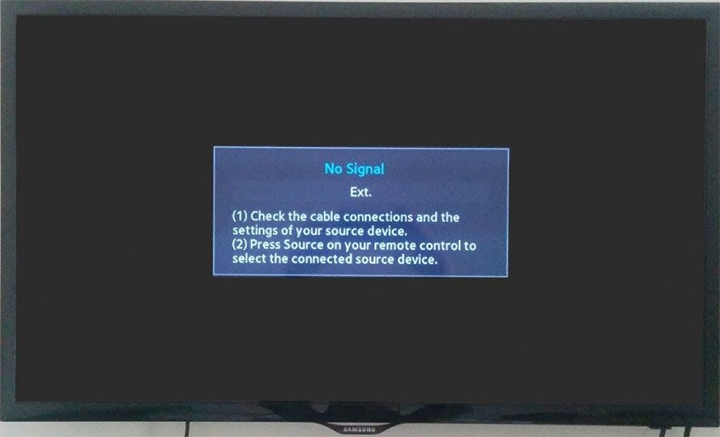
Lỗi tivi không nhận HDMI là tình trạng khá phổ biến nhưng thường bị người dùng bỏ qua. Khi gặp sự cố này, màn hình tivi thường tối đen hoặc xanh kèm theo các thông báo như:
- No signal (không có tín hiệu)
- No information (không có thông tin)
Ngoài ra, một số trường hợp tivi vẫn nhận tín hiệu nhưng bị mất hình, chỉ có tiếng hoặc mất tiếng, hình ảnh truyền tải bị chập chờn.
Nguyên nhân và cách khắc phục lỗi tivi không nhận HDMI
Dưới đây là tổng hợp những nguyên nhân thường gặp gây ra lỗi tivi không nhận tín hiệu HDMI từ các thiết bị ngoại vi và cách khắc phục mà chúng tôi đã tổng hợp để bạn tiện theo dõi:
Do laptop chưa bật chế độ trình chiếu trên tivi
Nếu laptop của bạn chưa kích hoạt chế độ trình chiếu, tivi sẽ không thể nhận tín hiệu hình ảnh, hoặc chỉ có thể phát âm thanh mà không có hình.
Cách khắc phục
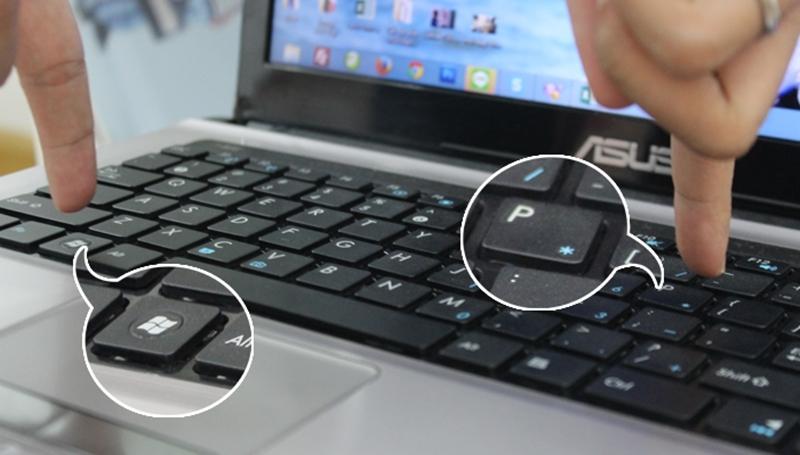
Đối với laptop sử dụng hệ điều hành Win XP, bạn chọn Control Panel, sau đó truy cập mục Settings trong Display để điều chỉnh. Với các hệ điều hành phổ biến hiện nay như Win 7, 8, 10, 11, bạn chỉ cần nhấn cùng lúc tổ hợp phím Windows và P, sau đó chọn Duplicate.
Do chưa chọn đúng cổng HDMI
Nếu đã bật chế độ trình chiếu mà tivi vẫn không hiển thị, có thể bạn chưa chọn đúng cổng kết nối đầu vào trên tivi.
Cách khắc phục
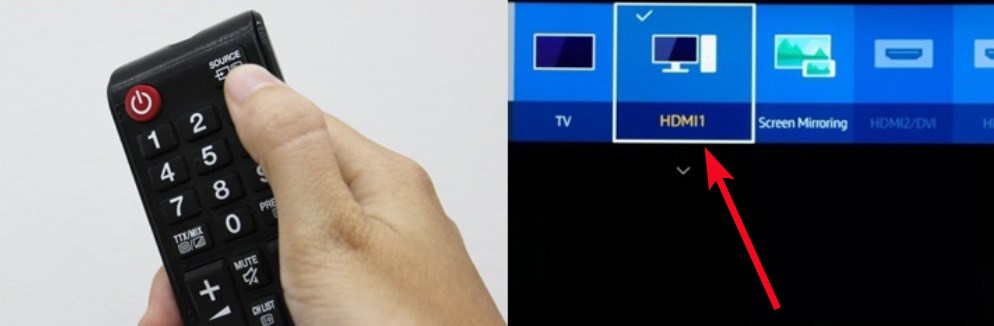
Bạn hãy kiểm tra vị trí cắm dây cáp HDMI ở phía sau tivi (thường có đánh số kèm ký hiệu). Sau đó, trên điều khiển tivi, bạn nhấn nút INPUT hoặc SOURCE và lựa chọn cổng HDMI tương ứng với vị trí đã cắm.
Do chỉnh tỉ lệ màn hình chưa đúng
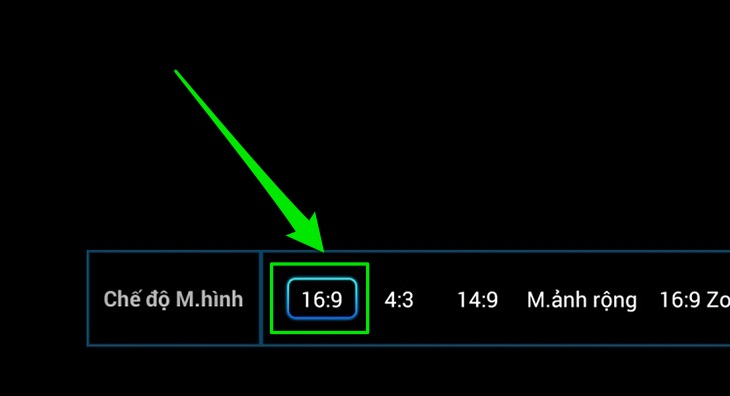
Tỉ lệ màn hình không tương thích cũng là một nguyên nhân khiến hình ảnh hiển thị bị hẹp hoặc không hiển thị chính xác so với laptop.
Cách khắc phục
Bạn cần thay đổi tỉ lệ màn hình thành 16:9 để phù hợp với chuẩn thông dụng. Bạn có thể nhấn nút Size trên điều khiển tivi hoặc vào mục Hình ảnh trong phần Cài đặt hiển thị để điều chỉnh lại.
Do chưa cho phép xuất âm thanh hoặc đang bị tắt tiếng
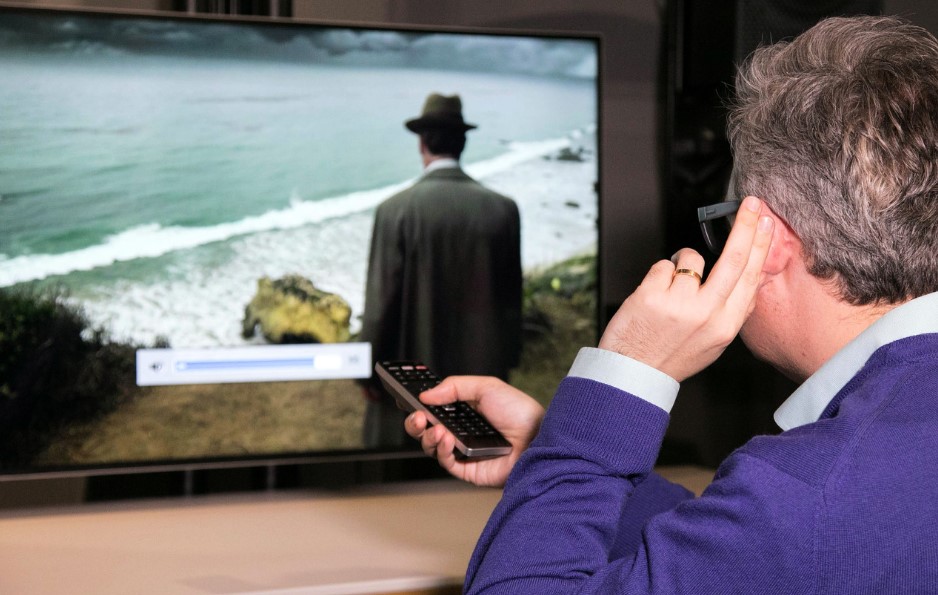
Nếu tivi chỉ có hình mà không có tiếng, có khả năng âm thanh từ laptop chưa được cho phép xuất ra tivi hoặc thiết bị đang ở chế độ tắt tiếng.
Cách khắc phục
Hãy kiểm tra kỹ cài đặt âm thanh trên laptop để đảm bảo máy đã cho phép xuất âm thanh ra loa ngoài, đồng thời kiểm tra mức âm lượng trên cả laptop và tivi xem có đang bị tắt (Mute) hay không.
Do tivi chưa bật nguồn, dây nguồn hỏng hoặc ổ cắm lỏng
Nguồn điện không ổn định hoặc kết nối dây nguồn lỏng lẻo sẽ khiến tín hiệu bị chập chờn, thậm chí màn hình sẽ đen hoàn toàn.
Cách khắc phục
Bạn cần đảm bảo tivi đã được kết nối nguồn điện chắc chắn. Hãy kiểm tra lại dây nguồn, đảm bảo không có tình trạng bị đứt hay lỏng lẻo ở cả hai đầu kết nối.
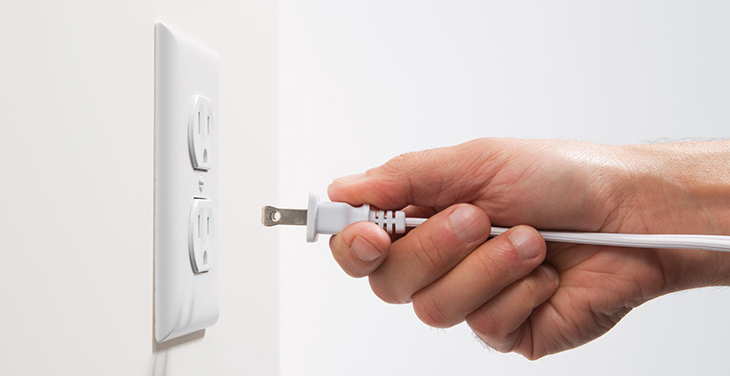
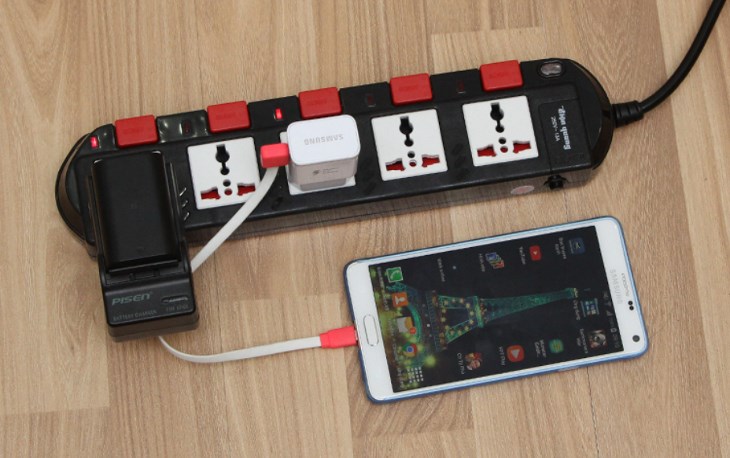
Nếu ổ cắm bị lỏng hoặc hư hỏng, bạn nên thay thế bằng một ổ cắm mới. Nếu dây nguồn bị đứt, cần thay mới để đảm bảo an toàn và tín hiệu ổn định.
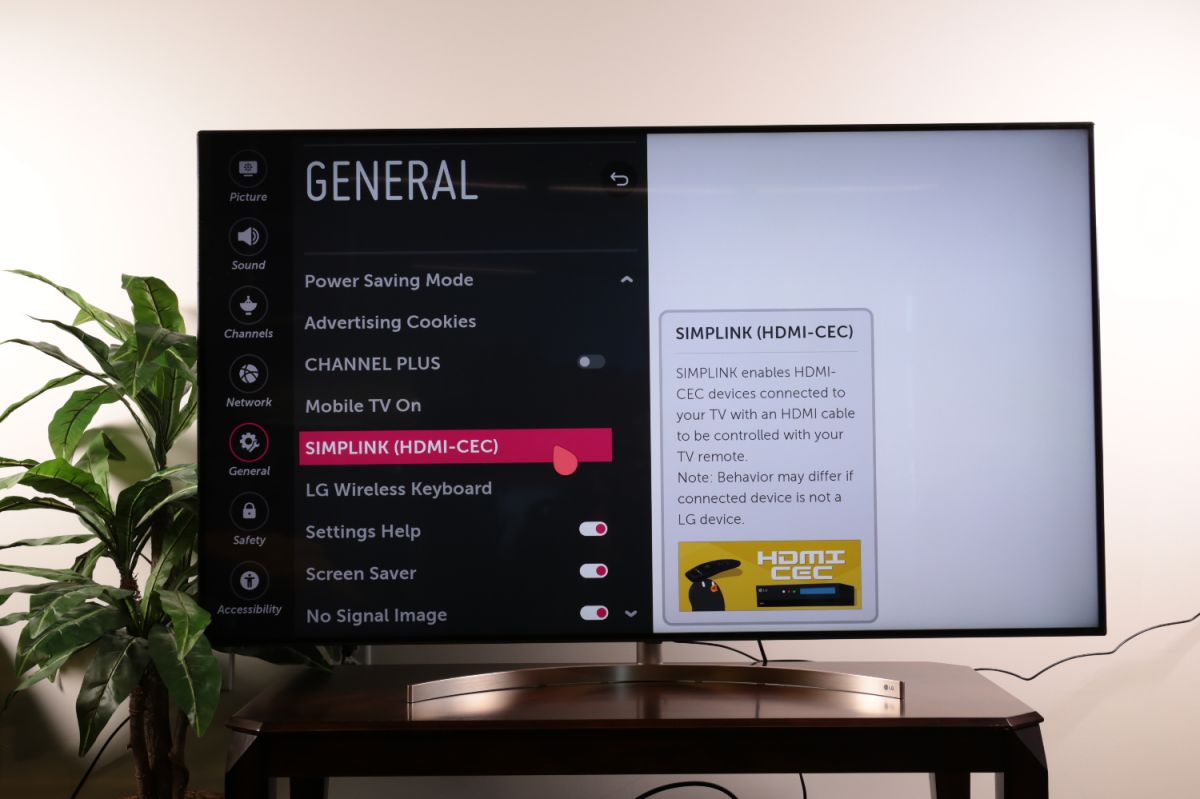
Do chưa tắt chế độ Simplink
Simplink là tính năng giúp tivi kết nối với các thiết bị ngoại vi thông minh, tuy nhiên đôi khi chính tính năng này lại gây xung đột và khiến tivi không nhận tín hiệu HDMI thông thường.
Cách khắc phục
Nếu các bước kiểm tra cơ bản đều ổn nhưng tivi vẫn không nhận kết nối, bạn hãy thử tìm và tắt chế độ Simplink trong phần cài đặt.
Do chảo thu bị sai hướng
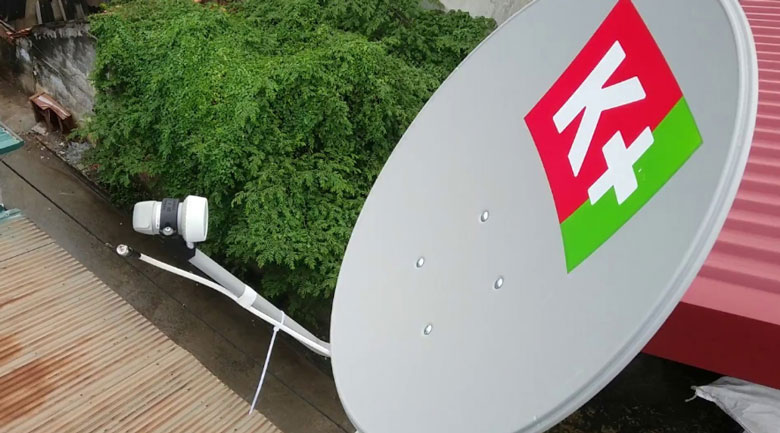
Với những gia đình sử dụng chảo thu truyền hình kết nối qua cổng HDMI, nếu chảo thu bị lệch hướng, tivi sẽ không bắt được tín hiệu.
Cách khắc phục
Hãy kiểm tra hướng của chảo thu và điều chỉnh về vị trí chính xác để tín hiệu được truyền tải ổn định nhất.
Do cáp HDMI bị hỏng, lỗi hoặc bị bẩn chỗ tiếp nối
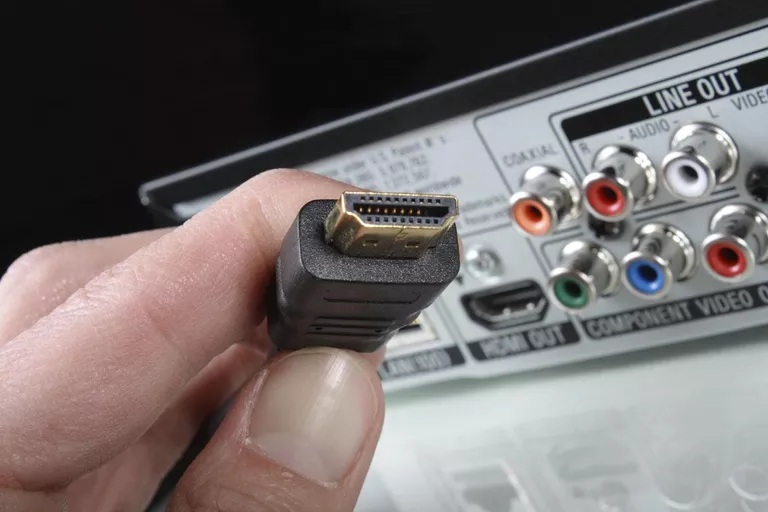
Cáp HDMI bị hỏng hoặc đầu cắm bị bám bụi bẩn là nguyên nhân phổ biến khiến đường truyền không ổn định.
Cách khắc phục
Thường xuyên kiểm tra dây cáp, đảm bảo cáp không bị đứt gãy. Vệ sinh sạch sẽ các đầu cắm và lỗ cắm HDMI. Nếu cáp đã hỏng hoàn toàn, bạn nên trang bị một sợi cáp HDMI mới chất lượng hơn.
Do cổng HDMI bị lỗi, hỏng hoặc chưa được vệ sinh
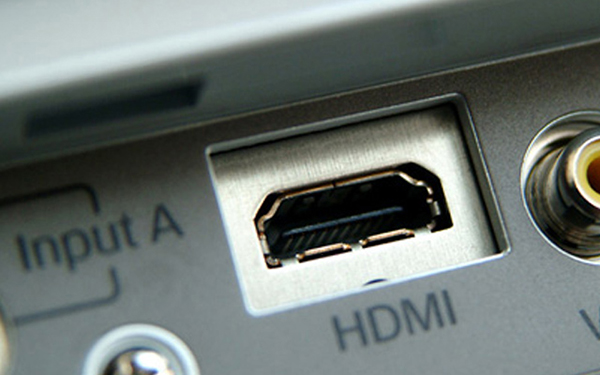
Nếu đã thay cáp mới mà tivi vẫn không nhận, rất có thể cổng HDMI trên tivi đã bị hư hỏng hoặc bám bẩn sau thời gian dài sử dụng.
Cách khắc phục
Thường xuyên kiểm tra và vệ sinh cổng HDMI. Nếu cổng bị lỗi kỹ thuật, bạn nên liên hệ trung tâm bảo hành hoặc thợ sửa chữa chuyên nghiệp để được khắc phục.
Một số lưu ý khi kết nối thiết bị với tivi qua cổng HDMI
Việc tivi không nhận tín hiệu HDMI thường bắt nguồn từ nhiều yếu tố khác nhau. Do đó, bạn nên ưu tiên kiểm tra từ những lỗi cơ bản như lỏng dây, bụi bẩn, sau đó mới đến các cài đặt kỹ thuật chuyên sâu.
Bên cạnh đó, việc giữ vệ sinh cho dây cáp và cổng kết nối là rất cần thiết để bảo vệ đường truyền. Khi vệ sinh hoặc cắm rút cáp, bạn cần thao tác nhẹ nhàng, tránh dùng lực quá mạnh làm trầy xước hoặc hỏng cổng kết nối.