
Hướng dẫn cách sử dụng ứng dụng Zing TV trên Smart tivi LG WebOS
Zing TV là ứng dụng giải trí quen thuộc mang đến thế giới phim ảnh và chương trình truyền hình đặc sắc. Nếu bạn đang sở hữu một chiếc Smart tivi LG chạy hệ điều hành WebOS, hãy cùng chúng tôi khám phá cách cài đặt và sử dụng ứng dụng này để tận hưởng không gian giải trí đỉnh cao ngay tại nhà.
Lợi ích khi sử dụng Zing TV trên Smart tivi
- Thưởng thức phim với chất lượng hình ảnh, âm thanh sống động, chân thực.
- Cập nhật nhanh chóng các chương trình giải trí hấp dẫn.
- Kho giải trí sẵn có với đa dạng thể loại làm phong phú thế giới giải trí của bạn.
Cách sử dụng Zing TV trên Smart tivi LG hệ điều hành WebOS
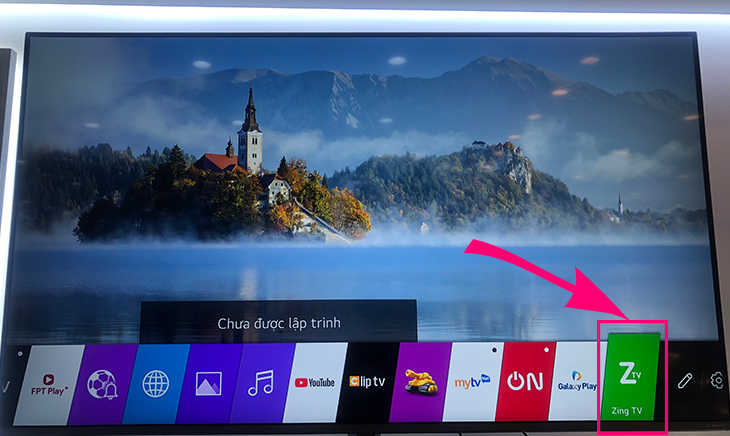
- Nhấn chọn nút Home – nút có hình ngôi nhà trên remote để vào giao diện chính của WebOS. Sau đó, nhấn chọn biểu tượng ứng dụng Zing TV trên giao diện.

Lưu ý: Một số trường hợp ứng dụng bạn đã tải từ trước nhưng chưa được cập nhật phiên bản mới nhất, bạn cần tiến hành cập nhật ứng dụng để sử dụng các tính năng mới.
- Chọn thể loại video muốn xem.
Giao diện trang chủ khi vào ứng dụng sẽ như hình bên dưới.
- Chọn phim, chương trình muốn xem.
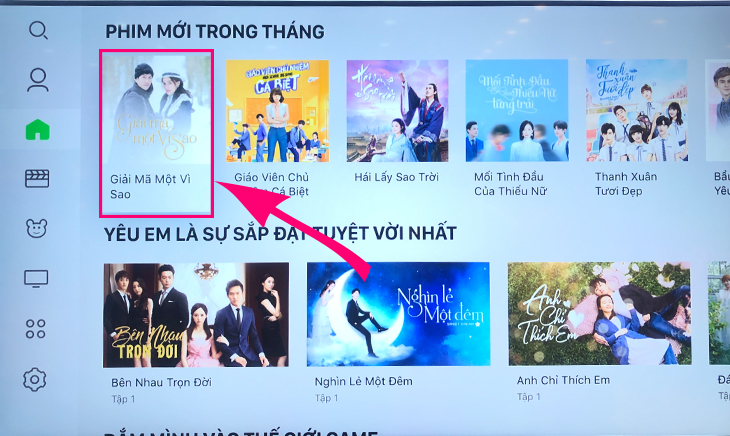
Để xem những bộ phim mới, nổi tiếng với nhiều lượt xem được cập nhật mới nhất một cách nhanh chóng, tại thẻ “Trang chủ” bạn có thể sử dụng điều khiển và bấm phím điều hướng sang phải để chọn bộ phim mà mình muốn xem. Trong hình đang chọn phim “Giải mã một vì sao” thuộc phim mới trong tháng.
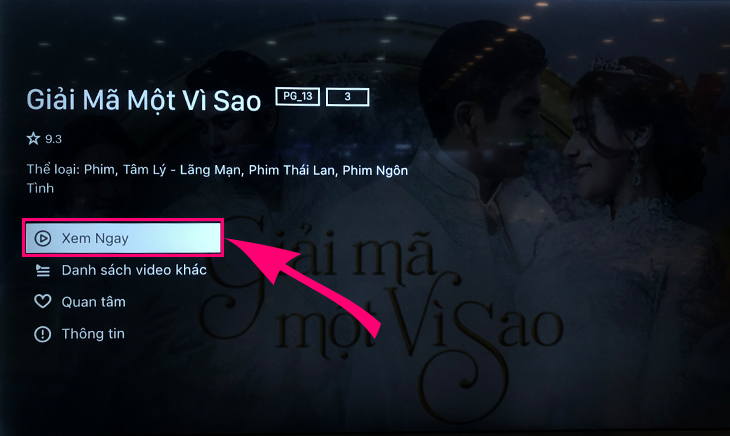
- Bấm “Xem ngay” để bắt đầu xem phim.
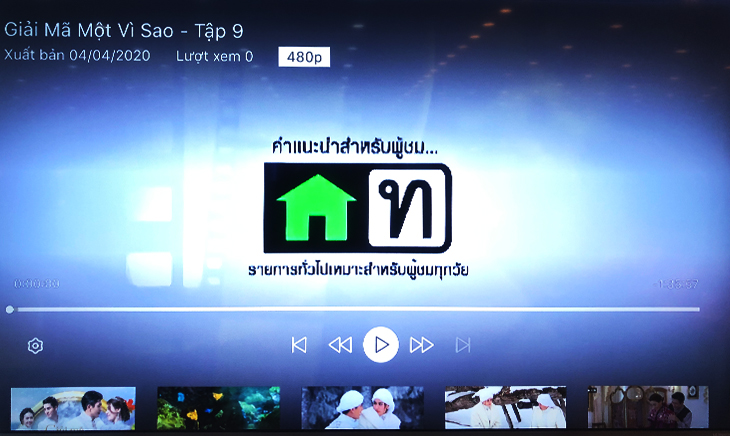
Giao diện vào phim như hình bên dưới.
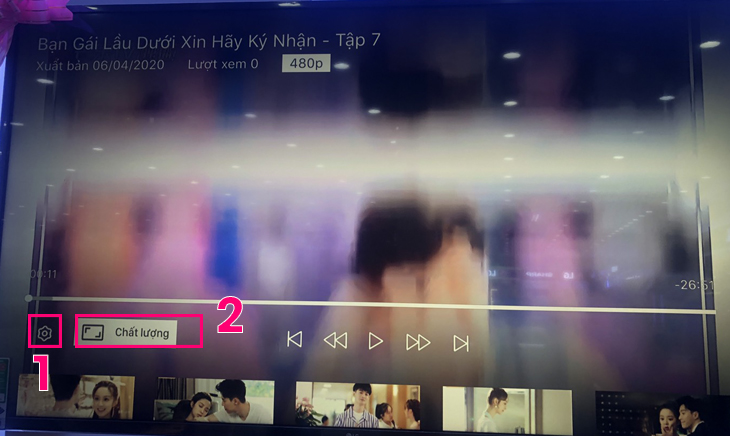
- Điều chỉnh chất lượng độ phân giải muốn xem.
Tại giao diện xem phim của ứng dụng, chọn cài đặt có dạng “hình bánh răng” chọn “Chất lượng“.
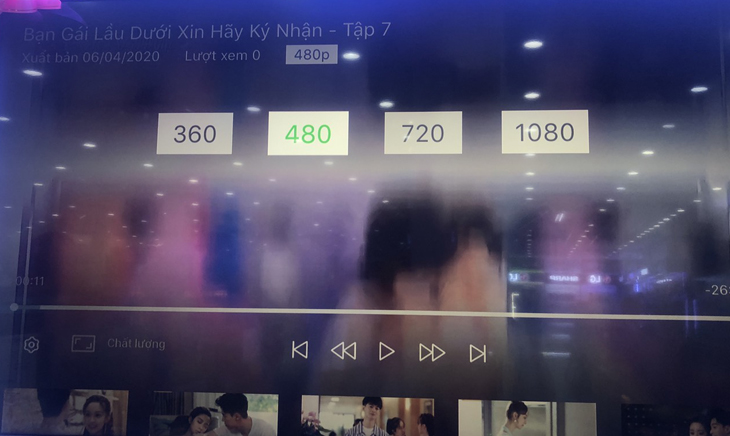
- Chọn độ phân giải muốn xem.
Lưu ý: Để xem được các độ phân giải cao từ 720 trở lên, bạn phải đăng ký tài khoản VIP mới có thể tận hưởng chất lượng cao được.
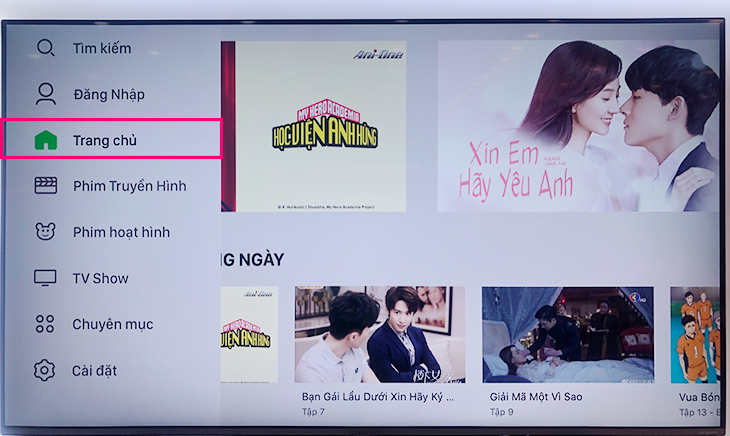
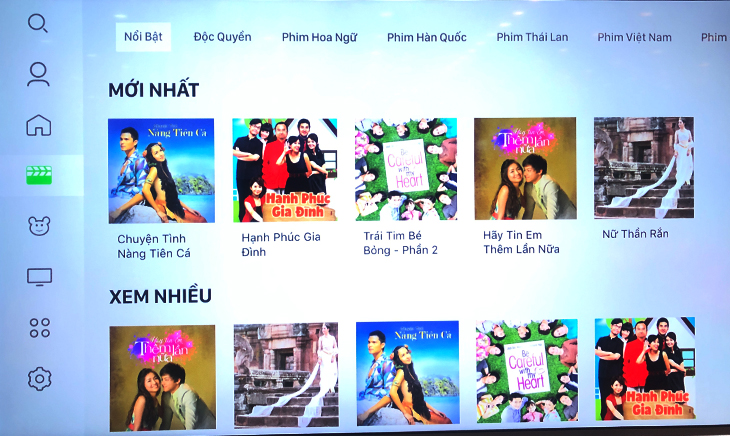
Ngoài ra, bạn có thể chọn bộ phim, chương trình truyền hình mình muốn xem tại các thẻ khác như: Phim truyền hình, phim hoạt hình, TV Show theo các thể loại được sắp xếp trước: Nổi bật, Độc quyền, Phim Hoa Ngữ, Phim Thái Lan, Phim Việt Nam,…
Cách đăng nhập, đăng xuất tài khoản trên ứng dụng ZingTV
Cách đăng nhập tài khoản
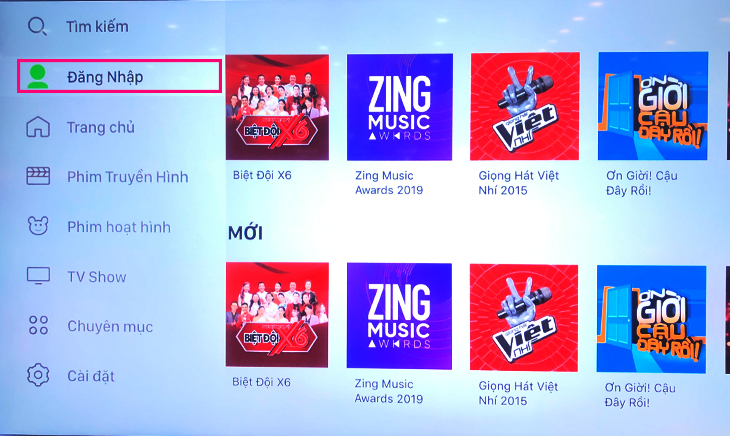
- Chọn thẻ “Đăng nhập“.
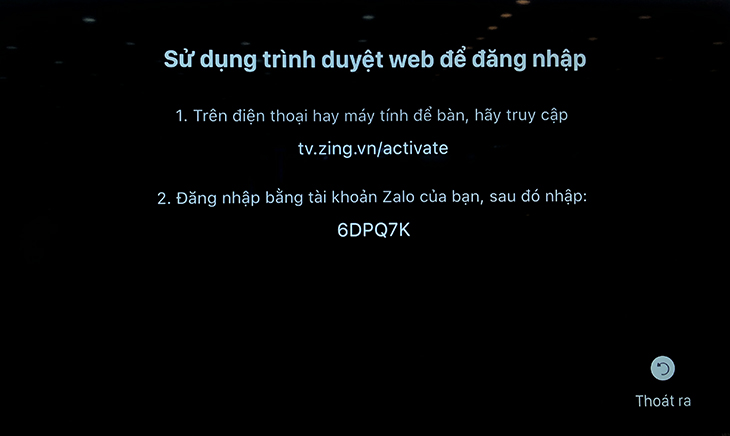
- Xuất hiện hướng dẫn cách đăng nhập.
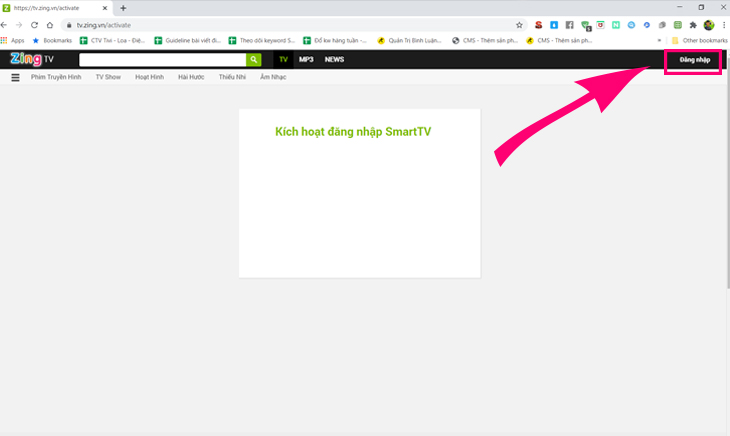
- Truy cập đường link kích hoạt hiển thị trên màn hình tivi và chọn “Đăng nhập“.
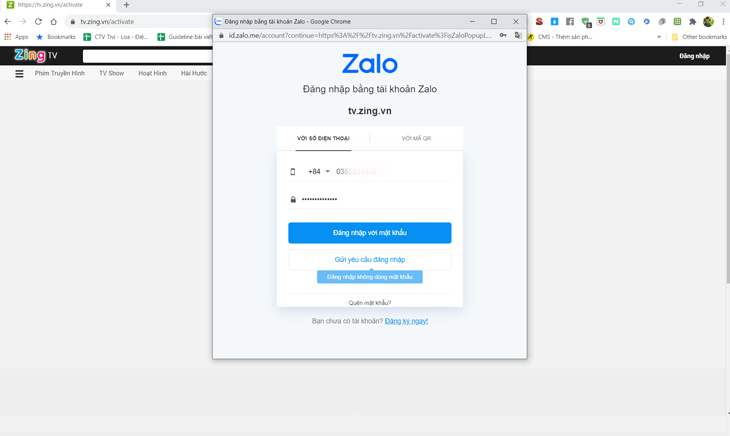
- Cửa sổ đăng nhập tài khoản Zalo xuất hiện. Nhập Số điện thoại và mật khẩu để đăng nhập.
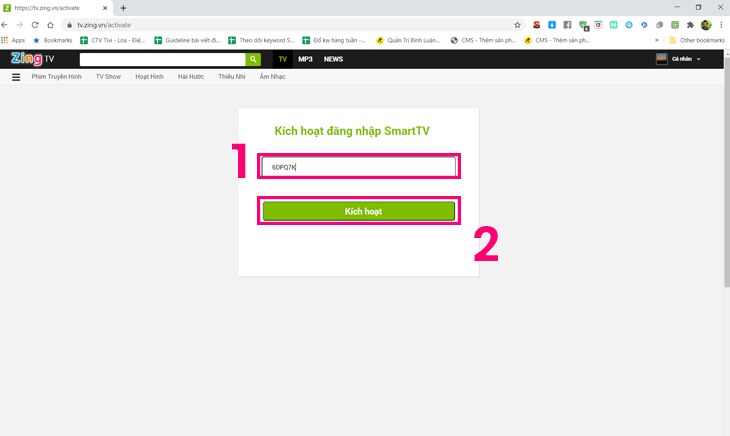
- Nhập Mã đăng nhập và chọn “Kích hoạt“.
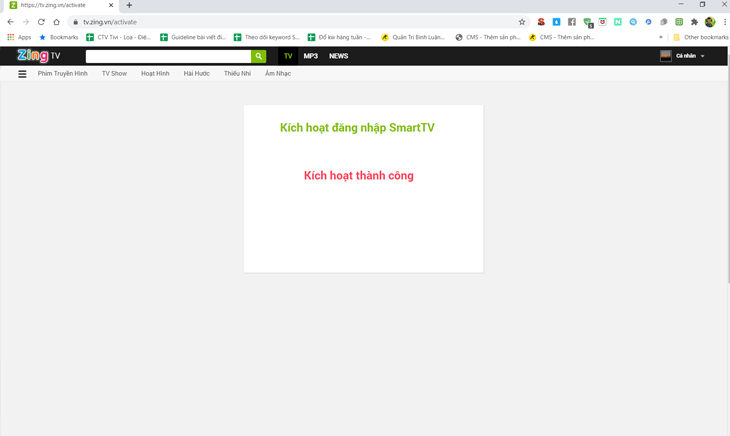
Giao diện thông báo kích hoạt tài khoản thành công xuất hiện trên máy tính.
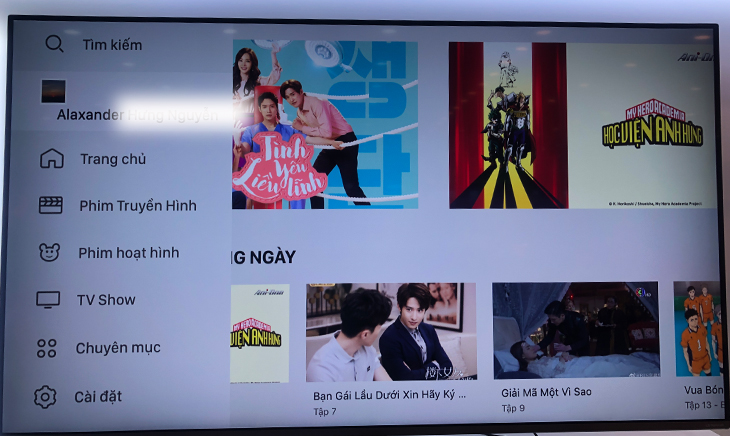
Giao diện sau khi đăng nhập ứng dụng trên tivi.
Cách đăng xuất tài khoản
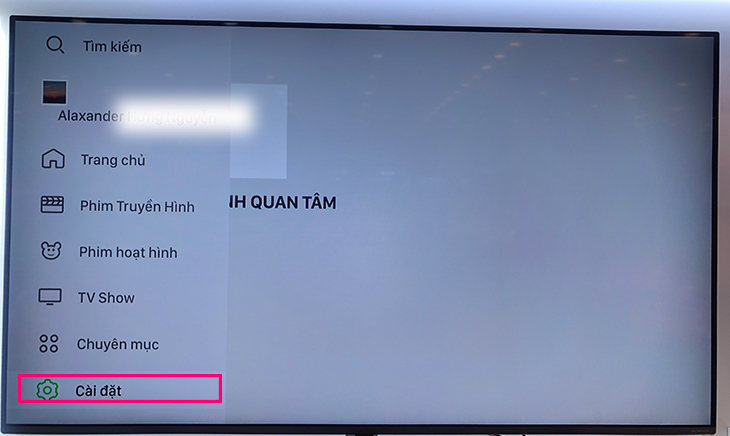
- Chọn thẻ “Cài đặt“.
- Chọn “Đăng xuất“.
Lưu ý: Bạn chỉ có thể sử dụng ứng dụng Zing TV khi tivi được kết nối mạng.
Trên đây là các bước để cập nhật và sử dụng ứng dụng Zing TV trên Smart tivi LG hệ điều hành WebOS. Chúc bạn có những giây phút giải trí thật thoải mái.