
Hướng dẫn cài đặt và sử dụng ứng dụng MyTV trên Android tivi Panasonic
Bạn muốn tận hưởng không gian giải trí đỉnh cao với các chương trình truyền hình trực tuyến và những bộ phim bom tấn ngay tại nhà? Ứng dụng MyTV trên Android tivi Panasonic chính là giải pháp hoàn hảo dành cho bạn. Hãy cùng chúng tôi tìm hiểu chi tiết cách thiết lập và sử dụng ứng dụng này ngay trong bài viết dưới đây.
Cách xem tên của Android tivi Panasonic
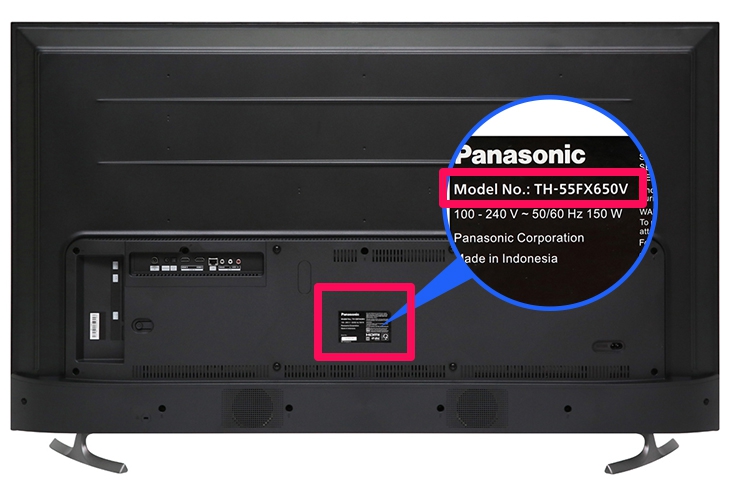
Để xác định đúng model tivi đang sử dụng, bạn chỉ cần kiểm tra tại mục “MODEL” nằm trên tem dán ở mặt sau lưng tivi. Ví dụ như hình minh họa dưới đây với model 55FX650V.
Tải ứng dụng MyTV cho tivi
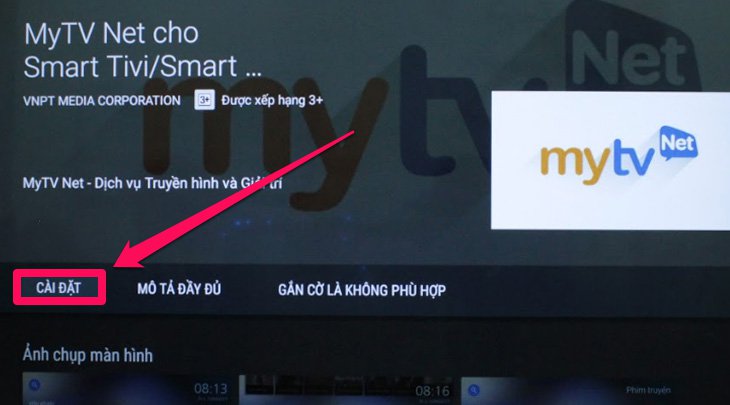
Trước khi bắt đầu trải nghiệm, bạn cần tải ứng dụng từ kho ứng dụng của tivi bằng cách chọn vào mục “Cài đặt” để hệ thống tiến hành cài đặt.
Đăng nhập tài khoản cho ứng dụng
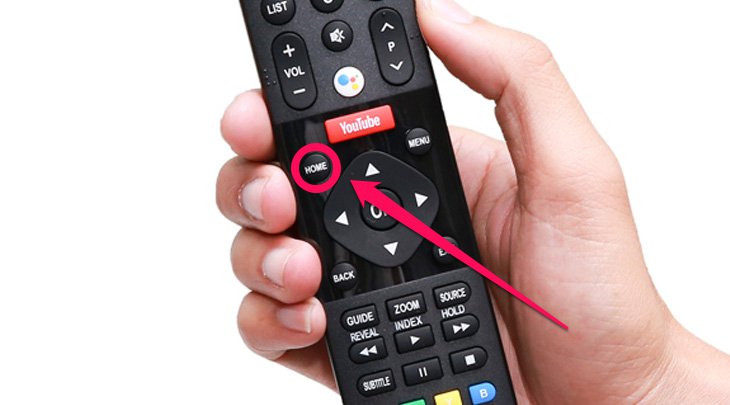
- Bạn nhấn nút “Home” trên remote để truy cập giao diện chính của Android tivi Panasonic.
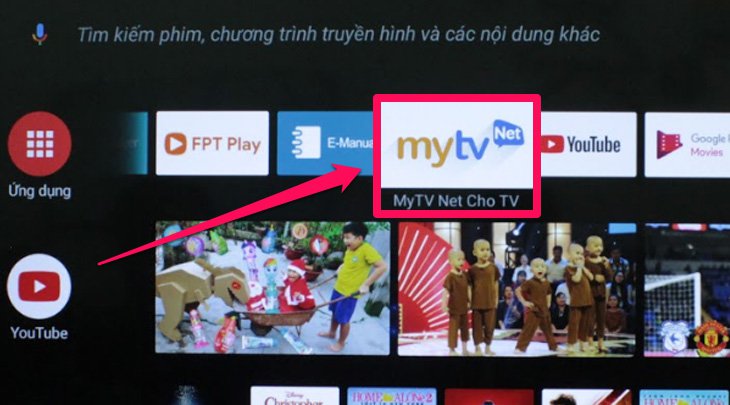
- Chọn truy cập vào ứng dụng “MyTV”.
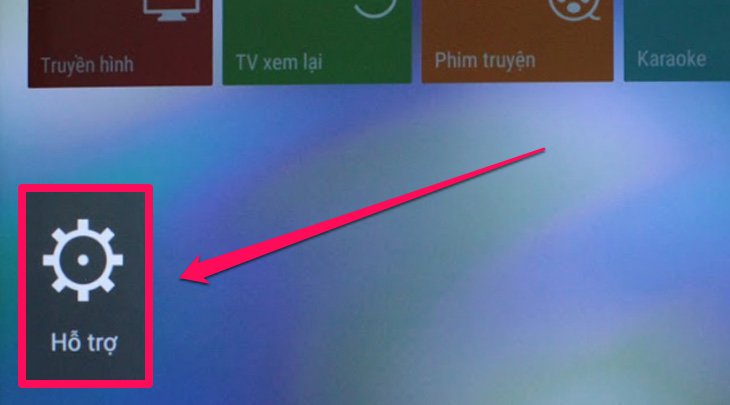
- Di chuyển và chọn xuống phần “Hỗ trợ”.
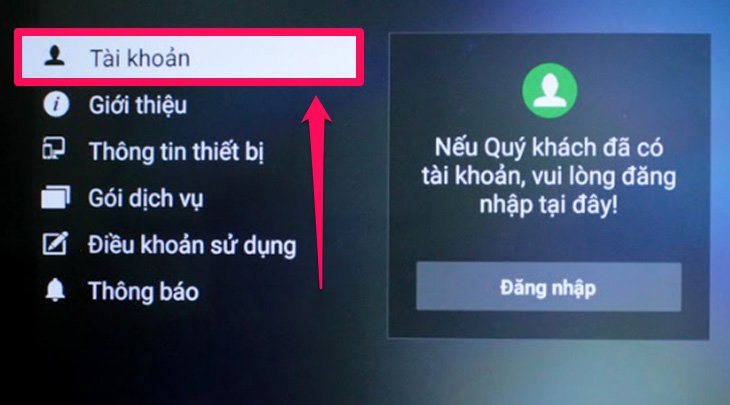
- Chọn vào mục “Tài khoản”.
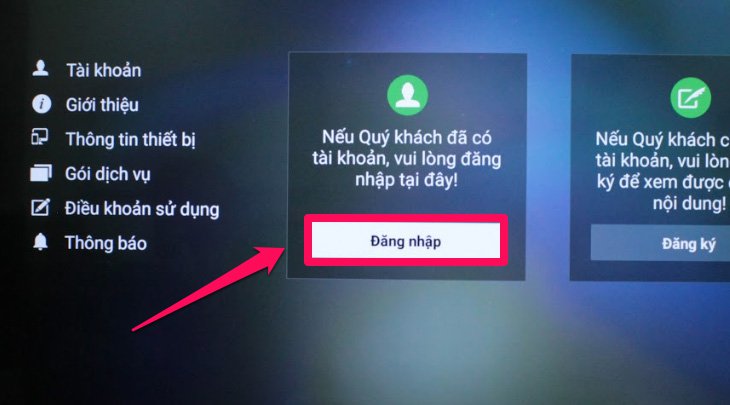
- Chọn “Đăng nhập”.
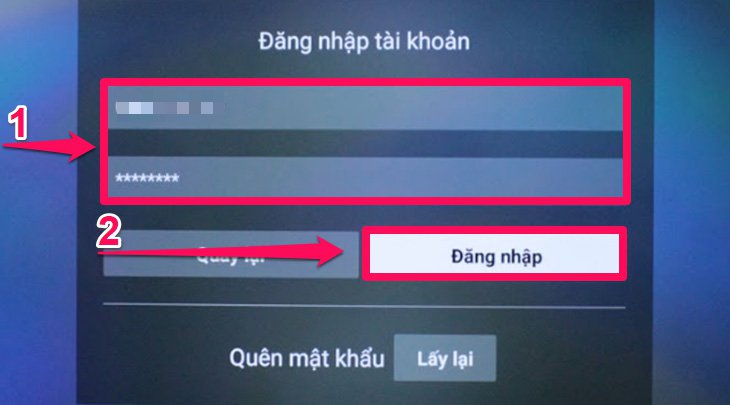
- Nhập “Số điện thoại và mật khẩu” của bạn, sau đó chọn “Đăng nhập” để hoàn tất.
Cách sử dụng ứng dụng MyTV
Xem truyền hình
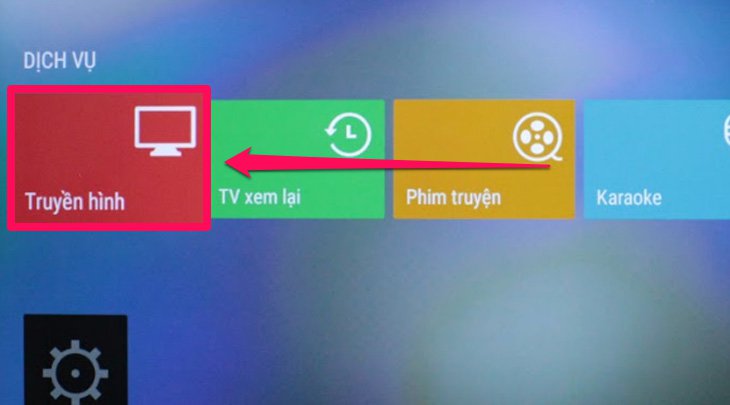
- Chọn vào mục “Truyền hình”.
- Chọn “Kênh” bạn muốn theo dõi.
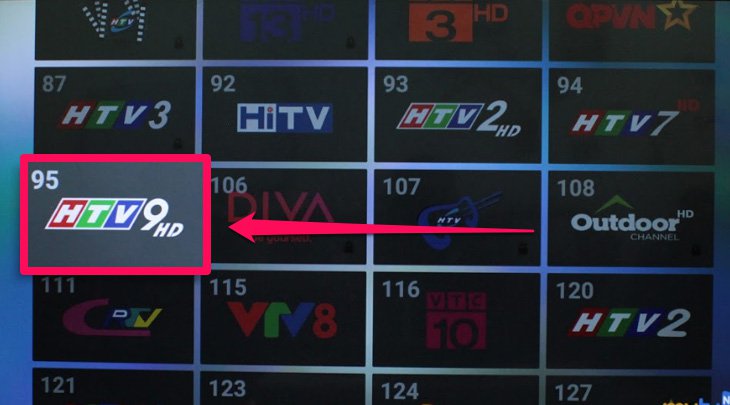
Ứng dụng sẽ bắt đầu phát kênh truyền hình mà bạn đã lựa chọn.

Xem phim
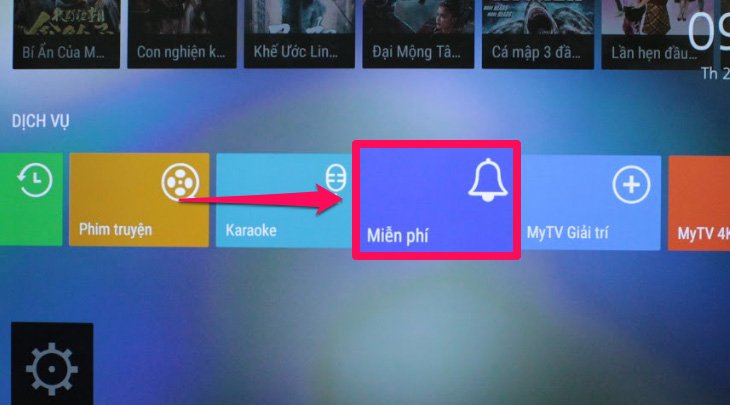
- Chọn vào mục “Miễn phí”.
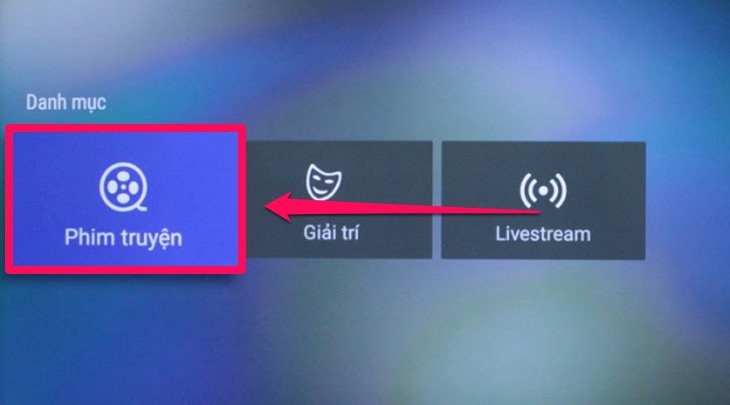
- Chọn tiếp mục “Phim truyện”.
- Chọn bộ phim yêu thích mà bạn muốn xem.
- Chọn “Xem phim”.
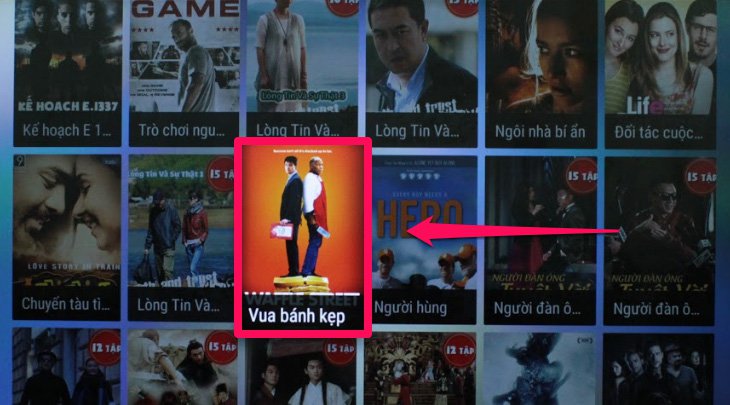

Ứng dụng sẽ phát bộ phim bạn chọn trên màn hình tivi Panasonic.


Hy vọng hướng dẫn trên sẽ giúp bạn dễ dàng cài đặt và tận hưởng trọn vẹn các chương trình giải trí hấp dẫn trên tivi thông qua ứng dụng MyTV. Chúc bạn có những phút giây thư giãn thú vị cùng gia đình!