
Hướng dẫn cài đặt và sử dụng ứng dụng Galaxy Play trên Smart Tivi Samsung
Bạn đang sở hữu một chiếc Smart Tivi Samsung và muốn trải nghiệm những thước phim điện ảnh đỉnh cao tại nhà? Ứng dụng Galaxy Play là lựa chọn giải trí hàng đầu với kho nội dung khổng lồ. Hãy cùng chúng tôi tìm hiểu chi tiết cách tải và sử dụng ứng dụng này ngay trong bài viết dưới đây.
Lợi ích của việc sử dụng ứng dụng Galaxy Play trên tivi
- Sở hữu kho phim ảnh, video phong phú, thỏa mãn mọi sở thích giải trí của gia đình bạn.
- Giao diện ứng dụng trên tivi Samsung trực quan, đơn giản, tiện dụng.
- Mang đến chất lượng video cao, đường truyền ổn định, mượt mà.
Cách tải ứng dụng Galaxy Play
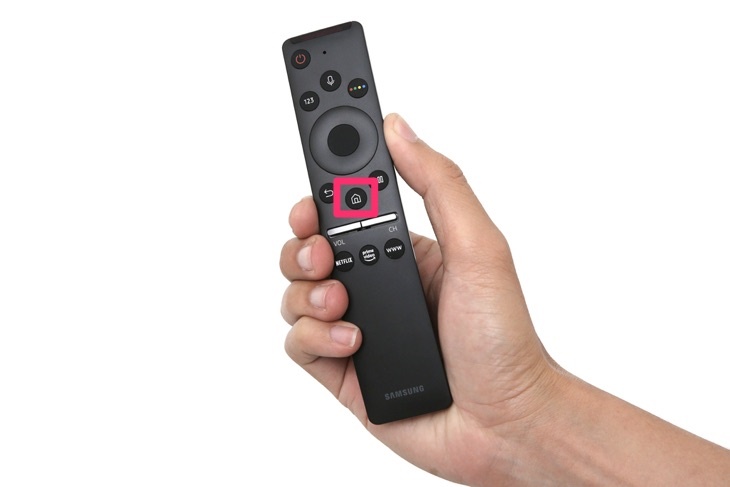
- Nhấn vào nút “hình ngôi nhà” trên remote để về giao diện màn hình chính của tivi.
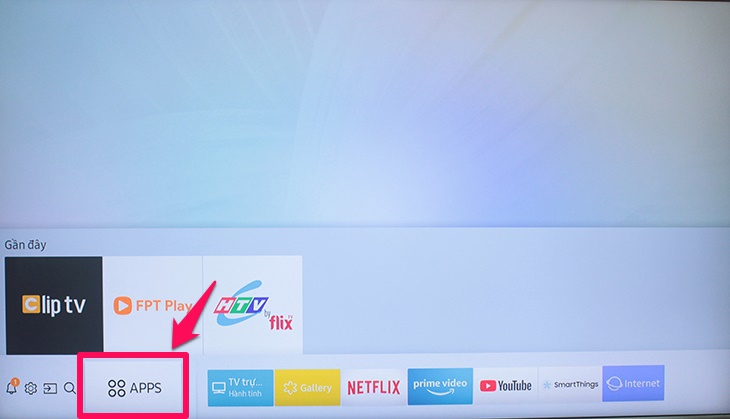
- Nhấn chọn ứng dụng “APPS” nằm ở góc dưới bên trái màn hình.
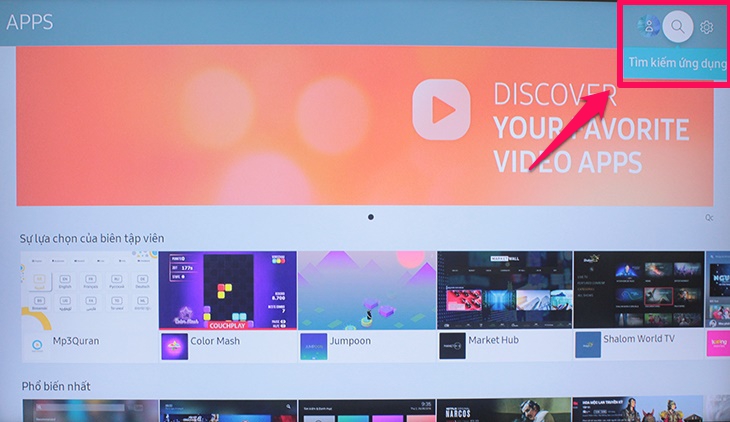
- Nhấn vào ký hiệu “hình kính lúp” để vào mục tìm kiếm ứng dụng.
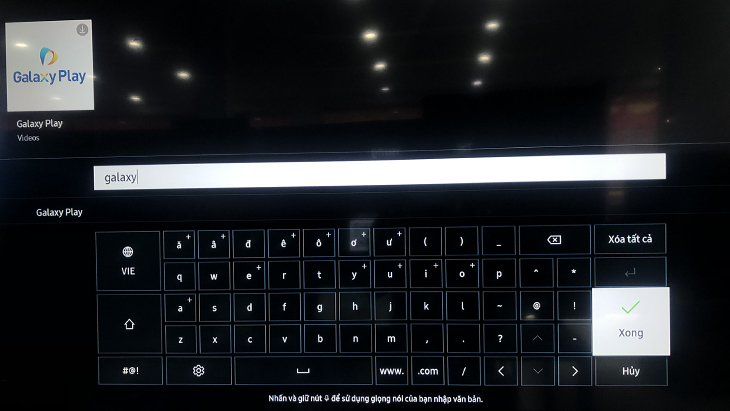
- Gõ chữ “Galaxy” để tìm kiếm ứng dụng Galaxy Play trong kho ứng dụng sau đó bấm “Cài đặt” để tải về.
- Nhấn vào chữ “Mở” để mở ứng dụng Galaxy Play.
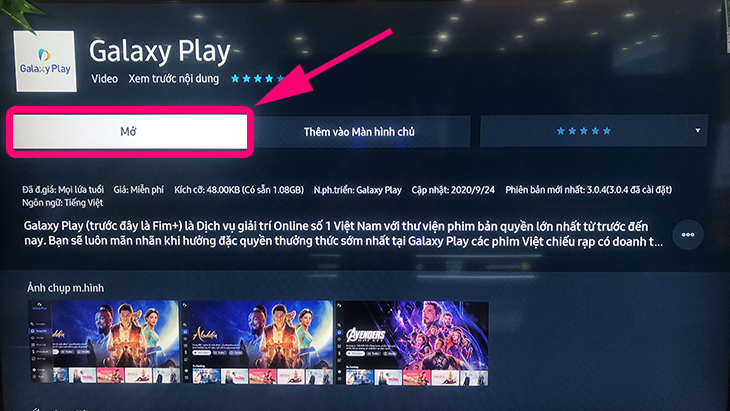
Khi ứng dụng Galaxy Play được mở thành công, màn hình sẽ hiển thị như hình bên dưới. Để xem phim, bạn chọn “Đăng nhập” rồi thực hiện các bước để có thể sử dụng.
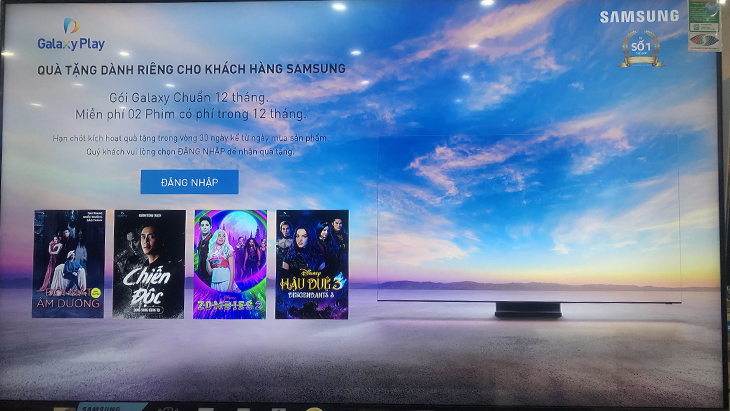
Đăng nhập tài khoản ứng dụng Galaxy Play
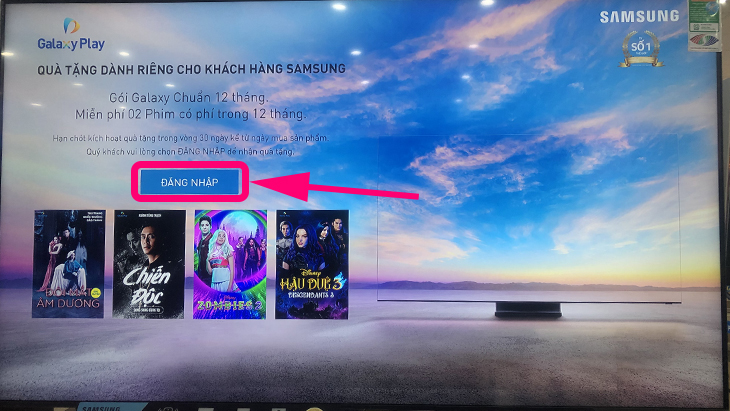
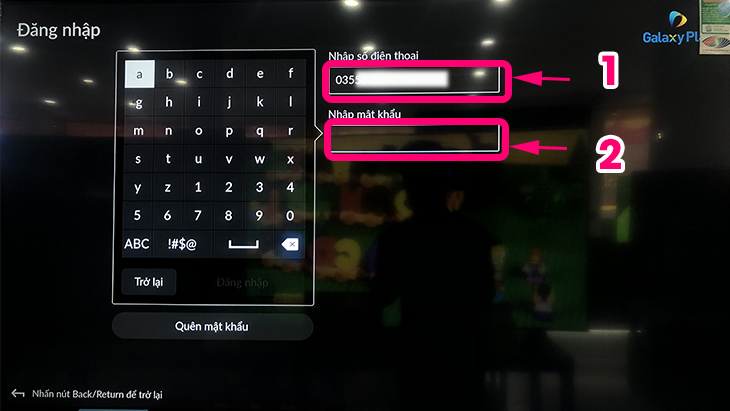
- Chọn mục “ĐĂNG NHẬP” trên giao diện mở lên sau khi tải về.
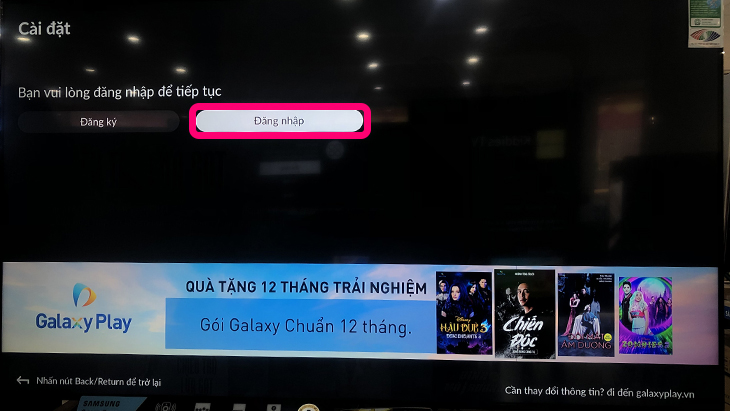
- Chọn tiếp mục “Đăng nhập”.
- Nhập “Số điện thoại” mà bạn đã dùng làm tài khoản vào khung và nhập “Mật khẩu”.
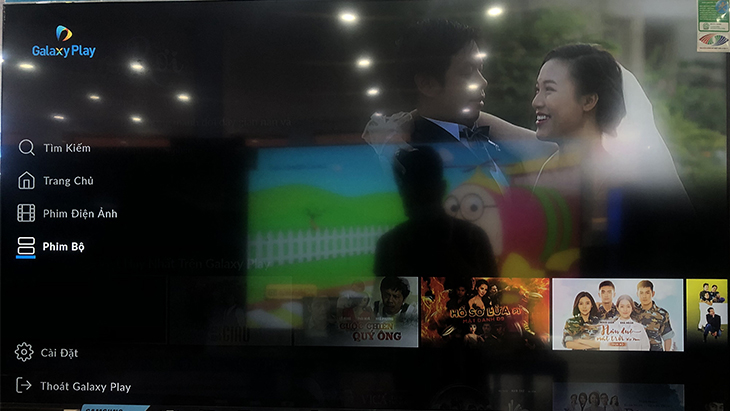
Sau khi đăng nhập thành công, giao diện ứng dụng sẽ như hình bên dưới.
Cách sử dụng ứng dụng Galaxy Play
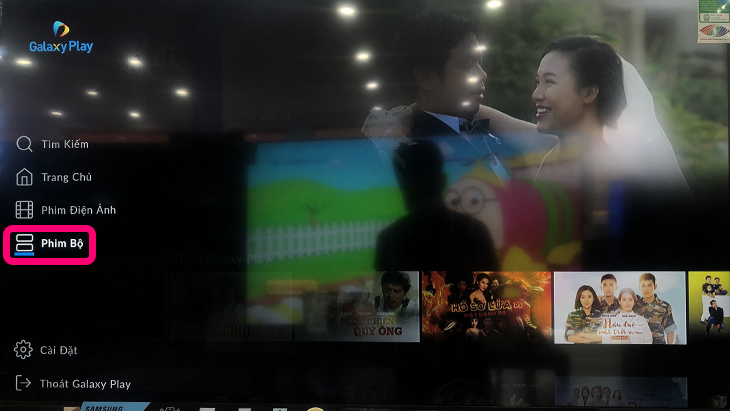
- Chọn thể loại phim mà bạn mong muốn xem, trong hình chọn “Phim bộ”.
- Chọn bộ phim bạn cần xem, trong hình là đang chọn bộ phim “Cha rơi”.
- Chọn “Xem ngay” để vào xem phim.
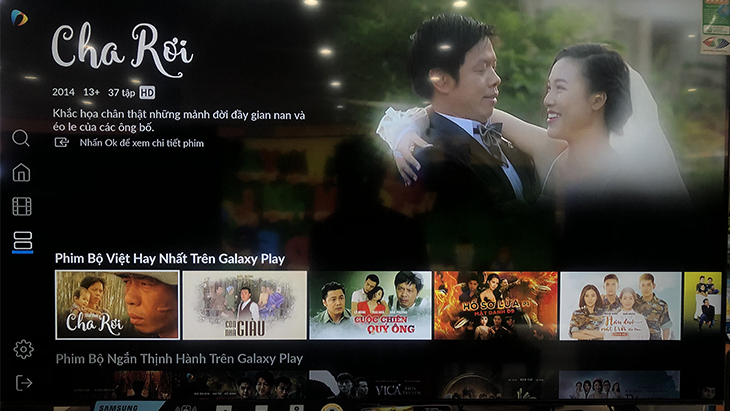
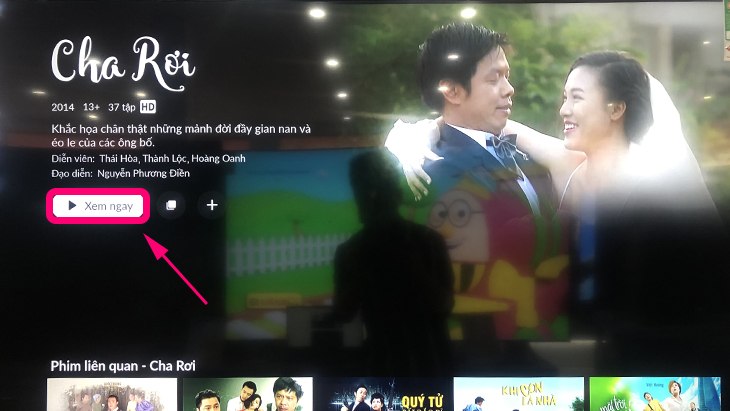
Sau khi vào phim, giao diện sẽ có dạng như hình bên dưới.

- Hướng dẫn cài đặt ứng dụng K+ trên các dòng Tivi Samsung, LG, Sony,…
- Cách xóa ứng dụng trên tivi TCL chạy hệ điều hành TV+OS
- Cách xóa ứng dụng đã cài trên Android tivi Sony

Nếu bạn có niềm đam mê “bất diệt” với phim ảnh, hãy tải và sử dụng ứng dụng Galaxy Play trên Smart tivi Samsung để coi phim cả ngày không chán nhé. Hãy viết bình luận vào khung bên dưới nếu bạn còn thắc mắc về cách sử dụng ứng dụng này, chúng tôi sẽ trả lời ngay.