
Cách cài đặt và sử dụng WARP 1.1.1.1 để truy cập mạng nhanh hơn
Ứng dụng WARP 1.1.1.1 không chỉ phổ biến trên các thiết bị di động iOS và Android mà còn hỗ trợ đắc lực trên máy tính, giúp việc kết nối Internet trở nên nhanh chóng và ổn định hơn. Ngay bây giờ, chúng tôi sẽ hướng dẫn bạn cách cài đặt ứng dụng này để cải thiện tốc độ mạng hiệu quả mỗi khi gặp sự cố “đứt cáp”.
1.1.1.1 là gì và cách thức hoạt động của WARP 1.1.1.1
WARP 1.1.1.1 là ứng dụng dịch vụ VPN miễn phí được phát triển bởi công ty Cloudflare. Ứng dụng này có chức năng chuyển đổi DNS trên thiết bị sang dịch vụ DNS 1.1.1.1, thay thế cho đường truyền mặc định từ nhà mạng cung cấp.
Ứng dụng được hỗ trợ cho cả hai hệ điều hành di động là iOS và Android, đồng thời đã có phiên bản sử dụng trên máy tính.

Điểm đặc biệt, ứng dụng WARP 1.1.1.1 có thể tăng tốc độ kết nối Internet lên tới 30%. Hiểu đơn giản, ứng dụng này tạo ra một “lối đi tắt” cho đường truyền mạng, giúp bạn truy cập nhanh hơn và bảo mật thông tin cá nhân an toàn hơn, tránh nguy cơ bị đánh cắp dữ liệu.
Cách tải và cài đặt WARP 1.1.1.1 trên điện thoại
- Truy cập vào các cửa hàng ứng dụng để tiến hành tải và cài đặt ứng dụng WARP 1.1.1.1 cho Android hoặc iOS.
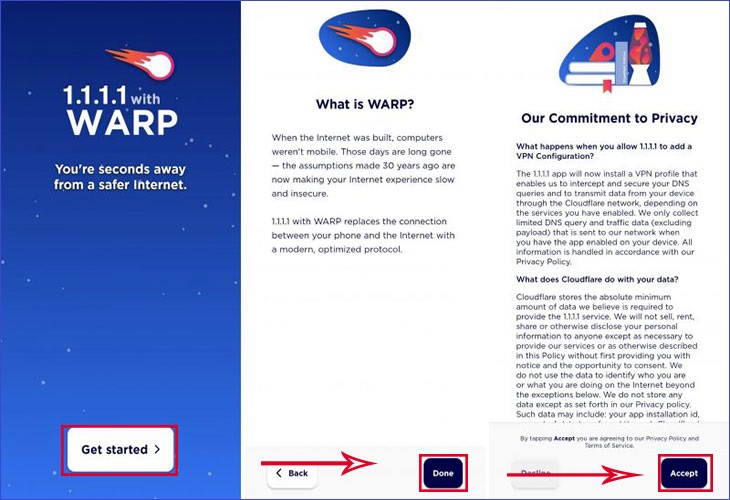
- Sau khi cài đặt thành công, khởi chạy ứng dụng > Nhấn Get started > Chọn Done > Accept.
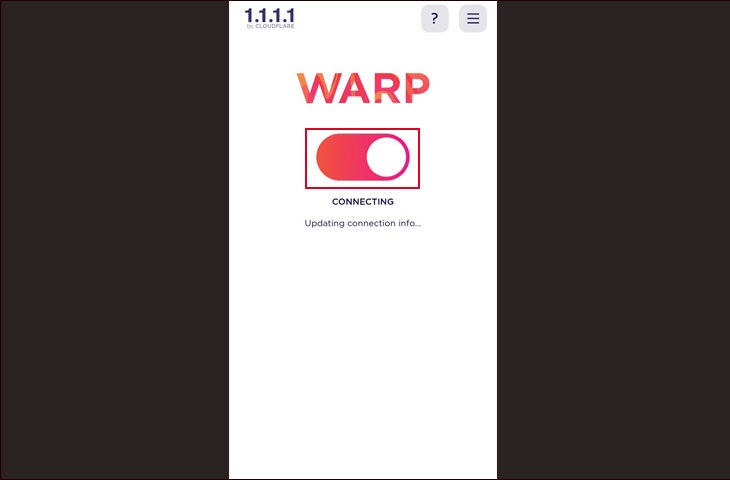
Tại màn hình hiển thị của ứng dụng, bạn chỉ cần gạt công tắc sang bên phải.

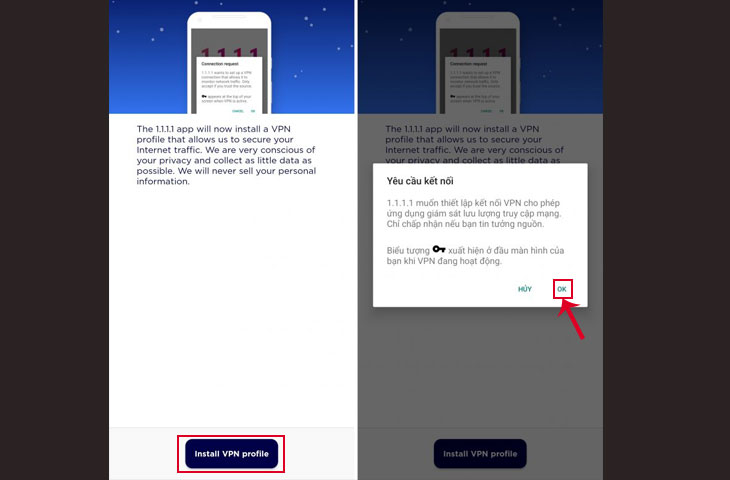
Lưu ý: Đối với lần đầu tiên sử dụng, ứng dụng sẽ yêu cầu cấp quyền Thêm cấu hình VPN. Bạn bấm vào Install VPN Profile > OK.
Nếu cài đặt VPN thành công, công tắc sẽ được bật lên. Lúc này, bạn hãy thử kiểm tra tốc độ mạng xem có cải thiện so với trước đó hay không.
Việc sử dụng WARP 1.1.1.1 giúp tốc độ mạng nhanh hơn, truy cập trang web ổn định và bảo mật cao hơn là một trải nghiệm vô cùng hữu ích.
Cách tải và cài đặt WARP 1.1.1.1 trên máy tính
- Truy cập vào trang chủ của 1.1.1.1, chọn và tải về phiên bản phù hợp với hệ điều hành máy tính của bạn: macOS, Windows hoặc Linux.

- Sau khi quá trình tải hoàn tất, khởi chạy tập tin Cloudflare WARP Setup > Nhấn Next > Nhấn Install để cài đặt.
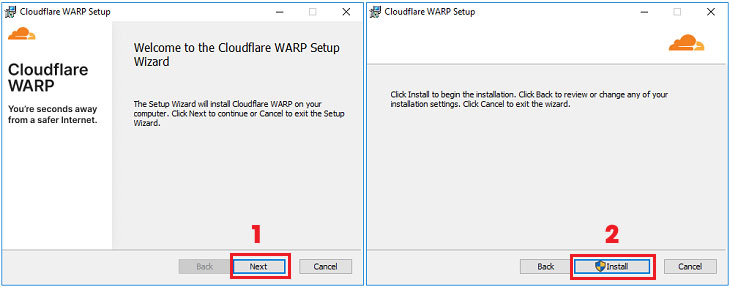
- Sau khi cài đặt xong, máy tính sẽ hiển thị thông tin giới thiệu về ứng dụng. Bạn nhấn Next > Accept.
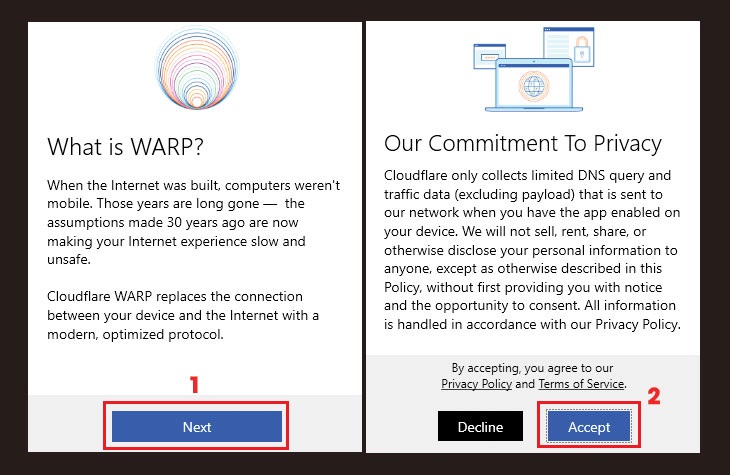
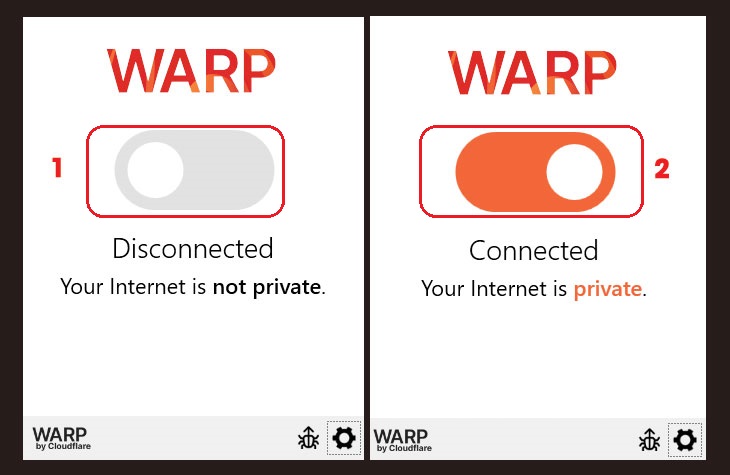
- Để truy cập Internet nhanh hơn, bạn chỉ cần gạt công tắc bật WARP lên. Biểu tượng ứng dụng sẽ được thu nhỏ trên thanh Taskbar để bạn dễ dàng quản lý.
Một số cách khác giúp truy cập Wi-Fi tốc độ cao
Xóa bộ nhớ cache và cookies của trình duyệt
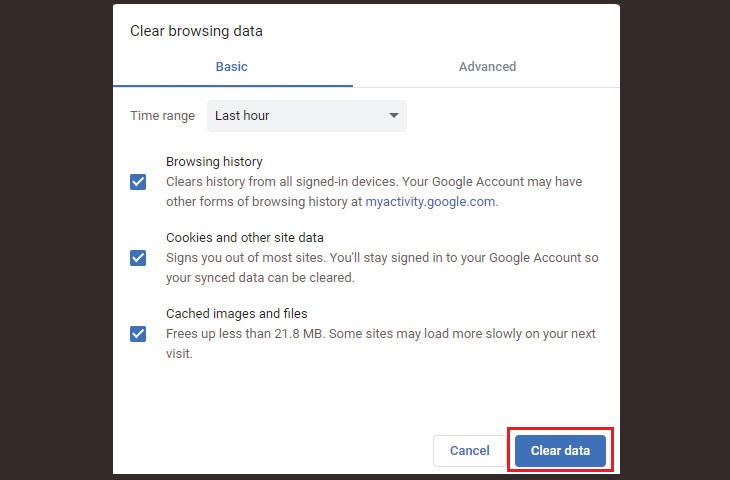
Việc tích trữ dữ liệu cache và cookie quá nhiều trong thời gian dài sẽ làm tốc độ truy cập mạng chậm hơn. Để xóa, bạn thực hiện như sau:
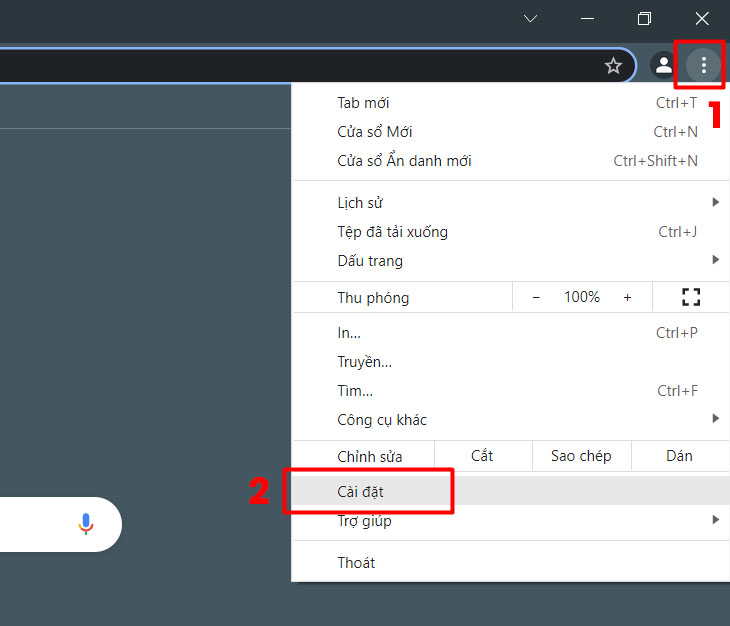
- Đi đến trình duyệt web > Chọn biểu tượng 3 chấm ở góc phải > Cài đặt (Setting).
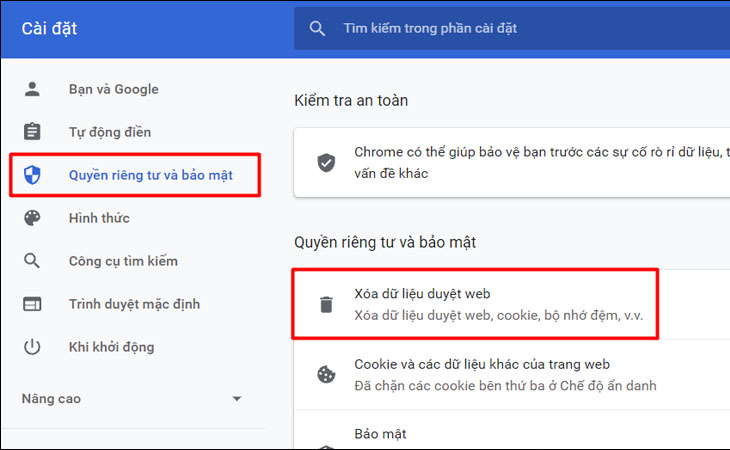
- Trong giao diện Cài đặt > Chọn Quyền riêng tư và bảo mật (Privacy and security) > Xóa dữ liệu duyệt web (Clear browsing data).
- Cuối cùng, chọn Xóa dữ liệu (Clear data) để hoàn tất.
Tắt các ứng dụng ngầm
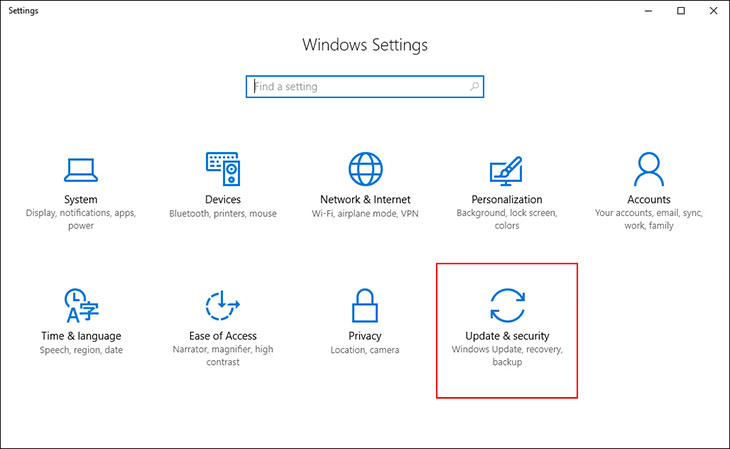
Các ứng dụng chạy ngầm trên máy tính có thể làm ảnh hưởng đến tốc độ Internet. Để tắt, bạn làm theo các bước sau:
- Bấm tổ hợp phím Windows + I để mở Settings > Chọn Update & Privacy.
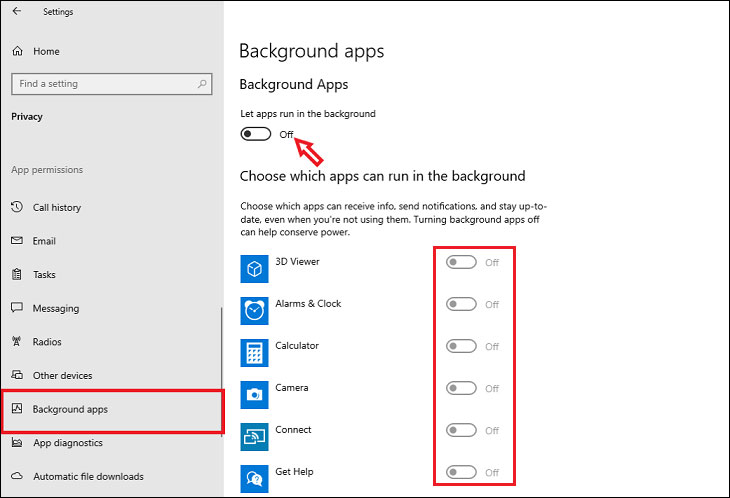
- Đi đến mục Background apps. Tại đây bạn có thể:
- Click vào nút gạt ở trên cùng (Let apps run in the background) để tắt toàn bộ ứng dụng ngầm.
- Click vào từng nút gạt bên phải mỗi ứng dụng để tắt lần lượt các ứng dụng không cần thiết.
Thay đổi địa chỉ DNS
Bạn có thể cải thiện tốc độ mạng bằng cách chỉ định DNS cụ thể cho thiết bị:
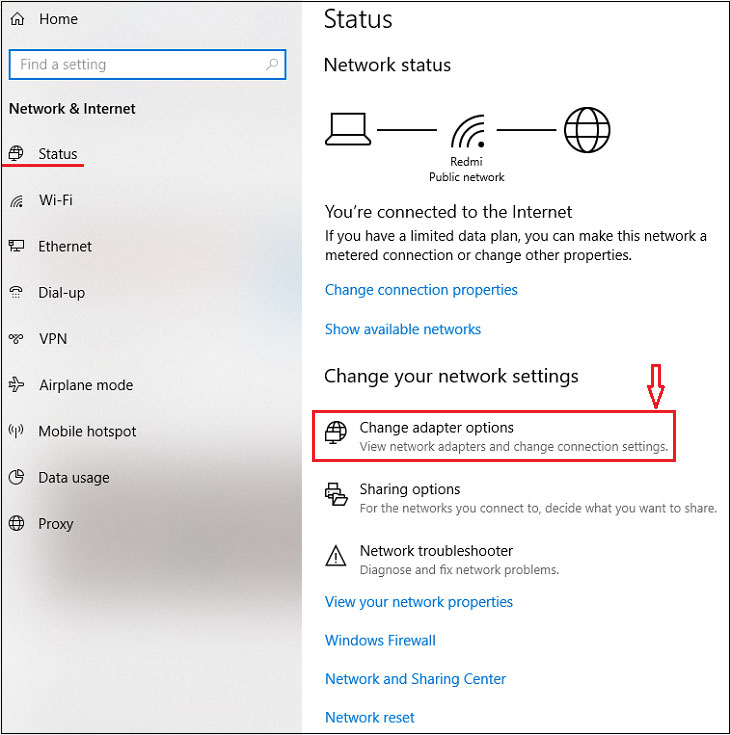
- Trên thanh Taskbar, click chuột phải vào biểu tượng Wi-Fi > Chọn Open Network and Sharing Center.

- Đi đến mục Status > Chọn Change adapter options.
- Click chuột phải vào mạng Wi-Fi đang sử dụng > Chọn Properties.
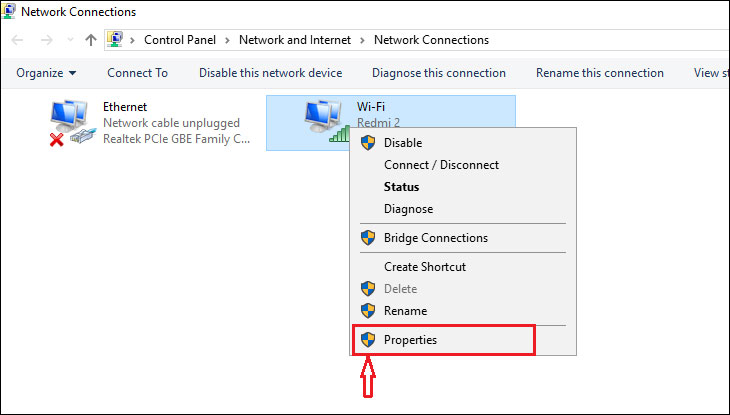
- Click vào mục Internet Protocol Version 4 (TCP/IPv4) > Nhấn Properties.
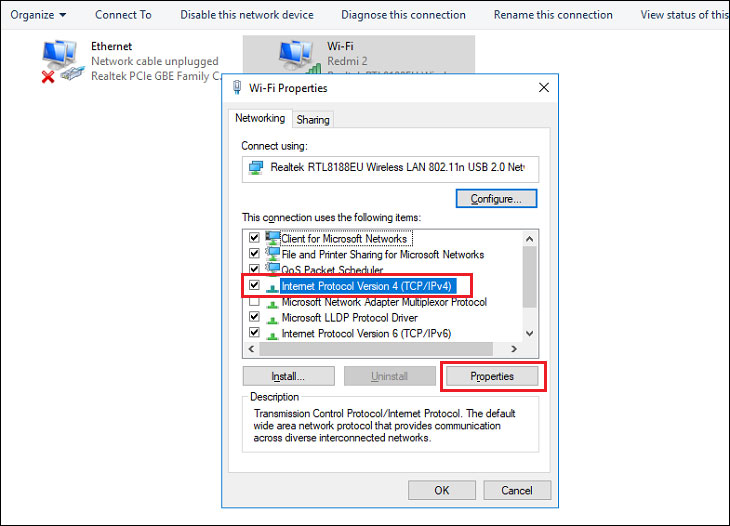
- Chọn mục Use the following DNS server addresses và nhập các giá trị sau:
- 8.8.8.8 (Preferred DNS Server)
- 8.8.4.4 (Alternate DNS Server)
Hoặc:
- 208.67.222.222 (Preferred DNS Server)
- 208.67.220.220 (Alternate DNS Server)
Chỉ với một vài thao tác đơn giản, bạn đã có thể truy cập mạng ổn định hơn. Chúc bạn thực hiện thành công!