
Hướng dẫn sử dụng trợ lý ảo Amazon Alexa để gửi và nhận email tiện lợi
Hộp thư đến đầy ắp email khiến bạn khó lòng quản lý và phản hồi kịp thời trên điện thoại hay máy tính. Đừng lo lắng, hãy cùng chúng tôi khám phá cách tận dụng trợ lý ảo Amazon Alexa để việc gửi và nhận email trở nên đơn giản, nhanh chóng và thông minh hơn.
Cách thiết lập Alexa với email
Để thiết lập Amazon Alexa đồng bộ với hộp thư của bạn, trước tiên hãy mở ứng dụng Alexa trên thiết bị.
Tại giao diện chính, bạn chọn biểu tượng menu (hình hamburger) ở góc trên bên trái, sau đó nhấn vào Settings -> Email & Calendar.
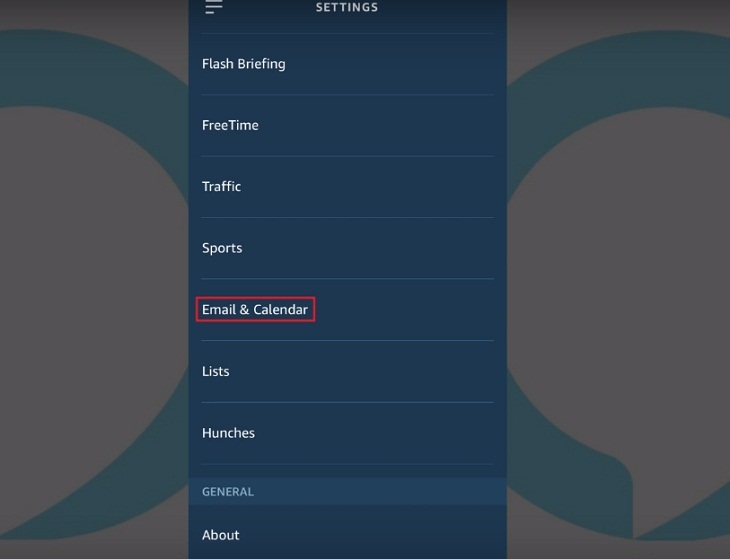
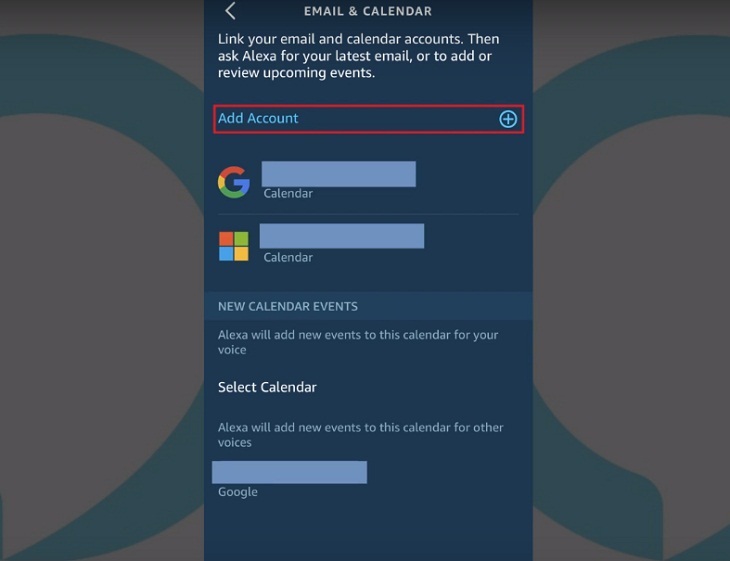
Tại đây, bạn có hai lựa chọn: thêm tài khoản mới hoặc quản lý các tài khoản đã thiết lập trước đó:
- Nếu bạn đã từng thiết lập lịch trong Alexa, các tài khoản này sẽ hiển thị sẵn. Nếu chưa, bạn chỉ cần nhấn vào Add Account (thêm tài khoản).
Bạn sẽ thấy 4 tùy chọn hiện ra, tuy nhiên việc đồng bộ email chỉ hỗ trợ hai dịch vụ chính là Microsoft và Google. Đối với tài khoản Apple và Microsoft Exchange, bạn có thể sử dụng cho chức năng đặt lịch (calendar) thay vì thiết lập email.
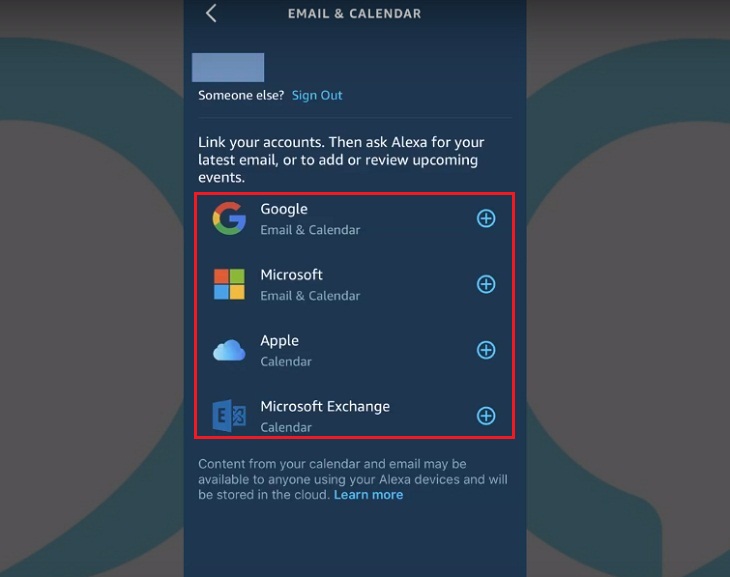
Khi nhấp vào tùy chọn phù hợp, hệ thống sẽ yêu cầu bạn nhập thông tin đăng nhập.
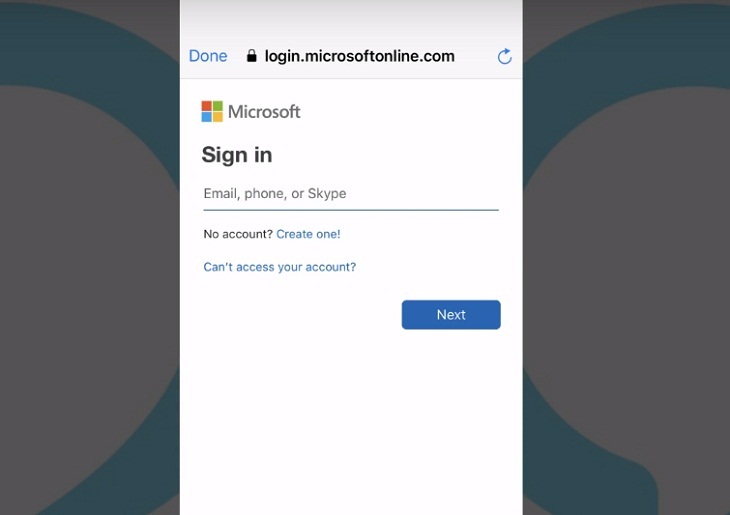
Amazon sẽ gửi thông báo yêu cầu cấp quyền truy cập vào email của bạn. Sau khi hoàn tất đăng nhập, bạn hãy chọn Done.
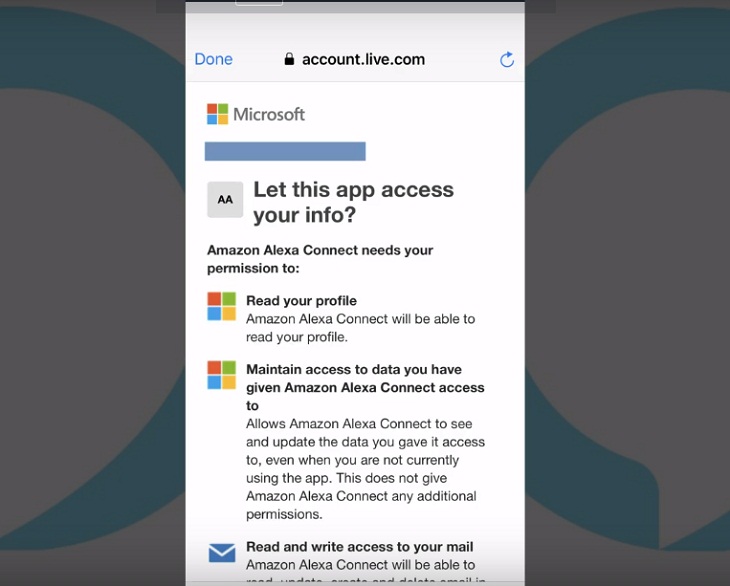
Nếu bạn đã từng thiết lập tài khoản Google hoặc Microsoft trước đó, quy trình sẽ có đôi chút khác biệt:
- Quay lại phần Email & Calendar trong mục Settings.
- Nhấp vào tài khoản của bạn.
- Trong mục Email setting, chọn Link email account.
- Nhập thông tin đăng nhập để hoàn tất liên kết.
Sau khi hoàn tất, bạn sẽ thấy tùy chọn Signature (chữ ký) trong mục Email & Calendar. Nếu kích hoạt tính năng này, các email gửi đi thông qua Alexa sẽ kèm theo dòng chữ “Sent via Alexa”, tương tự như chữ ký “Sent from my iPhone”.
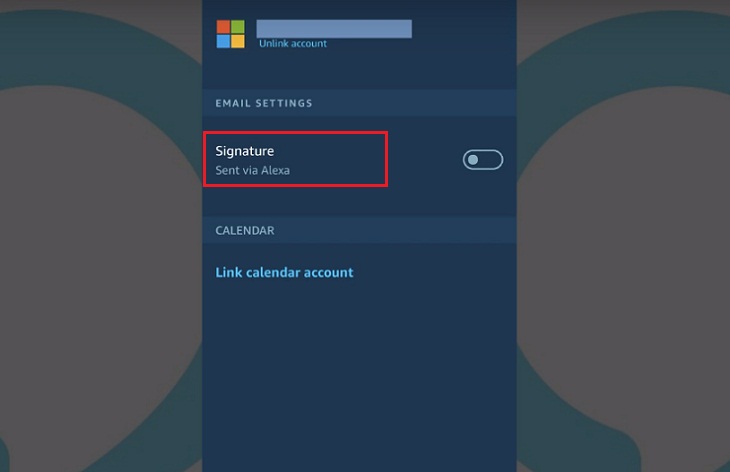
Ngoài ra, tại màn hình Email & Calendar, bạn sẽ thấy mục Email Security. Khi bật tính năng này, Alexa sẽ yêu cầu bạn nhập mật khẩu gồm 4 chữ số để xác minh danh tính trước khi thực hiện bất kỳ thao tác nào với email của bạn.
Cách dùng Alexa để gửi và nhận mail
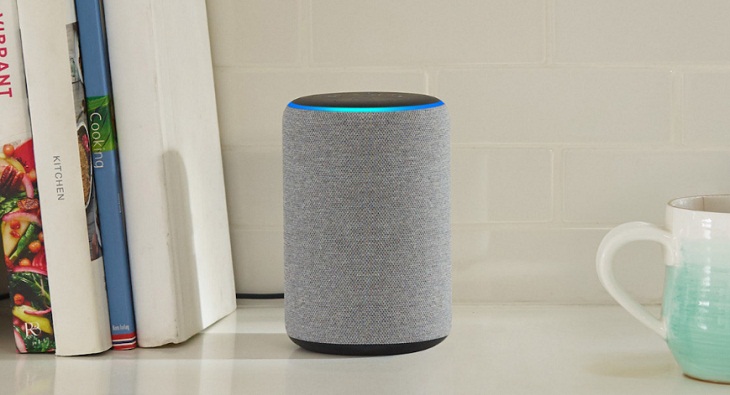
Để bắt đầu trải nghiệm, bạn chỉ cần ra lệnh bằng giọng nói: “Alexa, đọc email của tôi” hoặc “Alexa, kiểm tra email của tôi”. Hệ thống sẽ thông báo nhanh về số lượng email chưa đọc và các thư được đánh dấu quan trọng.
Alexa sau đó sẽ duyệt qua danh sách email, liệt kê người gửi và tiêu đề thư. Bạn có thể thực hiện các tùy chọn như: đọc, trả lời, lưu trữ, xóa hoặc bỏ qua.
Khi muốn trả lời email, bạn hãy nói “Trả lời” và đọc nội dung muốn gửi. Alexa sẽ chuyển đổi giọng nói của bạn thành văn bản. Cuối cùng, trợ lý ảo sẽ hỏi xác nhận trước khi gửi đi, giúp bạn phản hồi thông tin vô cùng nhanh chóng.
Phương pháp này có an toàn không?
Nhiều người dùng e ngại về vấn đề quyền riêng tư khi cấp quyền cho Alexa truy cập email. Tuy nhiên, bạn hoàn toàn có thể yên tâm vì:
- Amazon cam kết các liên hệ và email của người dùng được lưu trữ trên đám mây với cơ chế mã hóa bảo mật.
- Amazon chỉ đọc email của bạn khi nhận được yêu cầu thực hiện thao tác từ chính bạn, hoặc khi có yêu cầu bắt buộc từ cơ quan điều tra pháp luật.
Như vậy, sử dụng trợ lý ảo Amazon Alexa giúp bạn soạn, gửi và nhận email trở nên nhanh chóng mà vẫn đảm bảo tính bảo mật an toàn.