Cách thiết lập chuyển tiếp cuộc gọi trên iPhone và Android đơn giản
Thiết lập chuyển tiếp cuộc gọi trên điện thoại giúp bạn dễ dàng theo dõi các cuộc gọi nhỡ mà mình bỏ qua. Hãy cùng chúng tôi tìm hiểu cách sử dụng tính năng chuyển tiếp cuộc gọi trên Android và iPhone cực kỳ đơn giản qua bài viết dưới đây!
Chuyển tiếp cuộc gọi là gì và công dụng
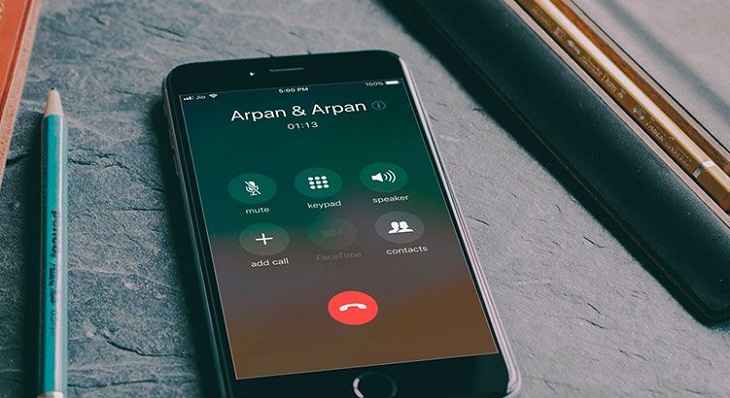
Chuyển tiếp cuộc gọi, viết tắt của cụm từ Call Forward, là chức năng chuyển tiếp các cuộc gọi đến sang hộp thư thoại chờ hoặc một số điện thoại khác mà bạn đang sử dụng.
Chuyển tiếp cuộc gọi dùng để:
- Chuyển tiếp tất cả cuộc gọi đến khi máy đang bận, không tiện trả lời ngay, hoặc không liên hệ được (do chủ máy tắt điện thoại, nằm ngoài vùng phủ sóng).
Cách sử dụng chuyển tiếp cuộc gọi trên iPhone
Để tiến hành thiết lập chuyển tiếp cuộc gọi trên iPhone, bạn hãy vào phần Settings (Cài đặt) và làm theo các bước sau:
- Mở Cài đặt, cuộn xuống và nhấn vào phần Phone (Điện thoại).
- Nhấn vào Call Forwarding (Chuyển tiếp cuộc gọi). Để nút kế bên chuyển sang vị trí màu xanh lá, nghĩa là bạn đã bật tính năng này.
- Nhấn vào Forward to (Chuyển tiếp đến) để chọn số điện thoại mà bạn muốn chuyển tiếp cuộc gọi đến.
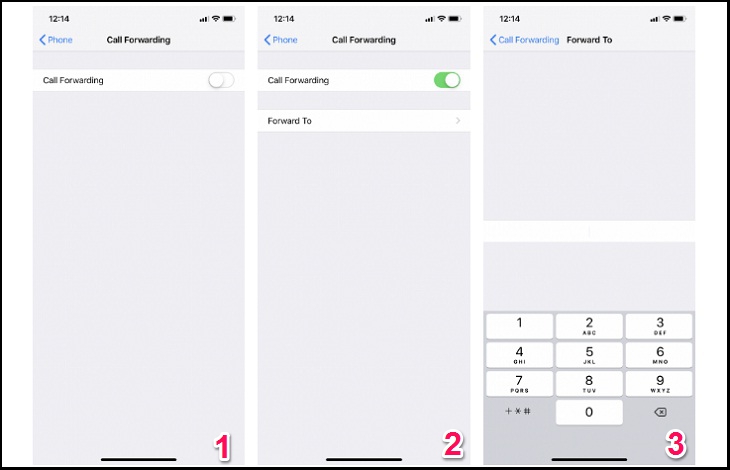
Nhấn Call Forwarding ở góc trên cùng bên trái của màn hình để thoát.
Như vậy, iPhone của bạn giờ đây sẽ chuyển tiếp các cuộc gọi đến số bạn đã thiết lập. Ngoài ra, nếu bạn chuyển hướng cuộc gọi đến số điện thoại cố định, hãy đảm bảo bạn đã nhập mã vùng đúng.
Nên chọn số điện thoại mà bạn muốn chuyển đến để tránh bị làm phiền. Ví dụ, nếu bạn ở nhà, bạn có thể chuyển tiếp các cuộc gọi đến điện thoại cơ quan. Nếu bạn đang đi nghỉ, bạn có thể chuyển tiếp cuộc gọi đến điện thoại nhà của bạn.

Trái lại, khi bạn không muốn dùng tính năng chuyển tiếp cuộc gọi trên iPhone nữa, hãy thực hiện lại các bước hướng dẫn trên để tắt chức năng này đi.
Cách sử dụng chuyển tiếp cuộc gọi trên Android
Tương tự, việc thiết lập chuyển tiếp cuộc gọi trên điện thoại Android cũng rất đơn giản, với các bước sau:
- Vào mục Điện thoại, nhấn vào nút More (thường được ký hiệu dấu “…” ở góc màn hình).
- Vào Settings (Cài đặt). Tùy vào phiên bản của điện thoại Android mà phần cài đặt được hiển thị với các tên khác nhau như More Settings hoặc Call Settings.
- Chọn Call Forwarding (Chuyển tiếp cuộc gọi) với các tùy chọn sau:
- Always forward: Luôn chuyển tiếp tất cả các cuộc gọi đến số được chỉ định.
- Forward when busy: Chuyển tiếp cuộc gọi khi bạn đang bận nói chuyện với số điện thoại khác.
- Forward when unanswered: Chuyển tiếp cuộc gọi khi bạn không thể trả lời cuộc gọi (do bật chế độ máy bay hoặc tắt máy).
- Forward when unreached: Chuyển tiếp cuộc gọi khi bạn không nhận được cuộc gọi do bị mất tín hiệu hoặc nằm ngoài vùng phủ sóng.
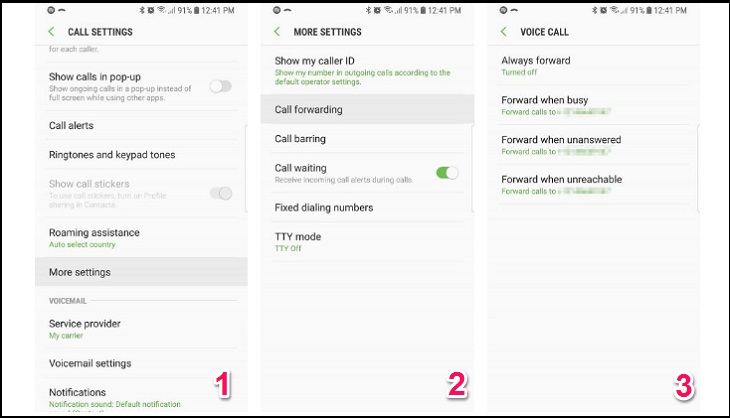
Nhấn OK để thiết lập chức năng hoạt động.
Một số cách khác
Nếu không thích thao tác trực tiếp trên điện thoại, bạn có thể sử dụng dịch vụ từ nhà mạng mà bạn đang sử dụng.
Nếu bạn ở Việt Nam, có thể liên hệ trực tiếp với tổng đài các nhà mạng như Mobifone, Vinaphone, Viettel, Vietnammobile,… để được hướng dẫn.

Nếu bạn ở Hoa Kỳ hoặc sử dụng các dòng iPhone lock, có thể làm theo hướng dẫn sau:
Mạng T-Mobile hoặc AT&T:
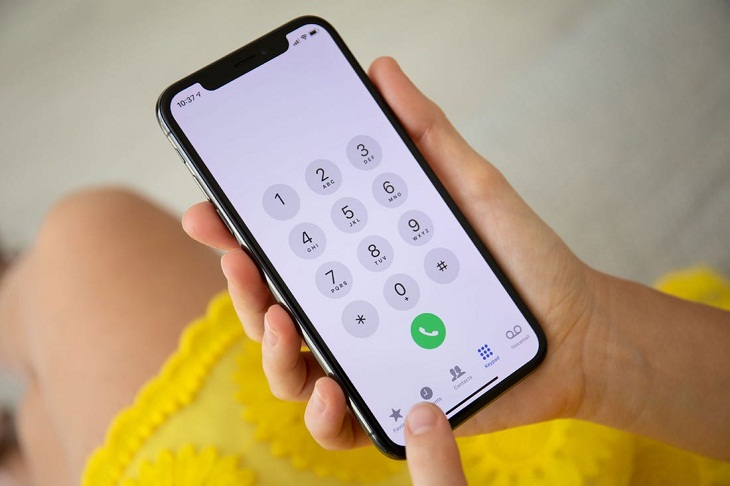
- Mở ứng dụng Điện thoại.
- Nhấn *21*.
- Nhập số mà bạn muốn chuyển tiếp cuộc gọi.
- Nhấn # và bấm nút gọi.
Mạng Sprint hoặc Verizon:
- Mở ứng dụng Điện thoại.
- Nhấn *72.
- Nhập số điện thoại mà bạn muốn chuyển tiếp cuộc gọi.
- Nhấn # và nhấn nút gọi.

Bất kể chọn nhà cung cấp dịch vụ nào, bạn cũng sẽ nhận được tin nhắn hoặc cuộc gọi xác nhận đã thiết lập thành công chức năng chuyển tiếp cuộc gọi cho số điện thoại của mình.
Khắc phục khi chuyển tiếp cuộc gọi không hoạt động
Nếu sau khi thiết lập mà tính năng không hoạt động, bạn hãy thử khắc phục với các mẹo sau:
Mẹo 1: Kiểm tra lại số điện thoại
Có thể bạn sơ ý nhập số không chính xác, hãy kiểm tra lại.
Mẹo 2: Tắt và bật lại dữ liệu di động
Một số nhà mạng khuyên người dùng nên tắt dữ liệu di động và tắt chuyển tiếp cuộc gọi, rồi sau đó bật lại cả hai.
- Đối với thiết bị iOS: Vào Cài đặt -> Điện thoại (Phone).
- Đối với thiết bị Android: Vào Cài đặt -> Mạng & internet -> Mạng di động.
Mẹo 3: Khởi động lại thiết bị của bạn
Mẹo 4: Kiểm tra lại cập nhật phần mềm
- Dùng iPhone: Kiểm tra cập nhật iOS trong phần Cài đặt.
- Dùng Android: Vào Cài đặt -> Hệ thống -> Cập nhật hệ thống.
Mẹo 5: Cài đặt lại mạng di động
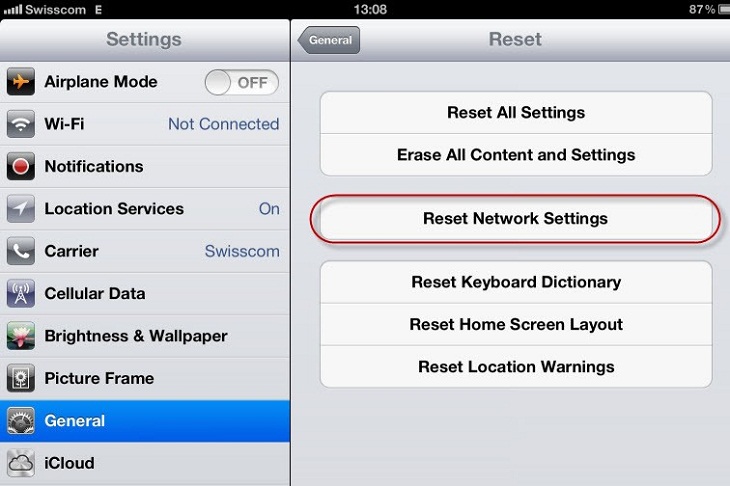
- Dùng iPhone: Vào Cài đặt -> Cài đặt chung -> Chuyển hoặc đặt lại iPhone -> Đặt lại -> Đặt lại cài đặt mạng.
- Dùng Android: Vào Cài đặt -> Quản lý chung (hoặc Hệ thống) -> Tùy chọn đặt lại -> Đặt lại Wi-Fi, di động và Bluetooth.