
Hướng dẫn sử dụng remote thông minh Smart tivi Samsung giao diện SmartHub
Các model Smart tivi H6400, HU7000, HU7200 của Samsung được trang bị điều khiển thông minh với thiết kế thân thiện, tích hợp nhiều phím chức năng tiện ích. Hãy cùng chúng tôi tìm hiểu chi tiết về cách sử dụng remote thông minh trên các dòng tivi này qua bài viết dưới đây.
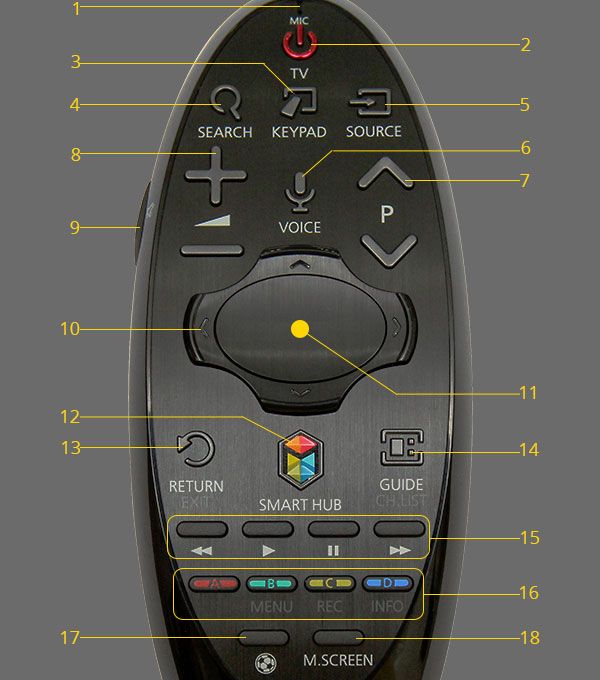
Các chức năng phím trên remote thông minh Samsung
- MIC: Sử dụng micro để thực hiện chức năng điều khiển bằng giọng nói.
- Bật/Tắt TV.
- KEYPAD: Hiển thị bộ điều khiển từ xa ảo trên màn hình để nhập chữ số và điều khiển nội dung.
- SEARCH: Nhấn nút này để sử dụng cửa sổ tìm kiếm.
- SOURCE: Đổi nguồn tín hiệu.
- VOICE: Bắt đầu nhận diện giọng nói. Khi xuất hiện micro trên màn hình, hãy nói câu lệnh. Nói “Giúp đỡ” để tìm hiểu cách sử dụng cơ bản.
- Thay đổi kênh.
- Điều chỉnh âm lượng.
- Tắt mở tiếng.
- AD: Nhấn và giữ để hiển thị phím tắt Accessbility (Khả năng truy cập).
- TOUCHPAD: Di chuyển ngón tay trên Touchpad để điều khiển con trỏ.
- Nhấn vào Touchpad để kích hoạt mục đã chọn.
- SMART HUB: Mở Smart Hub. Nhấn khi một ứng dụng đang chạy để kết thúc ứng dụng đó.
- RETURN: Trở lại menu trước.
- EXIT: Nhấn và giữ để thoát tất cả các ứng dụng đang chạy.
- GUIDE: Hiển thị lịch phát sóng kênh kỹ thuật số.
- CH.LIST: Nhấn và giữ để mở danh sách kênh.
- Điều khiển phát lại: Sử dụng khi xem hoặc phát file video, hình ảnh, chương trình đã ghi lại hoặc thiết bị bên ngoài.
- NÚT MÀU SẮC: Truy cập vào các tùy chọn bổ sung cụ thể.
- REC: Bấm và giữ để ghi lại chương trình phát sóng.
- INFO: Bấm và giữ để xem thông tin về kênh kỹ thuật số hoặc file media.
- SOCCER MODE: Trải nghiệm chế độ thể thao tối ưu.
- MENU: Mở màn hình Menu.
Một số phím hay dùng trên điều khiển
SOURCE NGUỒN VÀO
Tác dụng:
- Cho phép lựa chọn nguồn phát nội dung (USB, HDMI…).
- Sử dụng phản chiếu hình ảnh từ thiết bị lên tivi.
Cách sử dụng:
- Bấm vào nút SOURCE trên remote.
- Lựa chọn nguồn nội dung mà bạn muốn xem. Ví dụ, chúng tôi chọn xem nội dung từ USB.
- Chọn và phát nội dung mong muốn. Chúng tôi chọn xem hình ảnh từ USB.


SMART HUB GIAO DIỆN THÔNG MINH
Phím SMART HUB cho phép khởi động giao diện thông minh, khai thác các tính năng giải trí trực tuyến như: nghe nhạc, xem phim, lướt web, chơi Facebook, tải ứng dụng…
Cách sử dụng:
- Bấm vào nút SMART HUB trên điều khiển và giao diện tivi thông minh sẽ hiện ra.
- Chọn tính năng muốn sử dụng. Trong ví dụ này, chúng tôi chọn tính năng tải ứng dụng trò chơi.


CHẾ ĐỘ THỂ THAO SOCCER MODE
Phím bấm SOCCER MODE giúp tăng cường sự sắc nét, mượt mà của hình ảnh và độ sống động của âm thanh, mang lại trải nghiệm như đang xem trực tiếp trên sân vận động.
Cách sử dụng: Bấm vào nút có hình trái bóng để bật chế độ thể thao, và bấm một lần nữa nếu muốn tắt.

Trên đây là thông tin về cách sử dụng các phím bấm thông dụng trên remote thông minh tivi Samsung giao diện SmartHub.