
Hướng dẫn sử dụng điều khiển thông minh tivi Samsung chi tiết nhất
Hướng dẫn sử dụng điều khiển thông minh tivi Samsung
Điều khiển thông minh trên tivi Samsung không chỉ có thiết kế hiện đại, dễ thao tác mà còn tích hợp nhiều phím bấm tiện ích, mang đến trải nghiệm thoải mái nhất cho người dùng. Trong bài viết dưới đây, chúng tôi xin được giới thiệu cách sử dụng điều khiển thông minh tivi Samsung dòng JU6600, JU7000, JU7500, JS8000, JS9000 và JS9500.
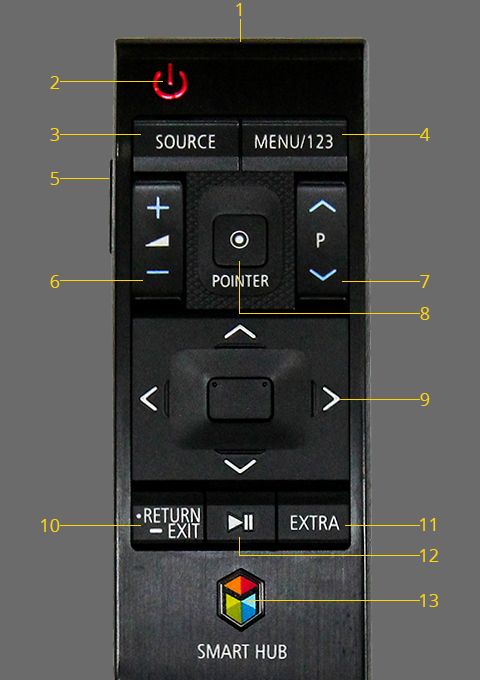
- MIC: Sử dụng Micro với tính năng điều khiển và tìm kiếm bằng giọng nói.
- Tắt/mở TV.
- SOURCE: Hiển thị và lựa chọn các nguồn phát video hiện có.
- MENU/123: Hiển thị phím số, phím điều khiển nội dung và các chức năng bổ trợ trên màn hình. Nhấn và giữ nút để thực hiện chức năng Nhận diện giọng nói.
- Mute/AD: Nhấn để tắt âm tạm thời. Nhấn và giữ nút AD để đi đến bảng Accessibility Shortcuts.
- Điều chỉnh âm lượng.
- Tăng giảm kênh.
- POINTER: Đặt ngón tay lên nút POINTER và di chuyển điều khiển để điều khiển con trỏ trên màn hình. Nhấn nút để lựa chọn hoặc kích hoạt mục tiêu điểm.
- Điều hướng và Enter: Di chuyển tiêu điểm trên menu TV; nhấn Enter để lựa chọn mục đã chọn.
- RETURN/EXIT: Nhấn RETURN để quay lại; nhấn và giữ EXIT để thoát chức năng đang thực hiện.
- EXTRA: Hiển thị thông tin liên quan về nội dung đang xem.
- Phím tính năng riêng biệt: Sử dụng tùy theo hướng dẫn trên màn hình TV.
- SMART HUB: Nhấn để mở giao diện Smart Hub.
Một số phím hay dùng trên điều khiển
SOURCE Nguồn vào
Tác dụng của phím SOURCE:
- Cho phép lựa chọn nguồn phát nội dung.
- Sử dụng phản chiếu hình ảnh từ thiết bị di động lên tivi.
Cách sử dụng phím SOURCE:
- Bấm vào nút SOURCE trên remote.
- Lựa chọn nguồn nội dung mà bạn muốn xem. Ví dụ: chọn nguồn USB.
- Chọn nội dung bạn muốn trình chiếu từ nguồn đã chọn.


MENU 123
Tác dụng của phím Menu/ 123:
- Hiển thị phím số, phím điều khiển nội dung và các phím chức năng khác.
- Cho phép thực hiện chức năng nhận diện giọng nói.
Cách sử dụng phím Menu 123:
- Bấm nút Menu 123 trên remote.
- Lựa chọn chức năng bạn muốn sử dụng (ví dụ: tính năng chia đôi màn hình Multi – Link Screen).
- Sử dụng tính năng đã kích hoạt để vừa xem tivi vừa chạy ứng dụng, lướt web.


POINTER
Tác dụng của phím POINTER:
- Điều khiển tivi như một con chuột máy tính.
- Giúp việc lựa chọn nhập liệu nhanh và chính xác hơn.
Cách sử dụng phím POINTER trên điều khiển:
Đặt ngón tay lên nút POINTER và lăn để điều khiển con trỏ di chuyển trên màn hình. Khi con trỏ chuột đã đến vị trí mong muốn, nhấn nút để kích hoạt.


SMART HUB Giao diện thông minh
Tác dụng của nút SMART HUB:
Khởi động giao diện thông minh của tivi để khai thác các tính năng giải trí:
- Lướt web, kết nối mạng xã hội.
- Chơi game, xem phim online, nghe nhạc, xem video youtube.
- Tải về các ứng dụng.
Cách sử dụng nút SMART HUB:
- Bấm vào nút SMART HUB trên điều khiển.
- Giao diện tivi thông minh hiện ra, chọn nội dung hoặc ứng dụng bạn muốn tải về máy.
- Mở ứng dụng sau khi tải xuống.


Trên đây là hướng dẫn chi tiết về các nút bấm thông dụng trên điều khiển tivi Samsung 2015 mà chúng tôi muốn gửi đến bạn.