
Hướng dẫn cách sử dụng Lightroom chỉnh sửa ảnh chuyên nghiệp trên điện thoại
Lightroom là một trong những ứng dụng chỉnh sửa ảnh chuyên nghiệp được ưa chuộng nhất hiện nay nhờ khả năng xử lý màu sắc và chi tiết vượt trội. Trong bài viết này, chúng tôi sẽ hướng dẫn bạn cách làm chủ công cụ này để sở hữu những bức ảnh đẹp mắt và đậm chất nghệ thuật.
Cách tải và đăng ký tài khoản Lightroom
- Tải ứng dụng Lightroom về điện thoại.
- Mở ứng dụng và đăng ký tài khoản. Bạn có thể đăng ký bằng các tài khoản mạng xã hội như Facebook, Apple, Google hoặc đăng nhập bằng tài khoản Adobe có sẵn.
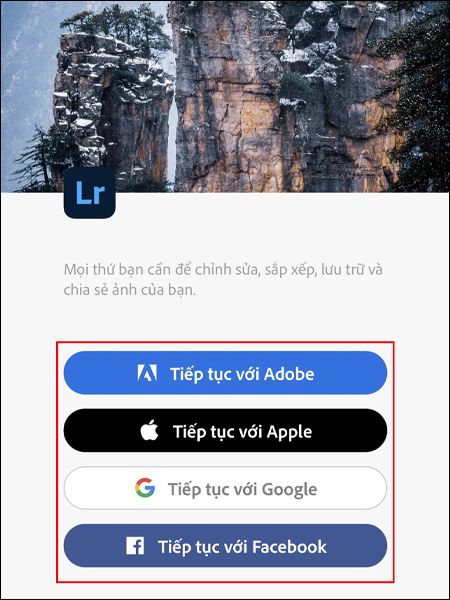
Cách chỉnh ảnh bằng ứng dụng Lightroom
Nhập ảnh vào ứng dụng
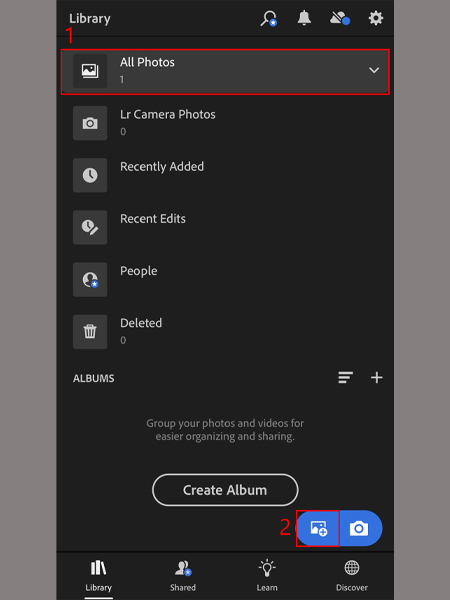
- Để tải ảnh từ điện thoại lên ứng dụng, bạn chọn biểu tượng Library (Thư viện) > Chọn All Photos > Chọn vào biểu tượng thêm ảnh.
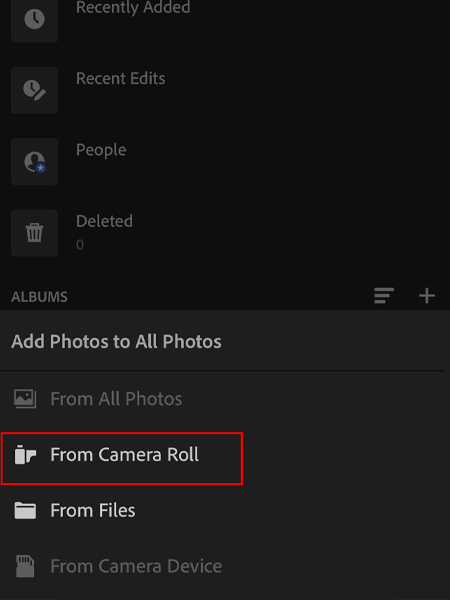
- Chọn From Camera Roll để tải ảnh từ thư viện điện thoại hoặc From Files để tải ảnh từ nguồn khác.
Thực hiện chỉnh sửa ảnh với các công cụ chuyên sâu
Sau khi đã tải ảnh, bạn có thể bắt đầu quá trình hậu kỳ với các tùy chọn sau:
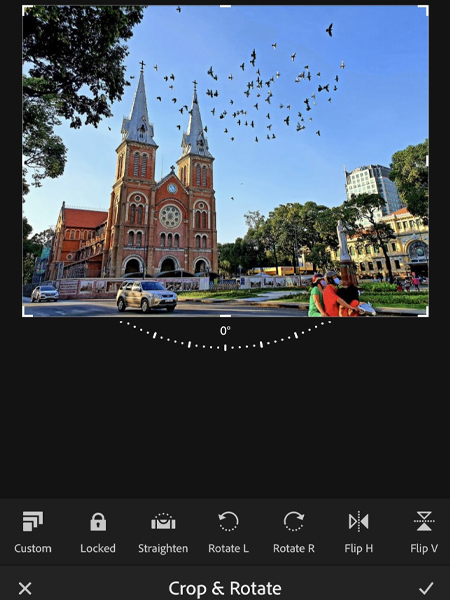
- Crop: Cho phép bạn cắt ảnh theo tỷ lệ mong muốn, xoay ảnh theo chiều ngang, dọc hoặc tùy chỉnh góc độ.

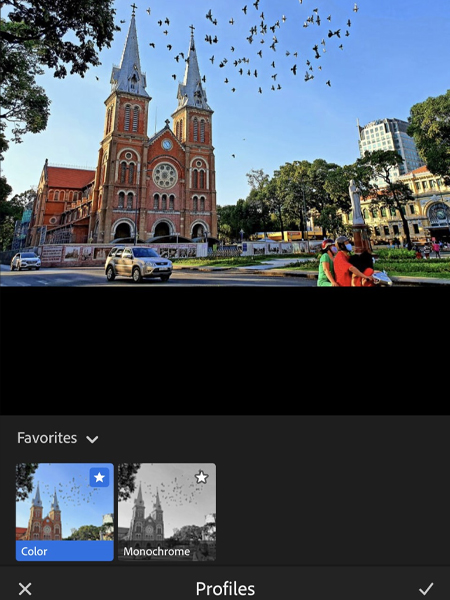
- Profiles: Hỗ trợ chỉnh ảnh theo các chế độ màu hoặc đen trắng.
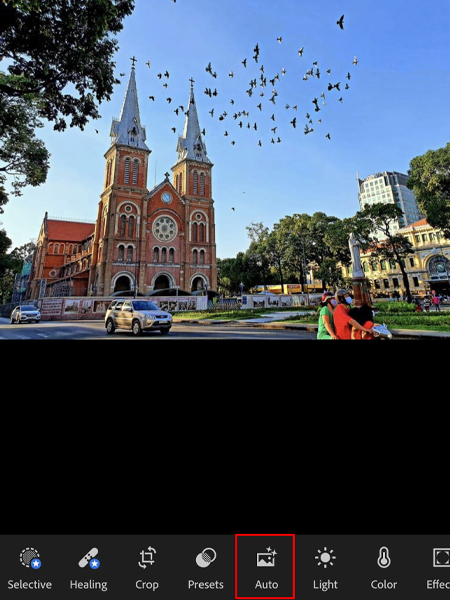
- Auto: Chức năng tự động điều chỉnh độ sáng, độ bão hòa và màu sắc cho bức ảnh.
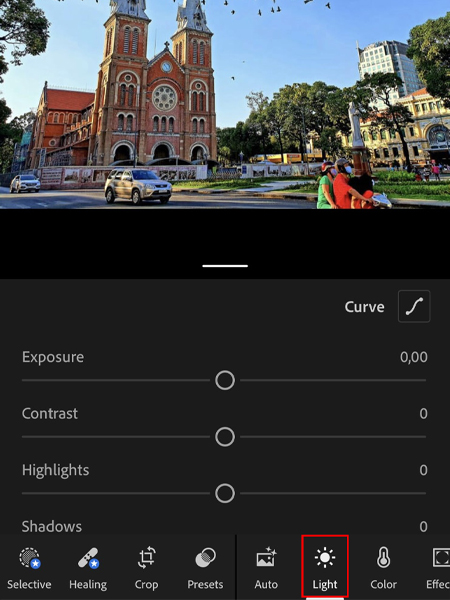
- Light: Tùy chỉnh độ sáng chi tiết:
- Exposure: Tăng độ sáng của vùng sáng.
- Contrast: Điều chỉnh độ tương phản.
- Highlights: Làm sáng các vùng sáng.
- Shadows: Tạo bóng cho ảnh.
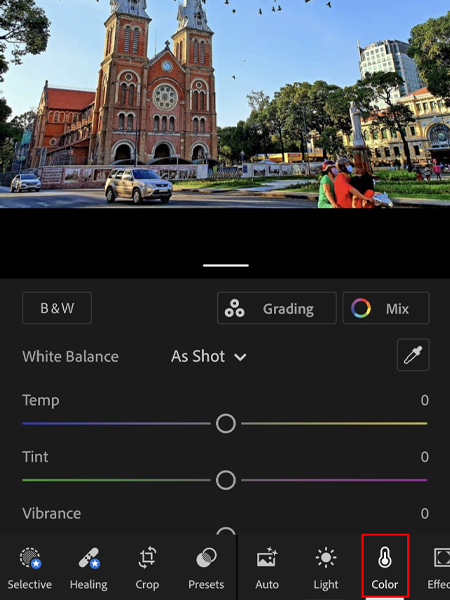
- Color: Điều chỉnh màu sắc cho ảnh:
- Temp: Chỉnh nhiệt độ màu.
- Tint: Chỉnh sắc thái màu.
- Vibrance: Chỉnh độ bão hòa vùng màu chưa bão hòa.
- Saturation: Chỉnh độ bão hòa cho toàn bộ bức ảnh.
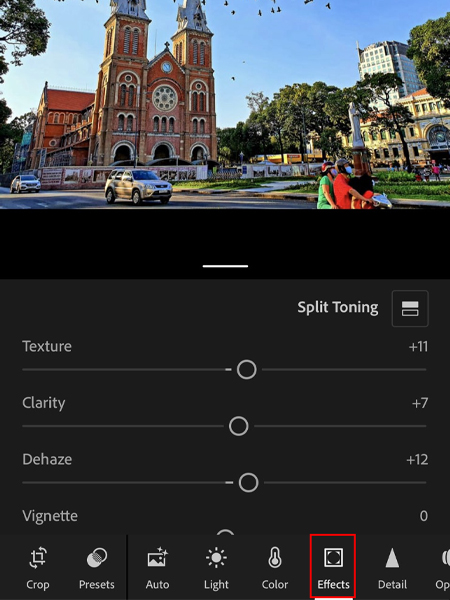
- Effects: Tạo chiều sâu và tăng độ sắc nét:
- Clarity: Điều chỉnh độ nét.
- Dehaze: Làm rõ, khử sương cho bức ảnh.
- Vignette: Làm sáng hoặc mờ viền ảnh.
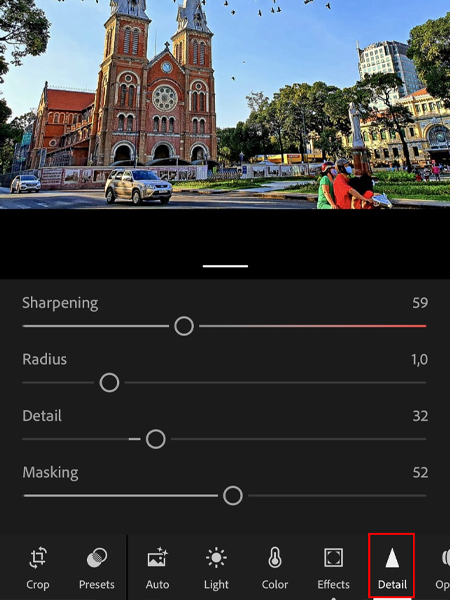
- Detail: Tăng độ nét, làm rõ các chi tiết bị mờ.
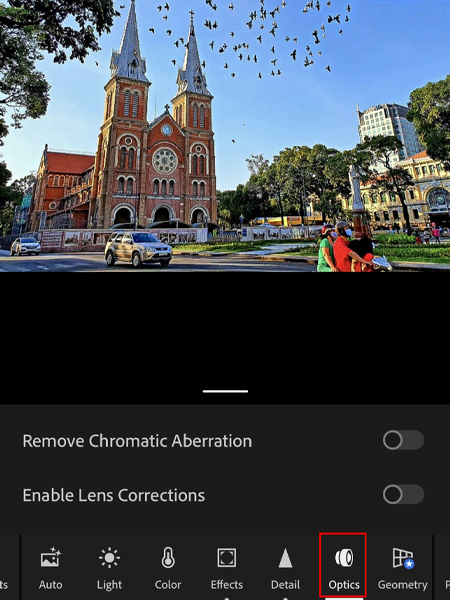
- Optics: Loại bỏ màu sắc thừa và hiệu chỉnh ống kính.
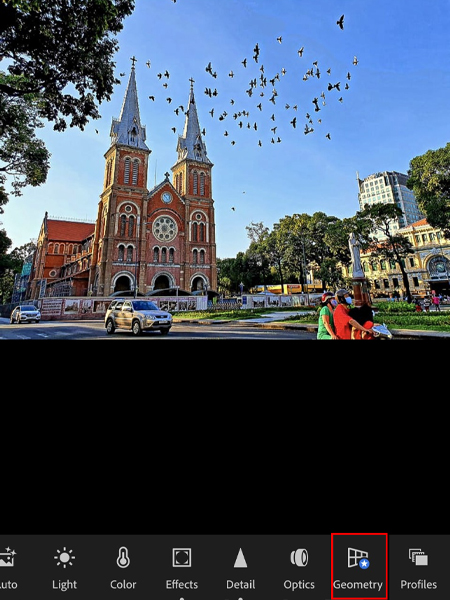
- Geometry: Công cụ trả phí giúp bóp méo hoặc chỉnh sửa khung hình theo ý muốn.
Cách tải preset Lightroom về điện thoại
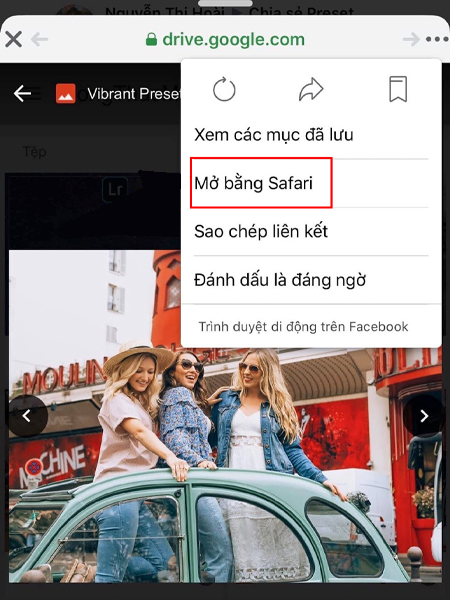
- Tải preset file DNG về máy rồi chọn Mở bằng Safari.
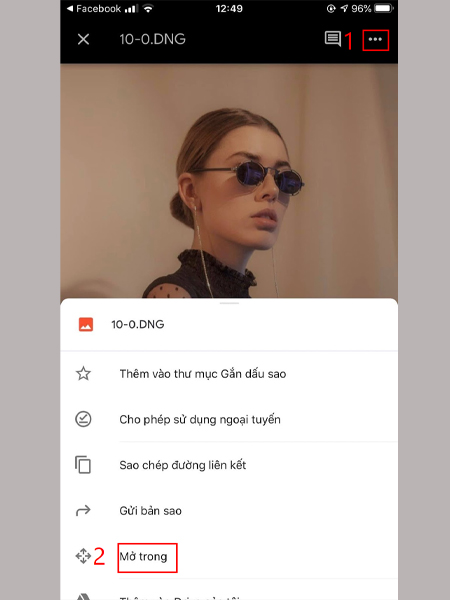
- Bấm vào nút 3 chấm ở góc trên bên phải, chọn Mở trong.
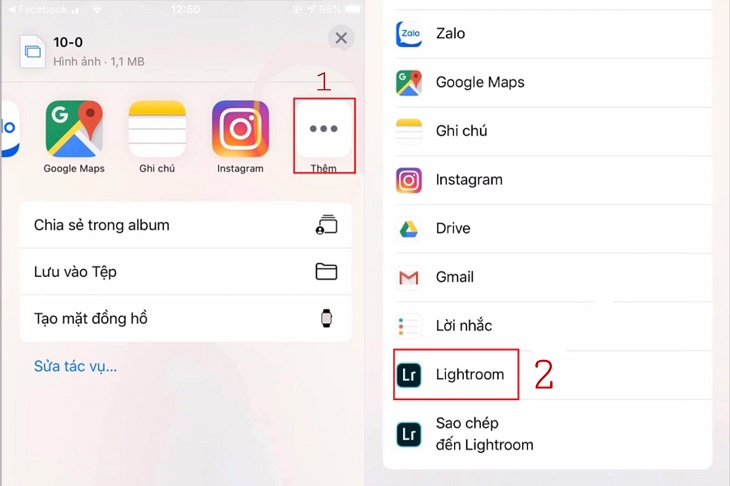
- Nếu màn hình hiện lên Lightroom thì chọn vào, nếu không thấy, hãy chọn Thêm rồi chọn Lightroom.
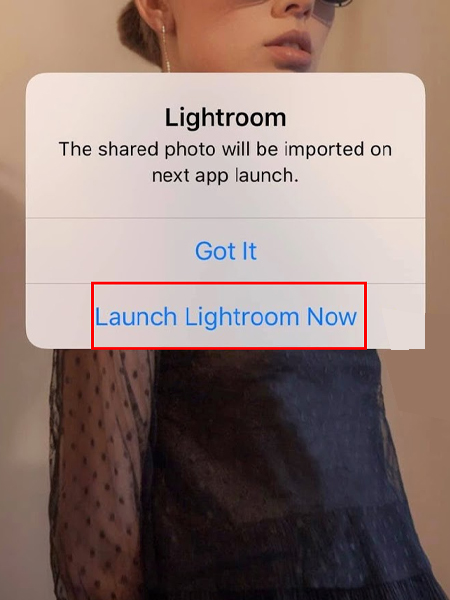
- Chọn Launch Lightroom Now.
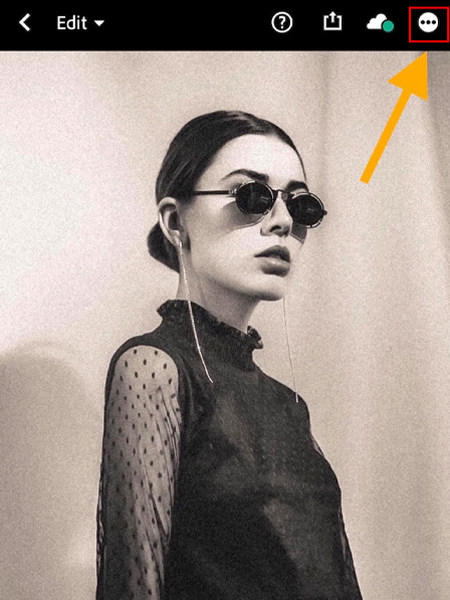
- Chọn vào preset vừa thêm, ấn vào dấu ba chấm ở góc trên bên phải màn hình.
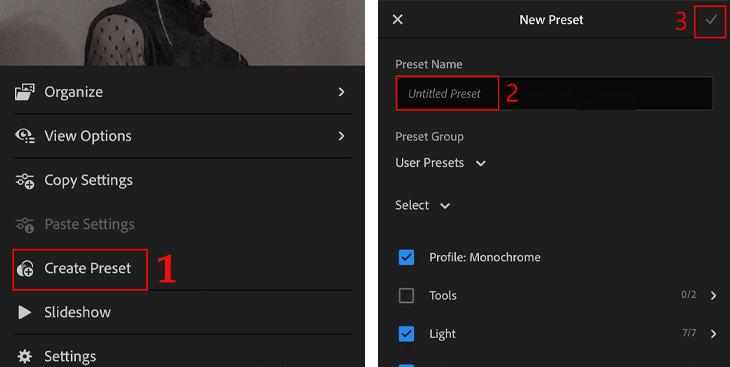
- Chọn Create Preset, nhập tên và bấm dấu Tick để hoàn tất.

Trên đây là những hướng dẫn cơ bản giúp bạn sử dụng Lightroom để chỉnh sửa ảnh chuyên nghiệp. Hy vọng những thông tin này sẽ giúp ích cho bạn trong việc sáng tạo những bức hình ấn tượng. Nếu có thắc mắc, hãy để lại bình luận phía dưới nhé!