
Cách sử dụng hàm IFERROR trong Excel để xử lý lỗi hiệu quả
Hàm IFERROR là công cụ đắc lực giúp người dùng Excel kiểm soát và thay thế các giá trị lỗi khó chịu bằng những thông báo thân thiện hơn. Bài viết này, chúng tôi sẽ hướng dẫn chi tiết cách sử dụng hàm IFERROR để tối ưu hóa bảng tính của bạn.
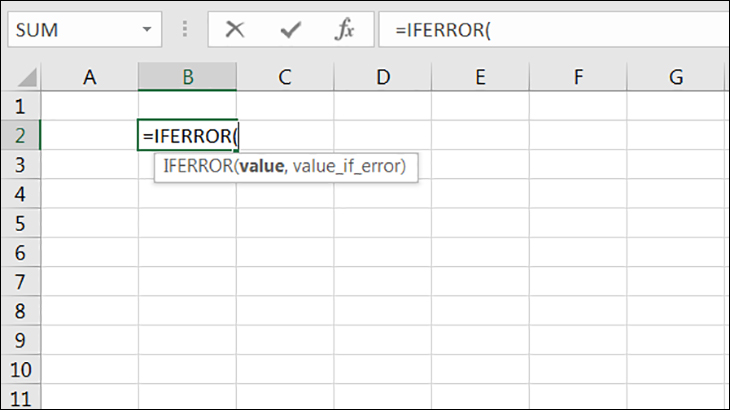
Công thức hàm IFERROR
Thông thường, Excel sẽ trả về một giá trị tương ứng khi công thức của bạn hợp lệ và trả về một giá trị lỗi nếu công thức không thực hiện được. Tuy nhiên, đôi khi công thức vẫn hợp lệ nhưng do dữ liệu đầu vào bị thiếu hoặc không tồn tại dẫn đến lỗi. Với hàm IFERROR, chúng tôi sẽ giúp bạn thay thế các lỗi này bằng một giá trị chỉ định cụ thể.
Một số lưu ý về hàm IFERROR:
- Nếu Value hoặc Value_if_error là ô trống, thì hàm IFERROR coi nó là một giá trị chuỗi trống (“”).
- Hàm IFERROR có thể xử lý các lỗi sau: #N/A, #VALUE!, #REF!, #DIV/0!, #NUM!, #NAME? hoặc #NULL!.
Một số ứng dụng hàm IFERROR
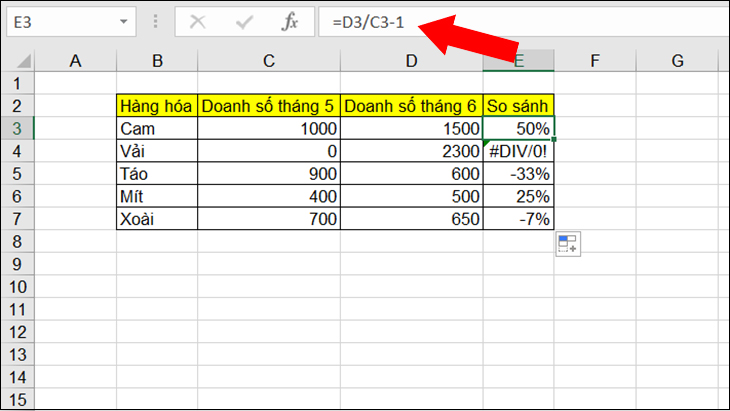
Một lỗi thông thường mọi người hay gặp đó là lỗi #DIV/0! trong phép chia cho không.
Ví dụ 1: Một cửa hàng bán trái cây có doanh số tháng 5 và tháng 6. Cửa hàng muốn tính toán doanh số tháng 6 tăng bao nhiêu % so với tháng 5. Tại ô E3, chúng ta sử dụng công thức: =D3/C3-1. Do Vải chưa bán trong tháng 5 nên doanh số bằng 0, kết quả trả về xuất hiện lỗi #DIV/0!.
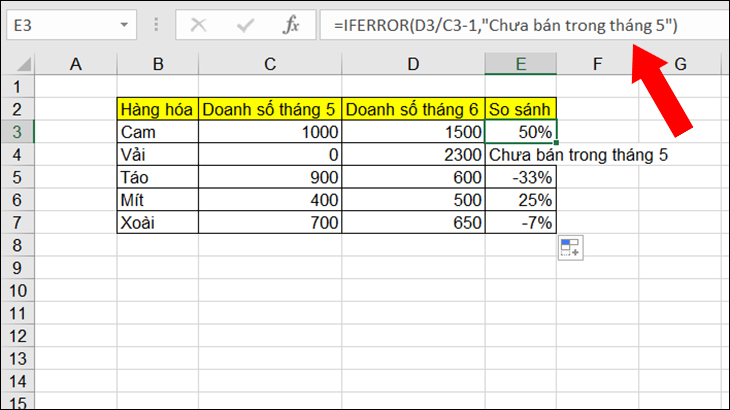
Lúc này, chúng ta sẽ sử dụng hàm IFERROR: =IFERROR(D3/C3-1,”Chưa bán trong tháng 5″) và copy công thức cho các ô khác. Kết quả sẽ hiển thị thông báo thay vì lỗi như hình dưới:
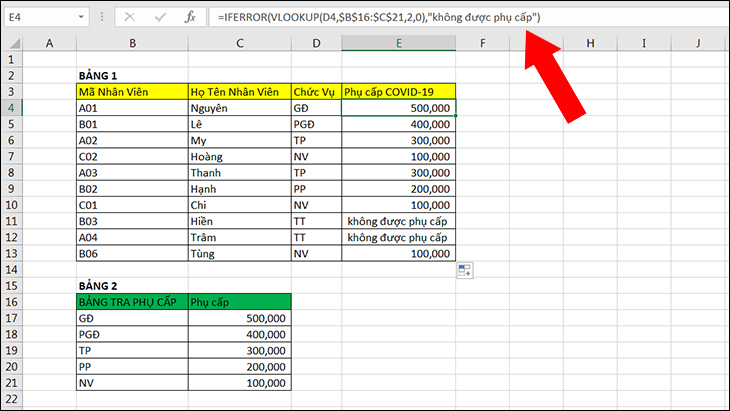
Ví dụ 2: Công ty quyết định phụ cấp cho nhân viên theo chức vụ tương ứng. Dựa vào danh sách nhân viên cùng với chức vụ có sẵn, ta xác định mức phụ cấp bằng cách sử dụng hàm VLOOKUP.
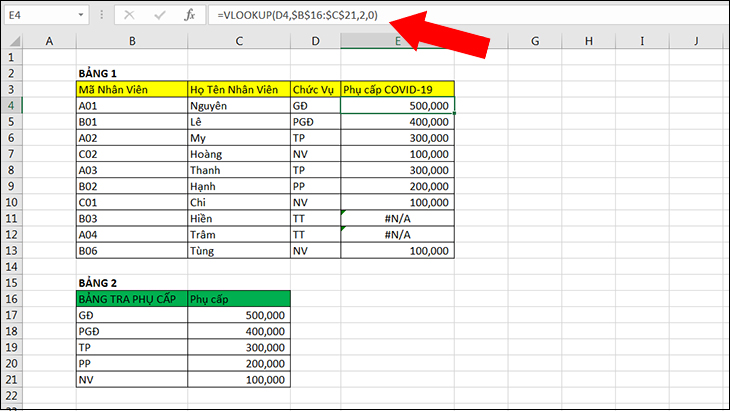
Do trong bảng phụ cấp không có giá trị TT, Excel trả về lỗi #N/A. Vì chức vụ TT không được phụ cấp, ta sẽ sử dụng hàm IFERROR để thay giá trị lỗi về “không được phụ cấp” tại ô E4: =IFERROR(VLOOKUP(D4,$B$16:$C$21,2,0),”không được phụ cấp”) và copy công thức cho các ô khác.
Bài tập hàm IFERROR
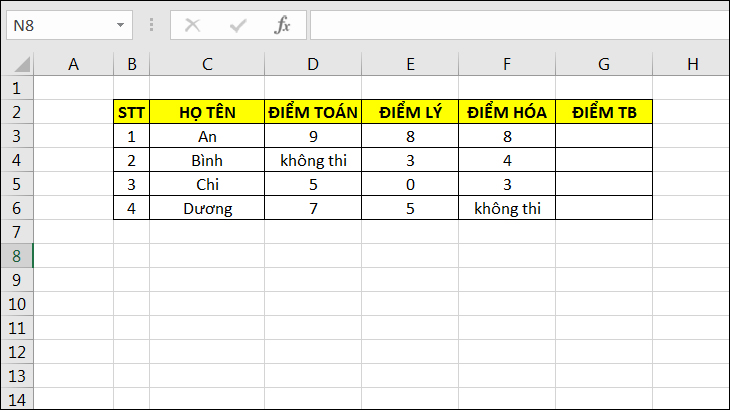
Trong bài tập dưới, bạn hãy tính điểm trung bình của mỗi thí sinh bằng cách cộng điểm 3 môn và chia cho 3. Nếu giá trị trả về bị lỗi, thay thế bằng “KIỂM TRA LẠI PHÉP TÍNH”.
Giải thích và đáp án
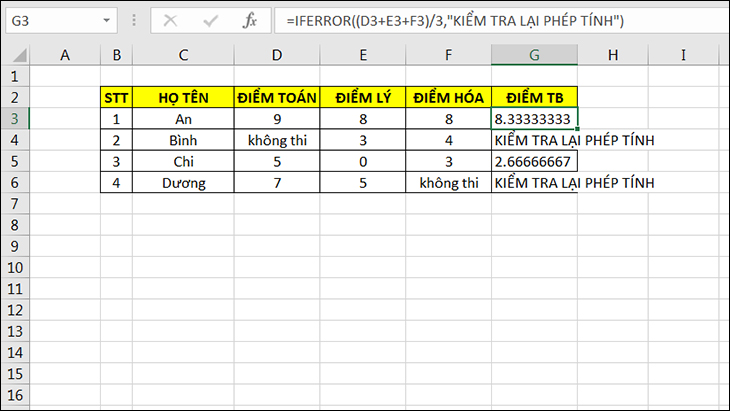
Tại ô G3 ta có công thức như sau:
=IFERROR((D3+E3+F3)/3,”KIỂM TRA LẠI PHÉP TÍNH”)
Giá trị tại D3 + E3 + F3 sẽ không thể trả lại kết quả vì D3 mang giá trị là văn bản “Không thi”, hàm IFERROR sẽ bắt lỗi và trả về kết quả “KIỂM TRA LẠI PHÉP TÍNH”. Sau đó bạn sử dụng công thức hàng loạt cho các ô khác.

Trên đây là bài viết chia sẻ cho bạn cách dùng hàm IFERROR trong Excel. Mong rằng những thông tin này đã giúp ích cho bạn trong việc hiểu và sử dụng hàm IFERROR cho công việc của mình.