
Thanh Taskbar là gì? Hướng dẫn cách tùy chỉnh thanh tác vụ Windows
Bạn thường xuyên nghe đến khái niệm thanh Taskbar hay thanh tác vụ trên máy tính nhưng chưa thực sự hiểu rõ công dụng cũng như cách tối ưu hóa nó? Hãy cùng chúng tôi khám phá chi tiết về thanh Taskbar và những thao tác đơn giản giúp bạn làm chủ màn hình Desktop ngay sau đây nhé!
Thanh Taskbar là gì?
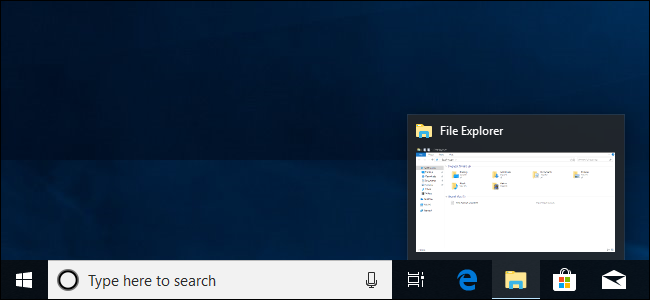
Taskbar (hay còn gọi là thanh tác vụ) là nơi chứa các biểu tượng của các chương trình đang chạy hiện thời trên máy tính. Kể từ các phiên bản Windows XP, mặc định thanh Taskbar nằm ở phía dưới cùng màn hình Desktop dưới dạng thanh ngang, bao gồm nút Start, khu vực hiển thị ngày giờ, dung lượng pin, điều chỉnh âm lượng và các ứng dụng đang mở.
Những thao tác đơn giản trên thanh Taskbar
Thay đổi vị trí của thanh Taskbar
Mặc định thanh Taskbar nằm ở dưới cùng, nhưng bạn hoàn toàn có thể thay đổi vị trí để phù hợp với sở thích hoặc mục đích sử dụng. Có hai cách để thực hiện:
Cách 1:
- Click chuột phải vào Taskbar, bỏ dấu chọn tại dòng Lock the taskbar để mở khóa thanh công cụ.
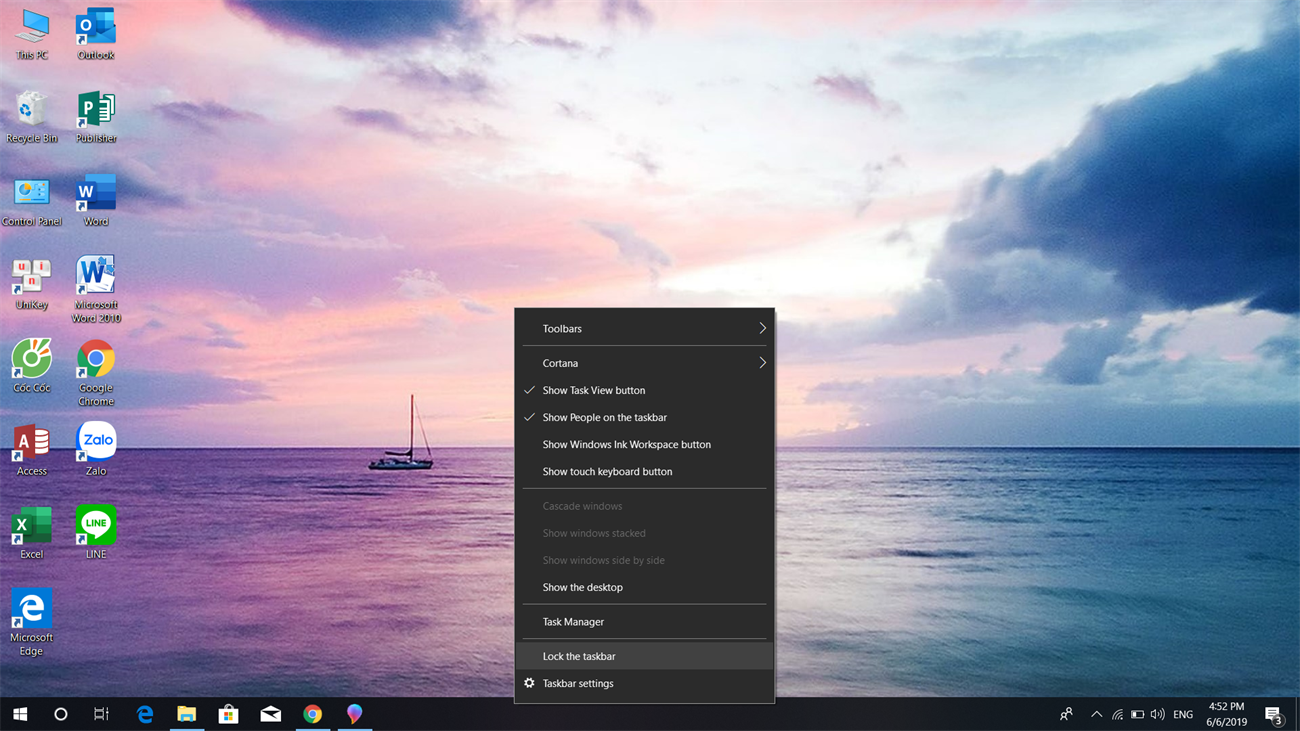
- Nhấn giữ chuột trái và kéo thanh Taskbar đến vị trí mong muốn (trên, trái, hoặc phải màn hình), sau đó click chuột phải chọn Lock the taskbar để khóa lại.
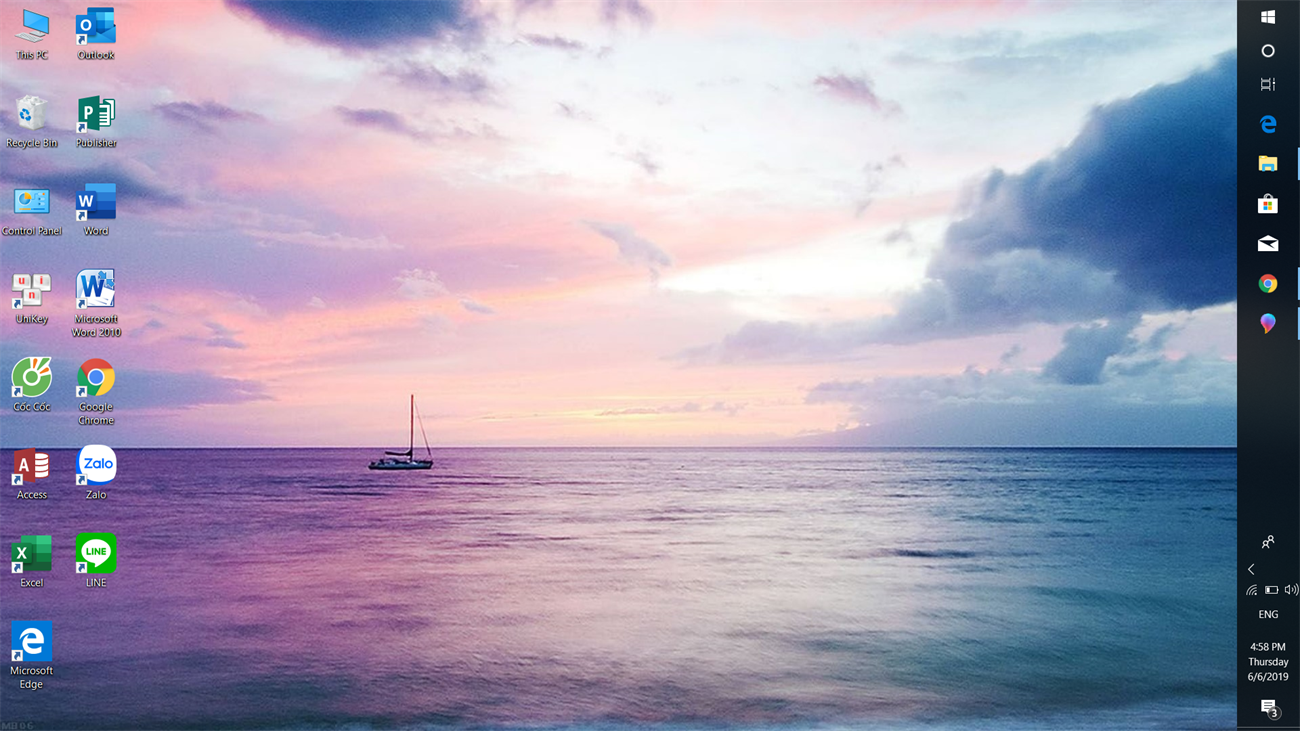
Cách 2:
- Click chuột phải vào Taskbar, chọn Taskbar Settings.
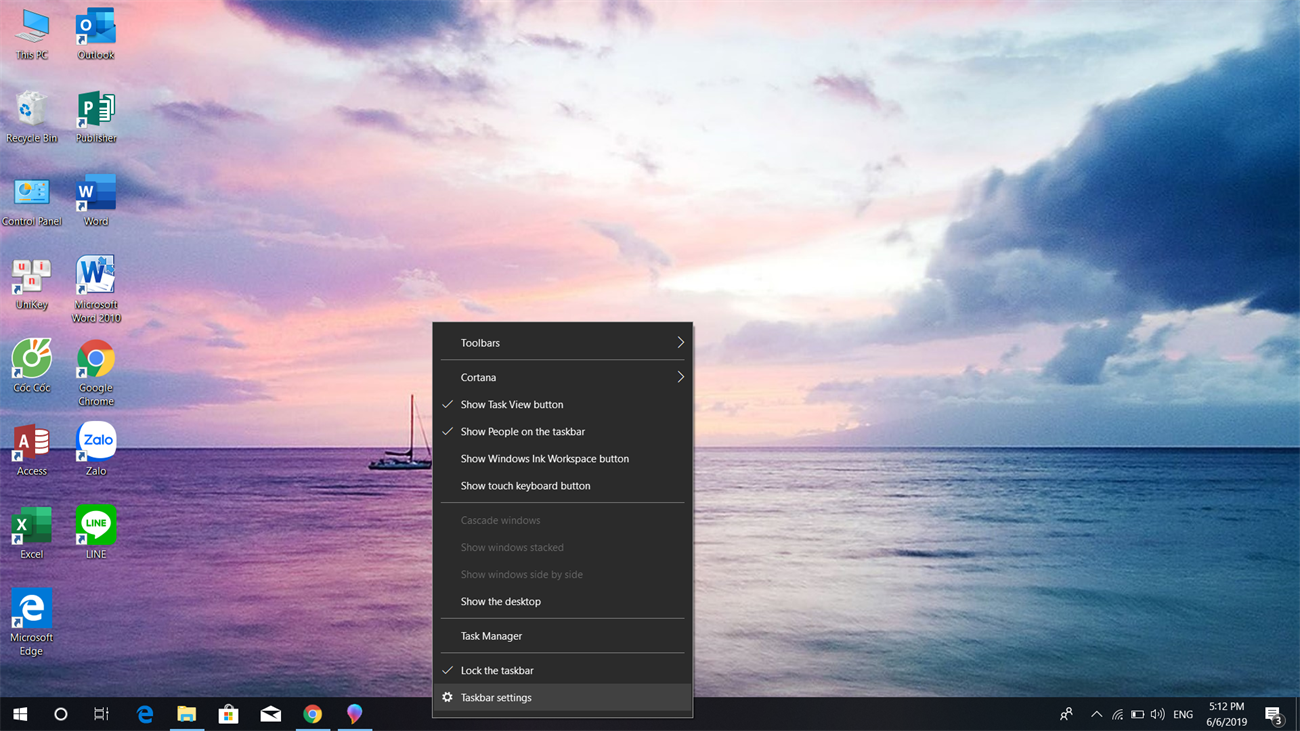
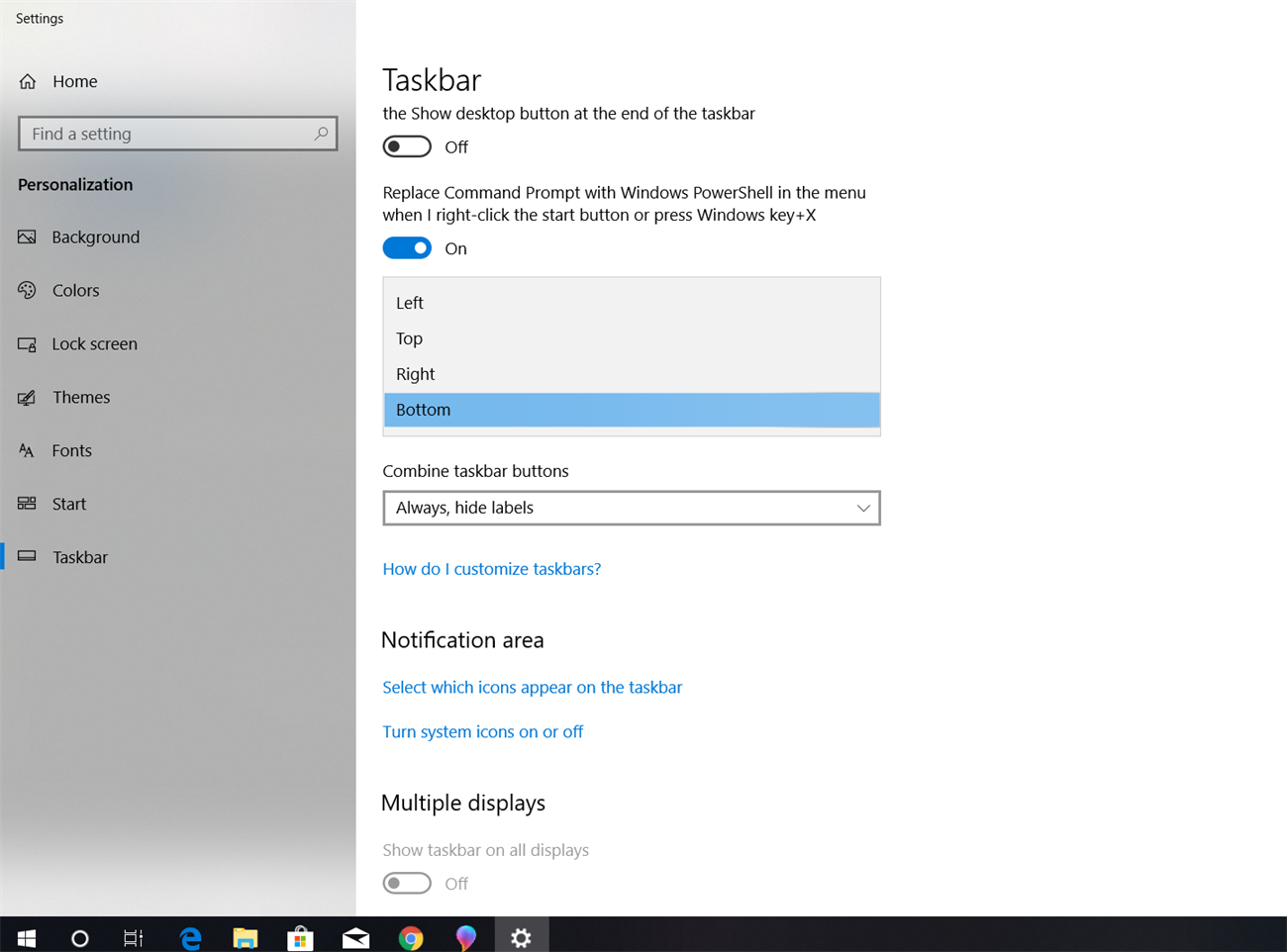
- Tìm đến mục Taskbar location on screen, sau đó chọn vị trí bạn muốn:
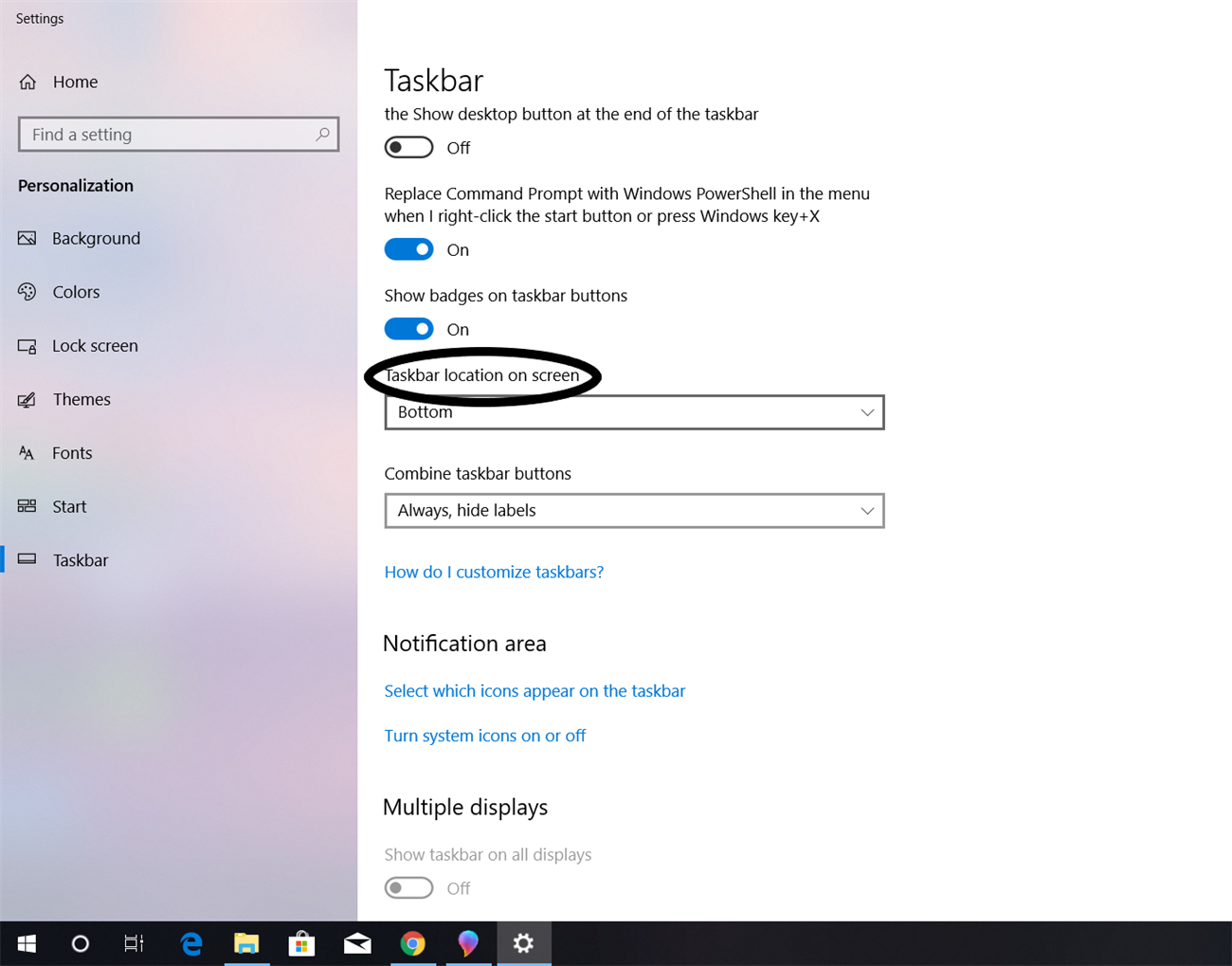
- Bottom: Dưới cùng màn hình.
- Left: Trái màn hình.
- Right: Phải màn hình.
- Top: Trên cùng màn hình.
Thay đổi kích thước thanh Taskbar
Nếu muốn mở rộng không gian hiển thị, bạn có thể thay đổi kích cỡ của thanh Taskbar:
Đầu tiên, ấn chuột phải vào bất kỳ vùng trống nào trên Taskbar và bỏ dấu tích tại dòng Lock the taskbar.
Đặt con trỏ chuột vào cạnh của thanh Taskbar cho đến khi biểu tượng mũi tên hai đầu xuất hiện, sau đó kéo để điều chỉnh chiều cao theo ý muốn.
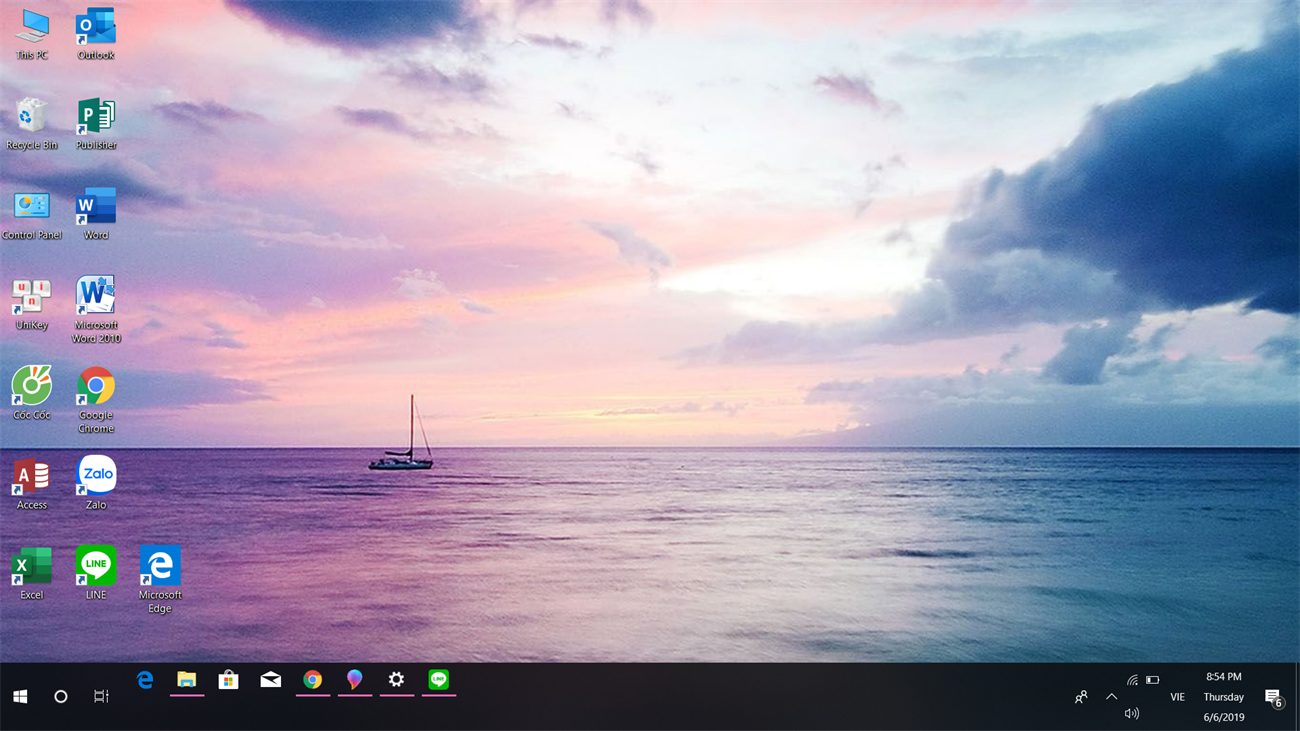
Sau khi chỉnh xong, nhấn chuột phải vào vùng trống trên Taskbar và chọn Lock the taskbar để cố định lại.
Ghim hoặc gỡ ghim ứng dụng trên Taskbar
Việc ghim ứng dụng giúp bạn truy cập phần mềm nhanh chóng mà không cần qua Start menu.
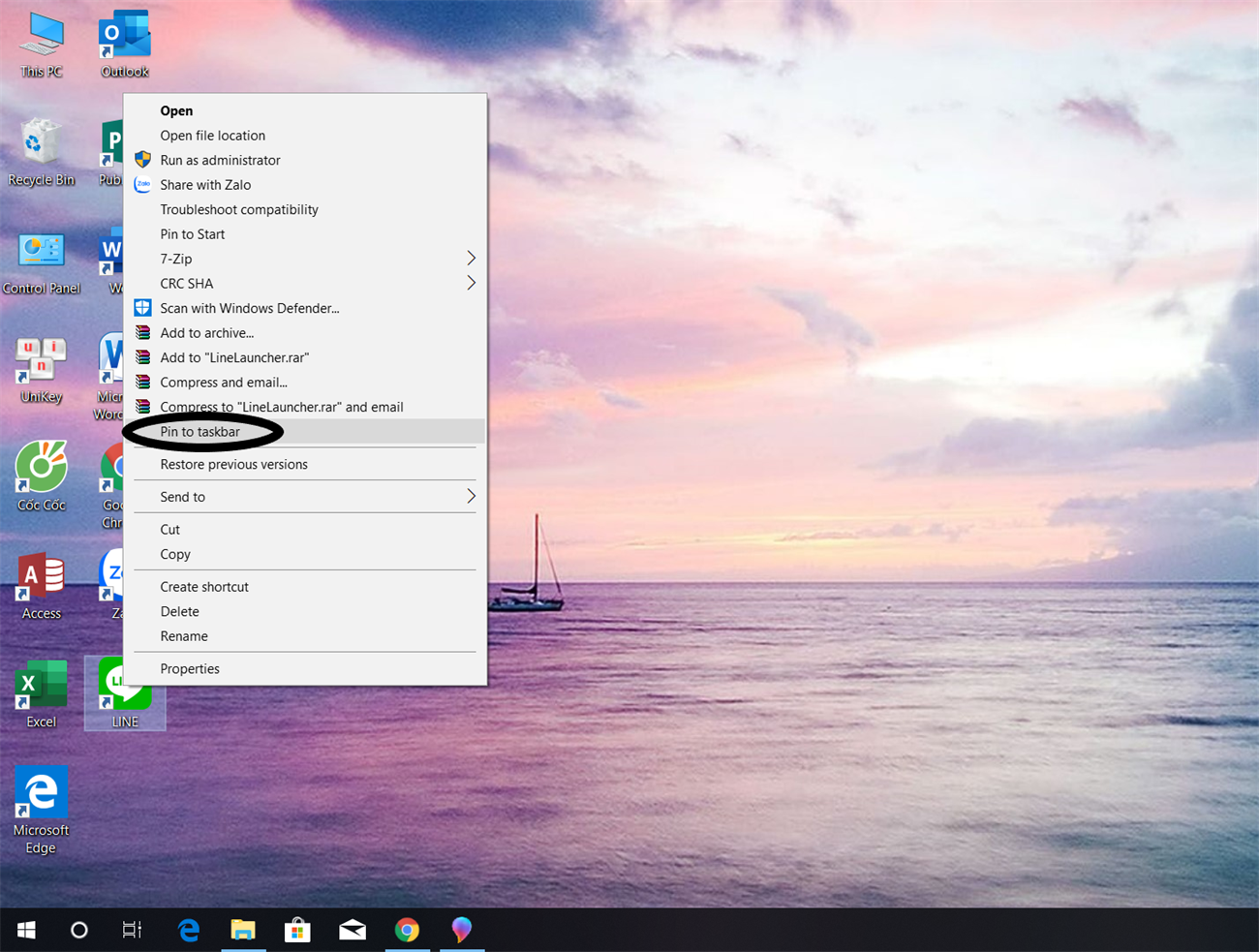
Cách 1: Kéo biểu tượng phần mềm vào thanh Taskbar, khi thấy chữ Pin to taskbar thì thả chuột ra.
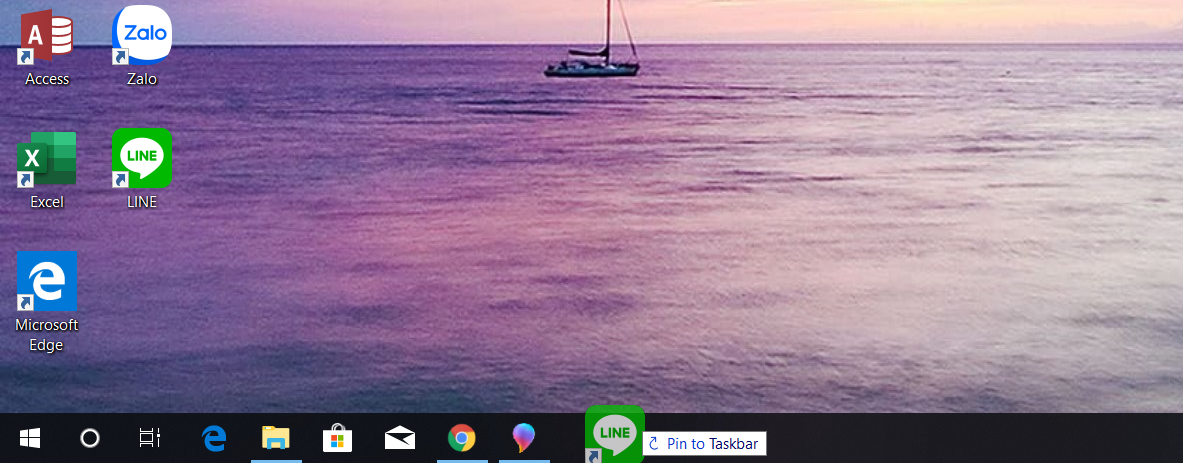
Cách 2: Mở ứng dụng cần ghim, click chuột phải vào biểu tượng của nó trên Taskbar và chọn Pin to Taskbar.
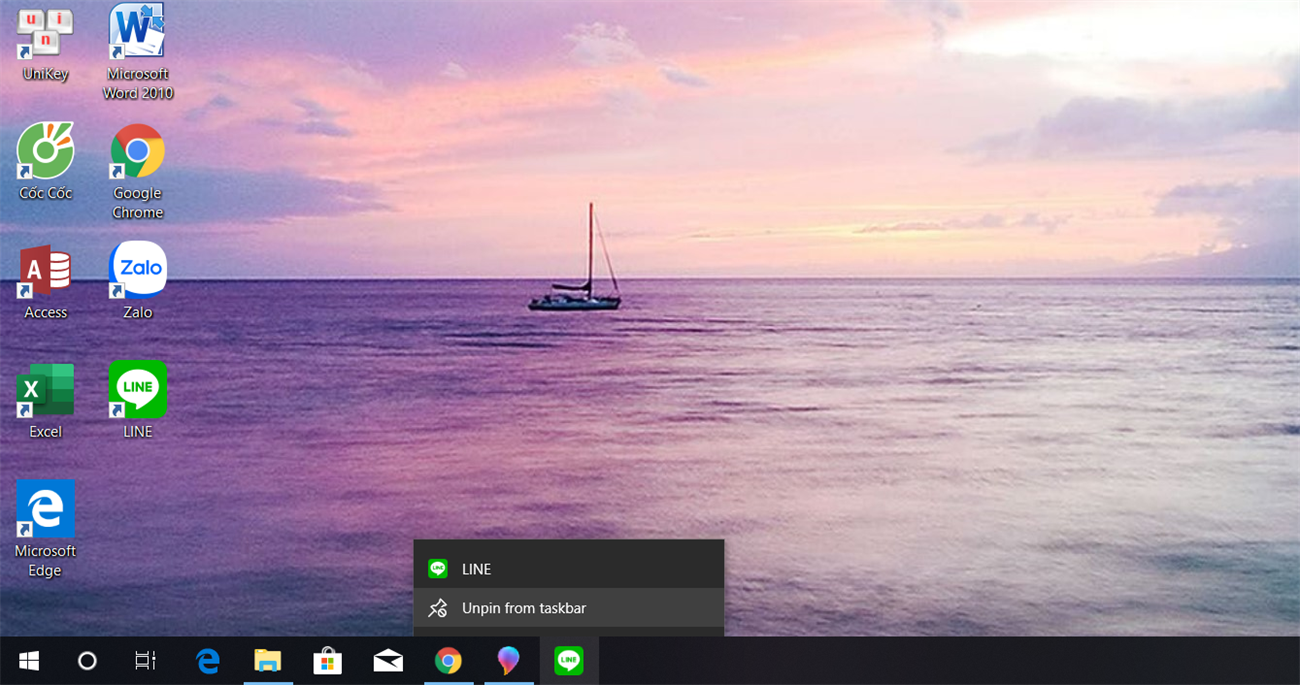
Nếu muốn bỏ ghim, chỉ cần click chuột phải vào phần mềm đó trên Taskbar và chọn Unpin from taskbar.
Ẩn hoặc hiện thanh Taskbar
Để màn hình làm việc rộng rãi hơn, bạn có thể ẩn thanh Taskbar khi không sử dụng:
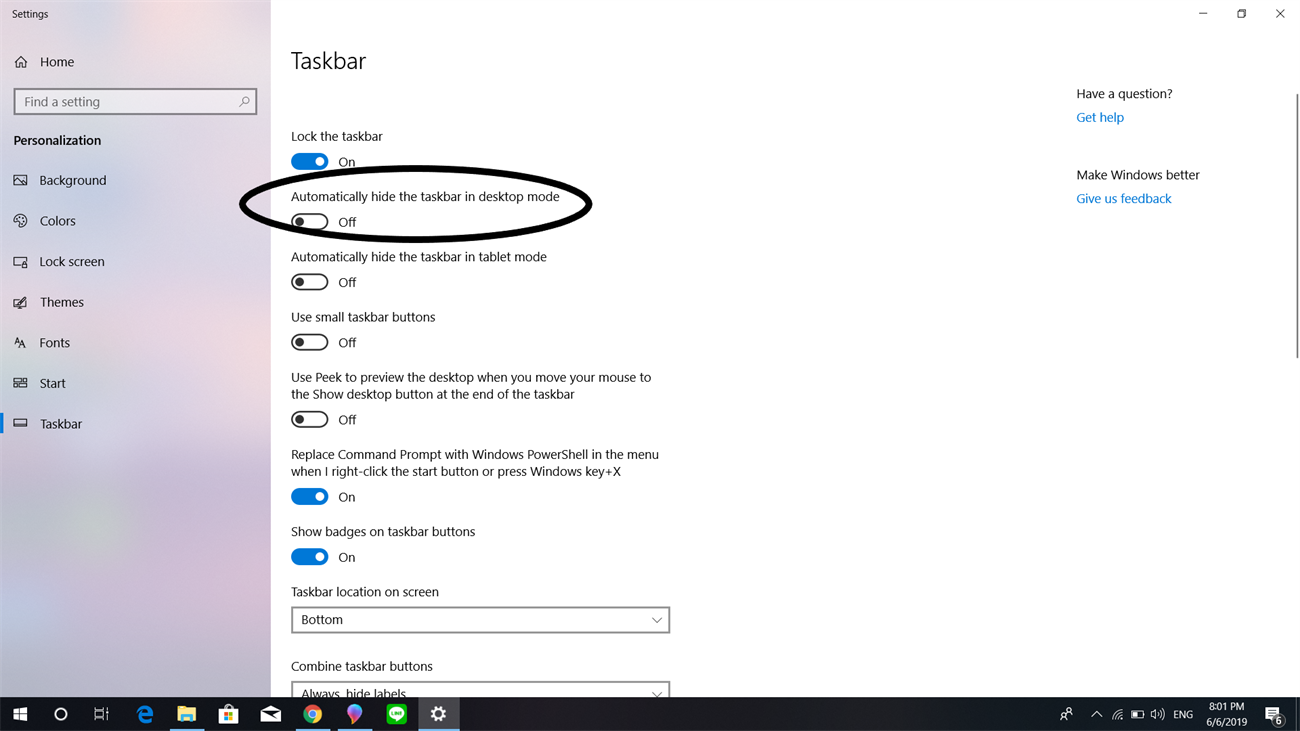
Click chuột phải vào Taskbar, chọn Taskbar Settings, sau đó bật trạng thái ON ở dòng Automatically hide the taskbar in desktop mode. Nếu muốn hiển thị lại, chỉ cần đưa chuột đến vị trí cạnh màn hình chứa Taskbar.
Khôi phục các biểu tượng hệ thống trên thanh Taskbar
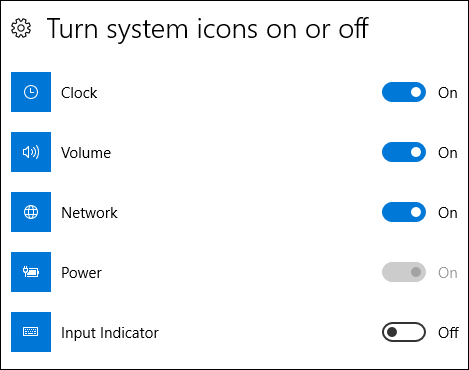
Notification Area (System Tray) chứa các biểu tượng quan trọng như Bluetooth, đồng hồ, âm lượng. Để khôi phục các biểu tượng này:
- Nhấp chuột phải vào vùng trống trên Taskbar, chọn Taskbar Settings, cuộn xuống phần Notification area và nhấn vào Turn system icons on or off.
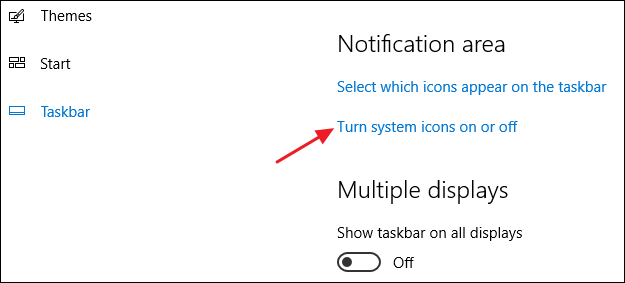
- Tại đây, bạn bật hoặc tắt các biểu tượng hệ thống theo nhu cầu sử dụng.
Thay đổi màu sắc thanh Taskbar
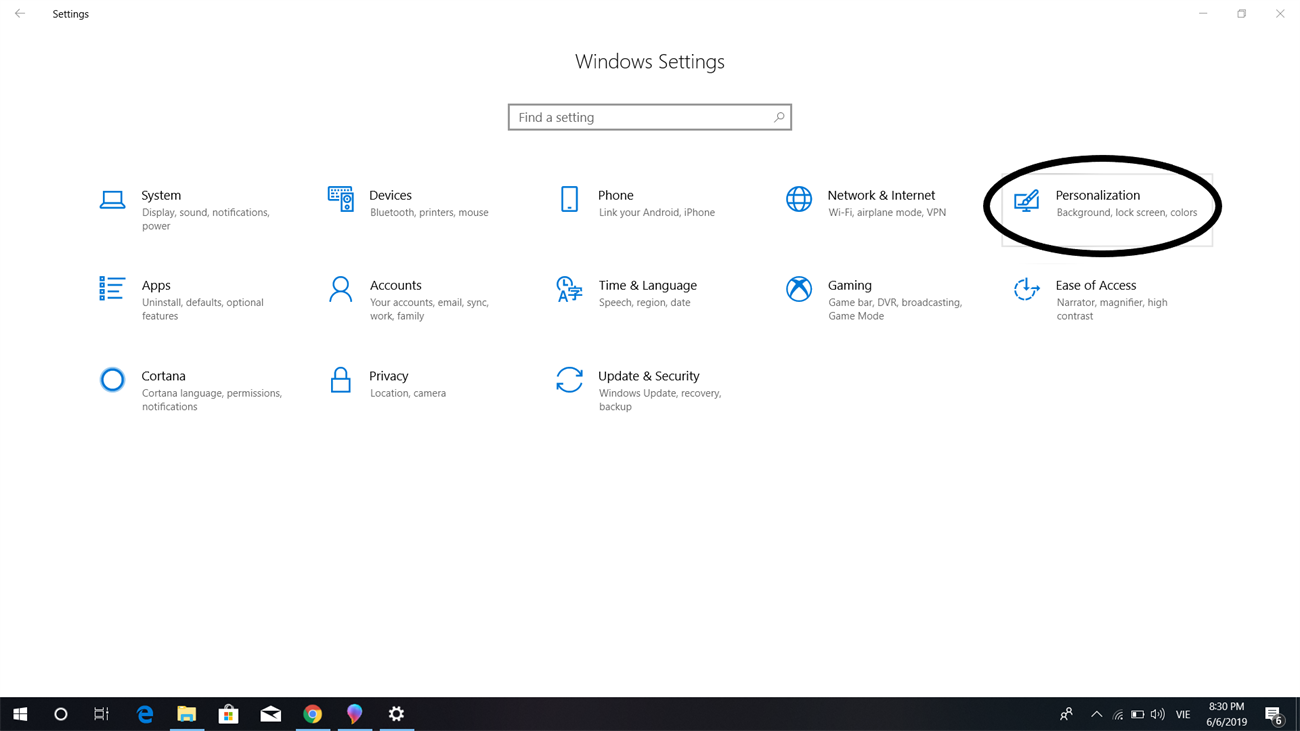
Để thay đổi màu sắc trên Windows 10, hãy mở Settings, chọn Personalization.
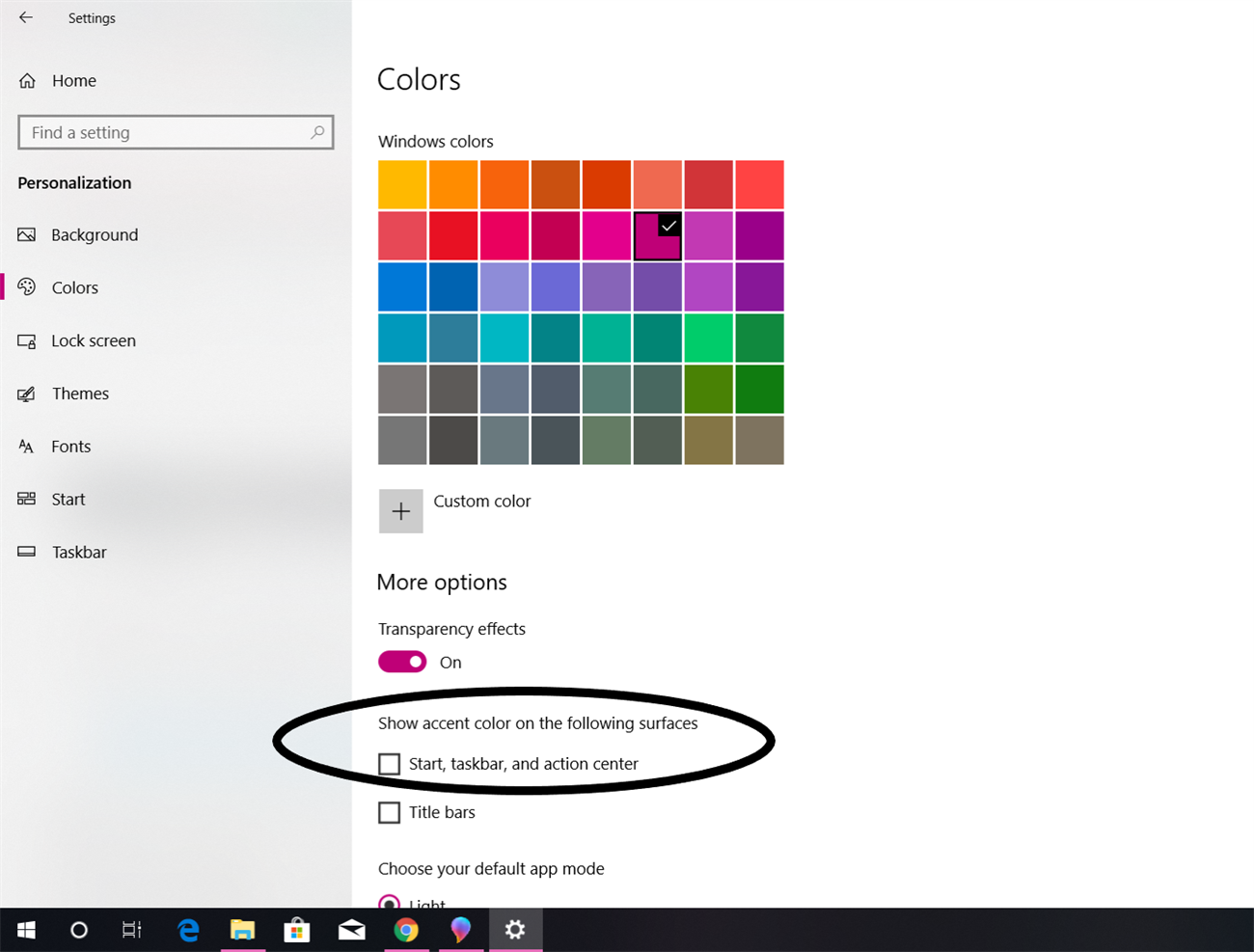
Tại mục Colors, đánh dấu chọn vào ô Show color on Start, taskbar, and action center và chọn màu sắc yêu thích.
Hiển thị ứng dụng đang chạy trên Taskbar
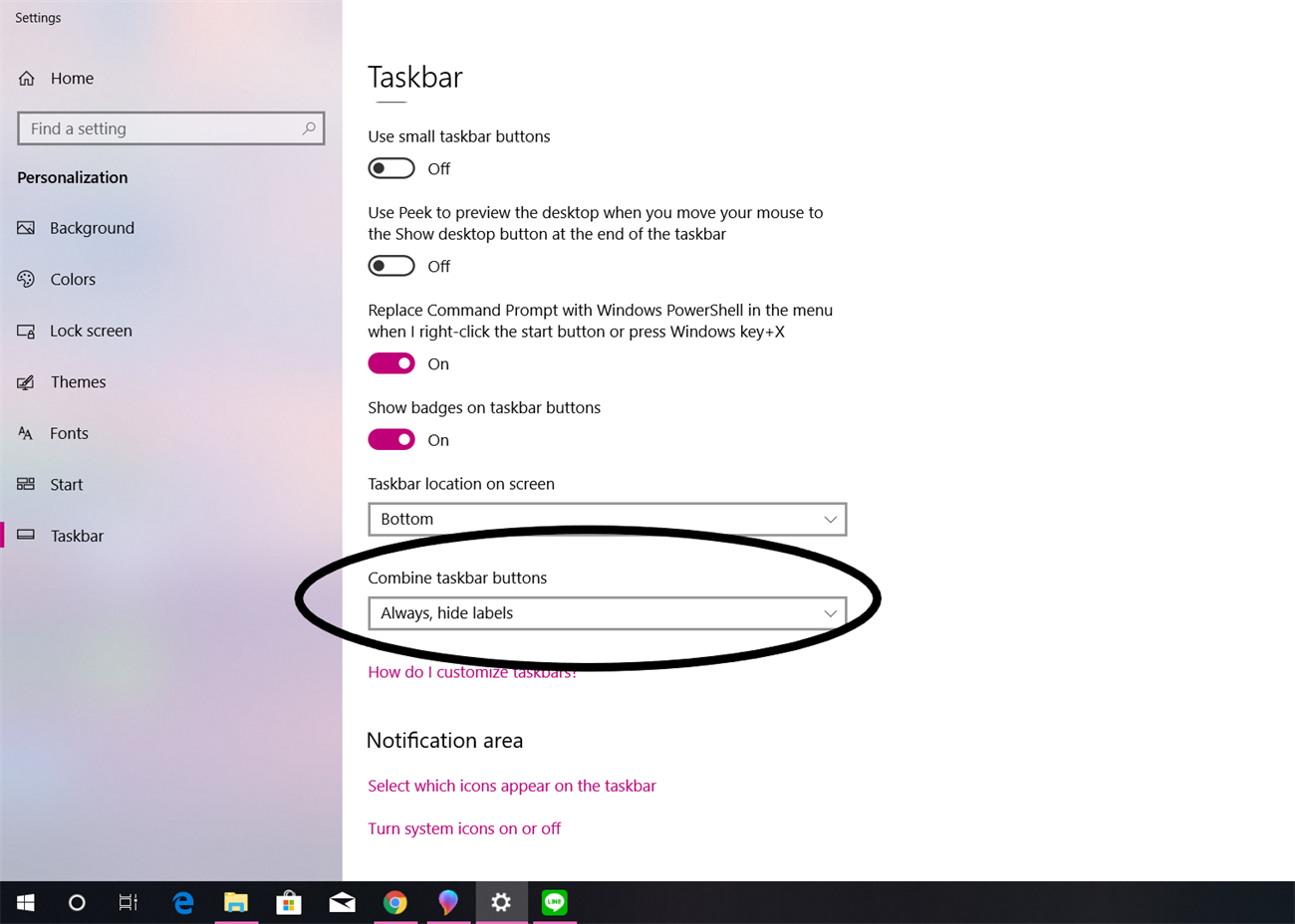
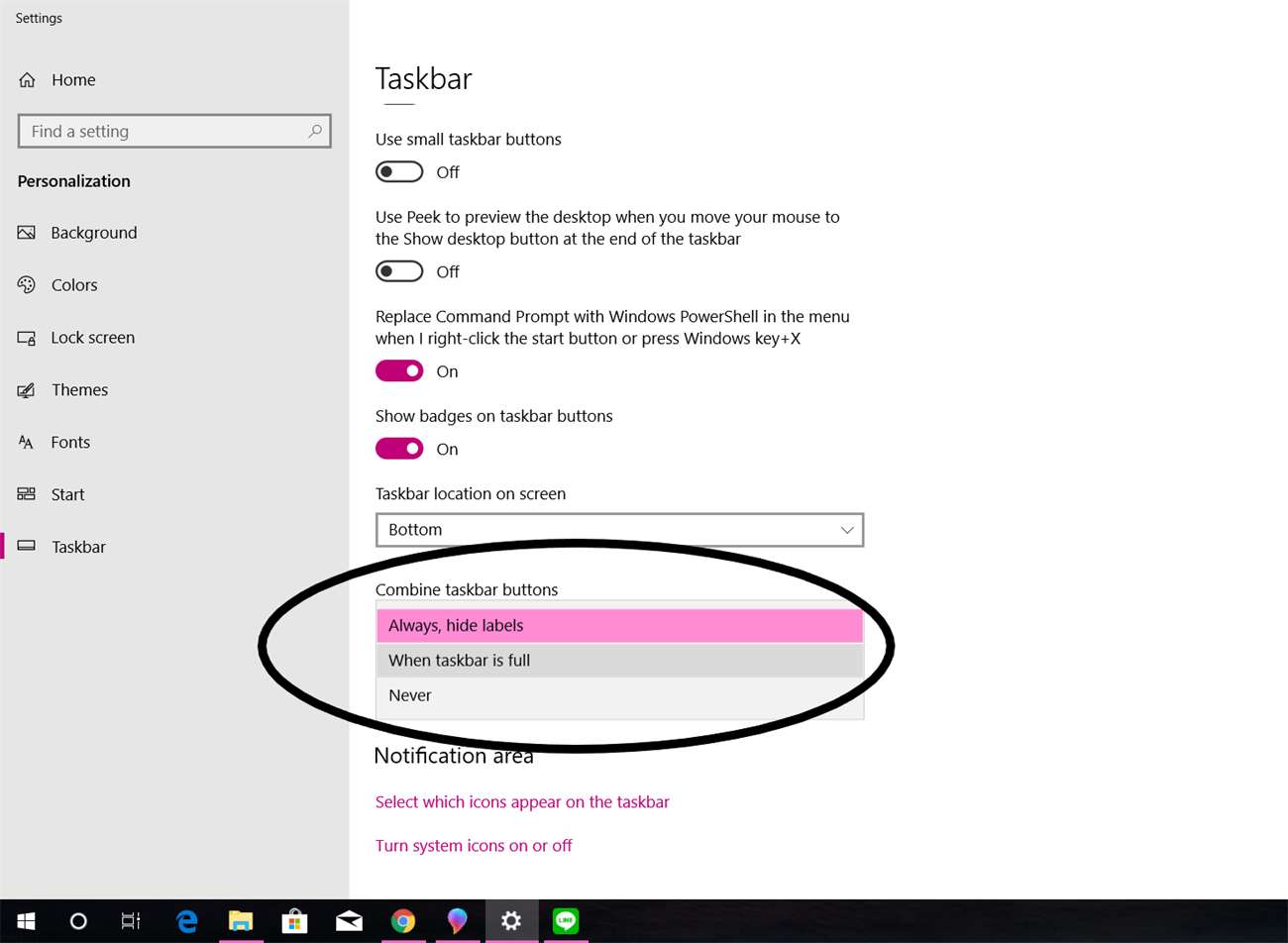
Để thay đổi cách hiển thị tên ứng dụng trên Taskbar, hãy click chuột phải vào Taskbar và chọn Taskbar Settings. Kéo xuống mục Combine taskbar buttons và chọn Combine when taskbar is full hoặc Never combine.
Sử dụng biểu tượng nhỏ để tiết kiệm không gian
Nếu thanh Taskbar quá đầy, bạn có thể chuyển sang chế độ hiển thị biểu tượng nhỏ:
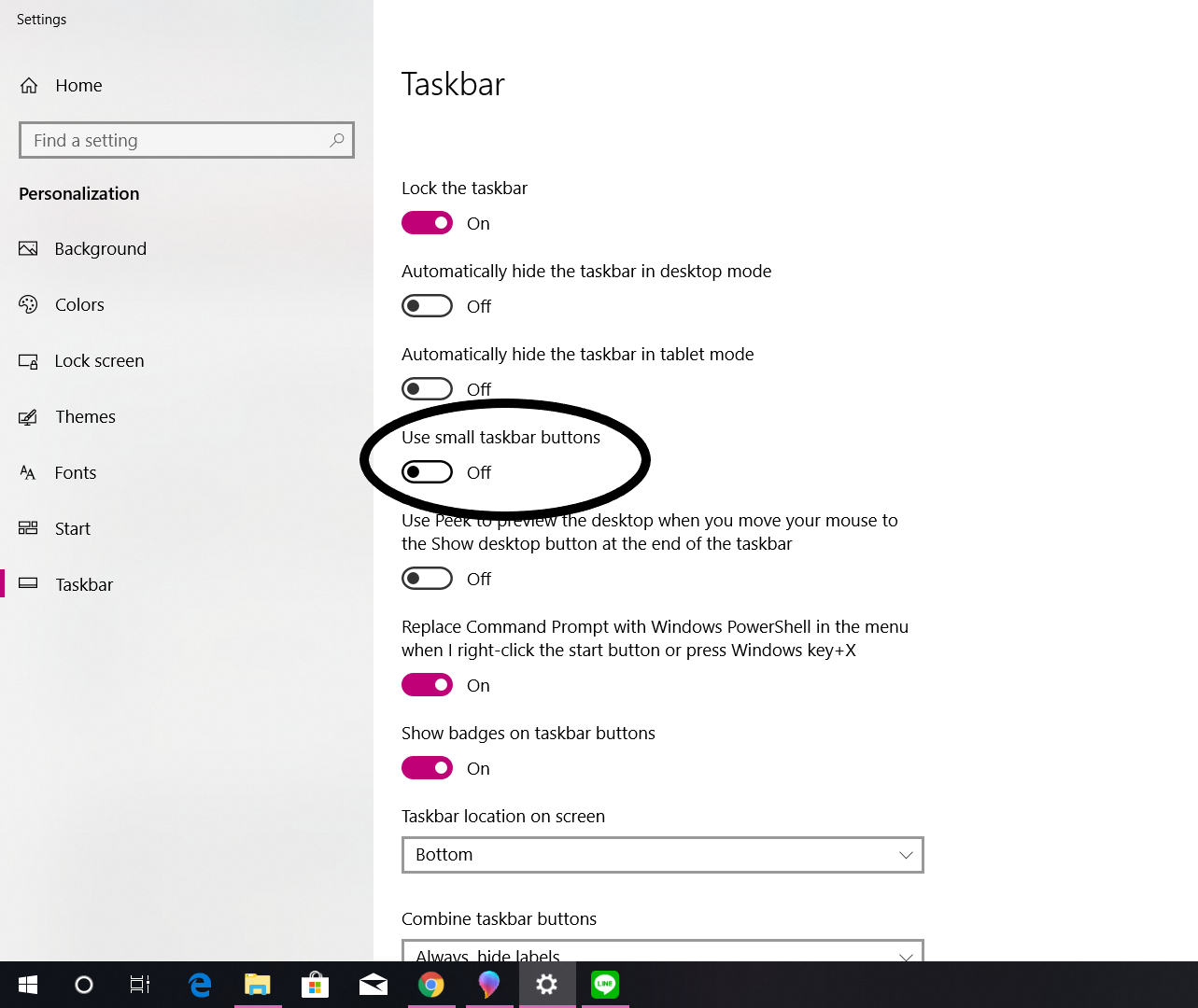
Click chuột phải vào Taskbar, chọn Taskbar Settings, sau đó bật ON tại tùy chọn Use small taskbar buttons.
Ghim thư mục bất kỳ vào thanh Taskbar
Bạn có thể ghim thư mục cá nhân lên Taskbar bằng cách:
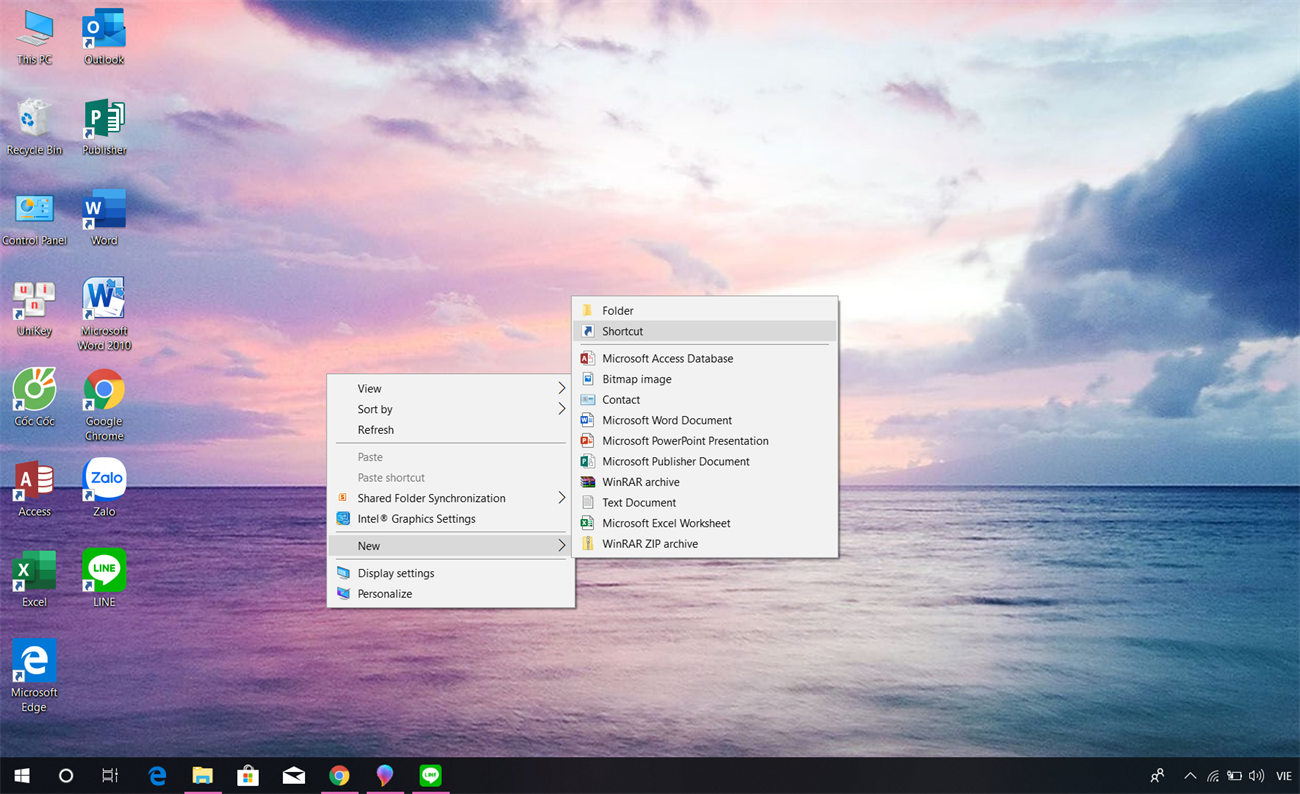
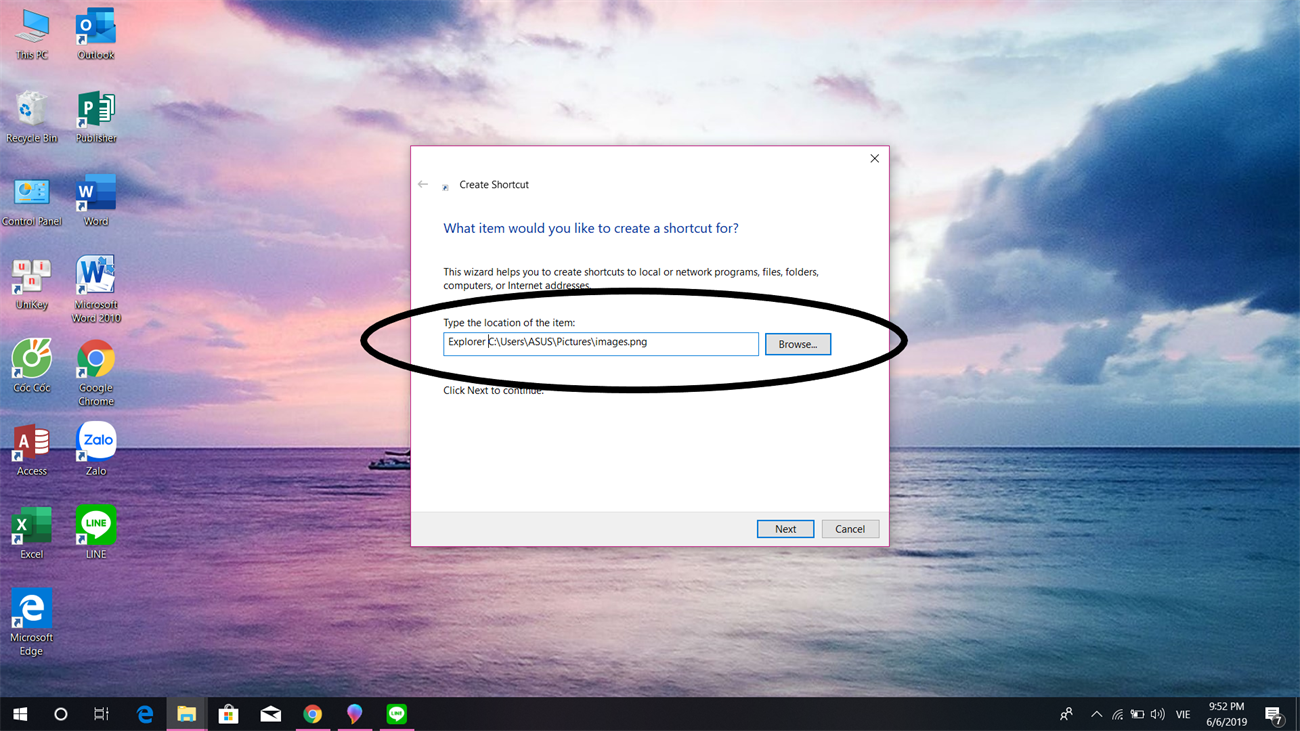
- Trên màn hình Desktop, chuột phải chọn New > Shortcut.
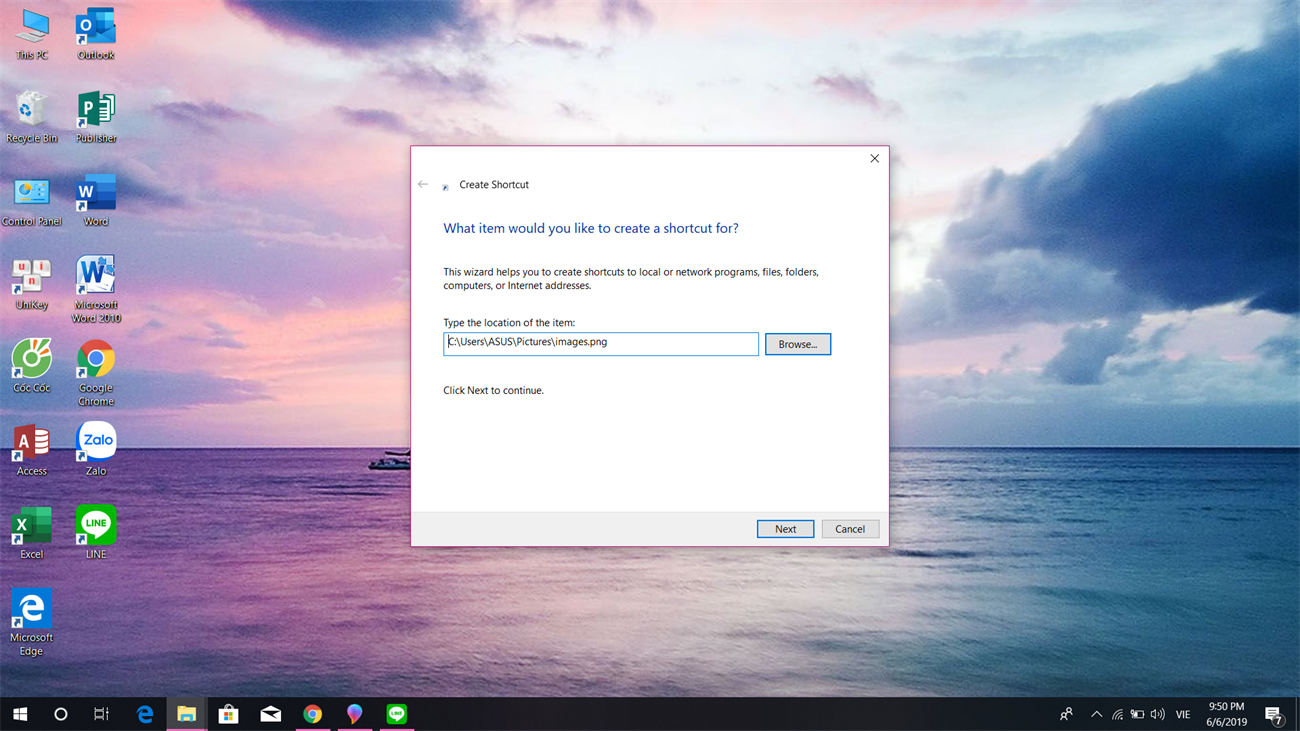
- Nhấn Browse để chọn thư mục cần ghim, sau đó nhấn OK (không chọn Next).
- Thêm từ khóa “explorer ” phía trước đường dẫn thư mục, nhấn Next.
- Đặt tên cho shortcut, nhấn Finish, sau đó kéo thả biểu tượng vừa tạo vào thanh Taskbar.
Hi vọng với những thông tin trên có thể giúp ích cho bạn trong các thao tác với thanh Taskbar bạn nhé!