
Cách sửa lỗi Print Spooler trên máy in đơn giản và hiệu quả nhất
Máy in là thiết bị hỗ trợ đắc lực trong công việc và học tập. Tuy nhiên, trong quá trình sử dụng, bạn có thể gặp phải lỗi Print Spooler khiến việc in ấn bị gián đoạn. Hãy cùng chúng tôi tìm hiểu chi tiết nguyên nhân và 8 cách khắc phục lỗi này nhanh chóng ngay sau đây.
Nguyên nhân bị lỗi Print Spooler khi in
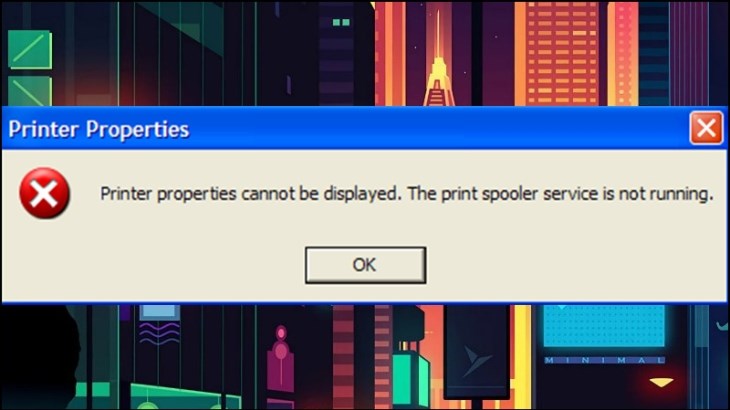
Nguyên nhân bị lỗi Print Spooler khi in
Nguyên nhân chính gây ra lỗi Print Spooler thường là do file Driver bị lỗi hoặc cấu hình máy in không đúng. Điều này có thể xảy ra khi file Driver của máy in bị hỏng hoặc không tương thích với hệ điều hành, khiến quá trình truyền tải dữ liệu giữa máy tính và máy in gặp vấn đề.
Ngoài ra, việc máy tính bị nhiễm virus cũng có thể làm hỏng file spoolsv.exe – một file quan trọng liên quan đến dịch vụ Print Spooler. Virus hoạt động phá hoại và ảnh hưởng đến chương trình quản lý in ấn.
Cách khắc phục lỗi Print Spooler khi in
Xóa các file Print Spooler bị hỏng
- Nhấn tổ hợp Windows + R và nhập services.msc > nhấn Enter.
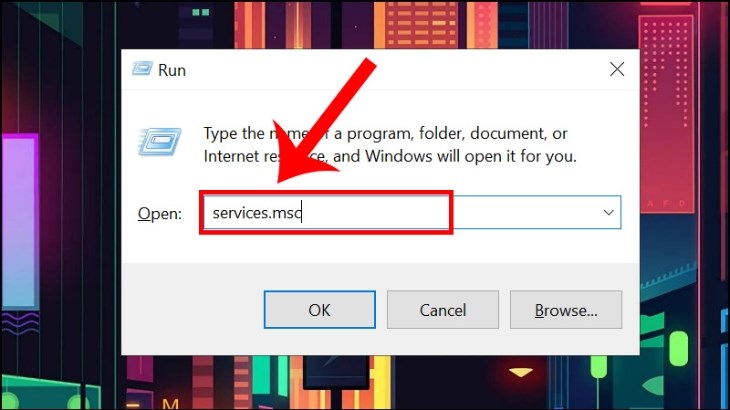
Mở hộp thoại Run và nhập và nhập services.msc
- Trong các service được liệt kê, hãy dừng service Print Spooler bằng cách nhấn chuột phải > Chọn Stop.
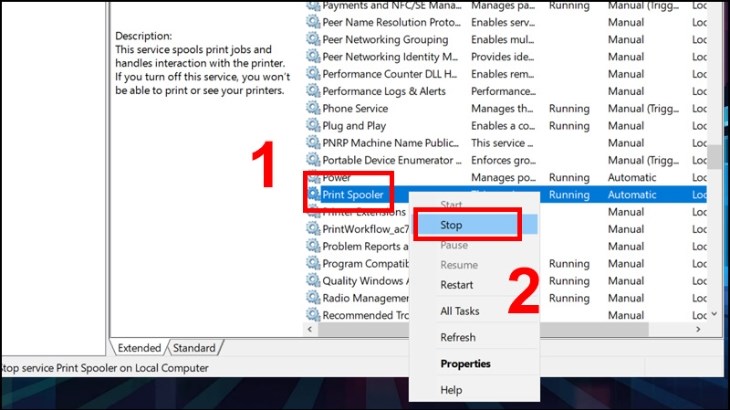
Dừng service Print Spooler bằng cách nhấn chuột phải và chọn Stop
- Thực hiện truy cập vào thư mục Printers theo cách sau:
Chọn Local Disk C > Chọn Windows > Chọn System32 > Chọn Spool > Nhấn Printers. Sau đó chọn tất cả các file và xoá chúng đi để nó trống và đóng Windows Printers.
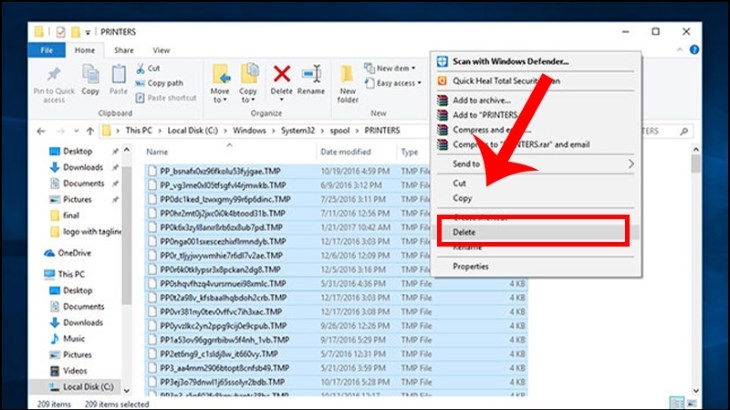
Thực hiện truy cập vào thư mục Printers
Thay đổi dịch vụ Print Spooler thành Automatic
- Gõ lệnh services.msc vào mục Tìm kiếm.
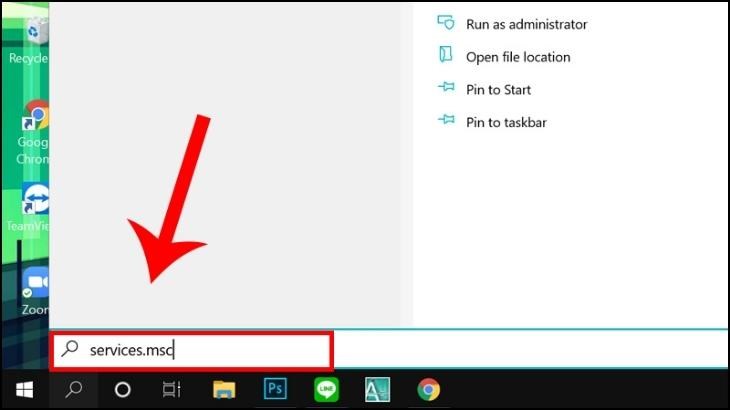
Gõ lệnh services.msc vào mục Tìm kiếm
- Trong giao diện của services nhấn chuột phải vào Print Spooler và chọn Properties.
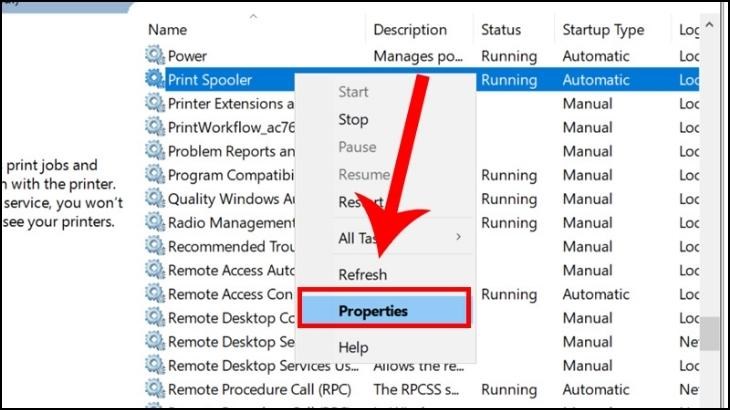
Nhấn chuột phải vào Print Spooler và chọn Properties
- Trong tab General > Nhấn Stop > Tại mục Startup type, chọn chế độ Automatic.
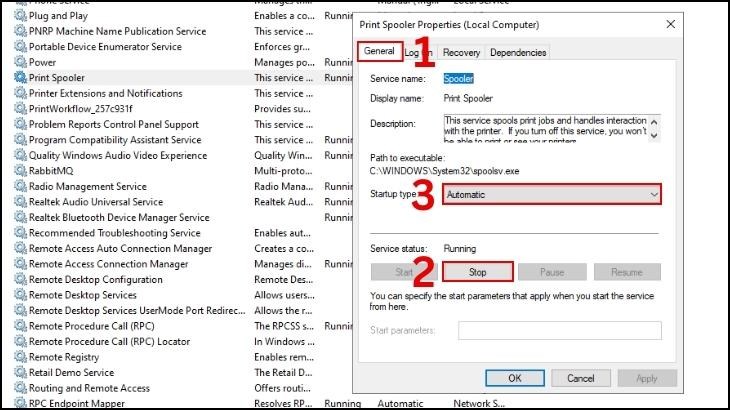
Thiết lập service Print Spooler
- Sau đó nhấn Apply để lưu lại > Nhấn Start để chạy. Sau đó chúng ta chờ đợi vài giây để Print Spooler khởi động lại là xong.
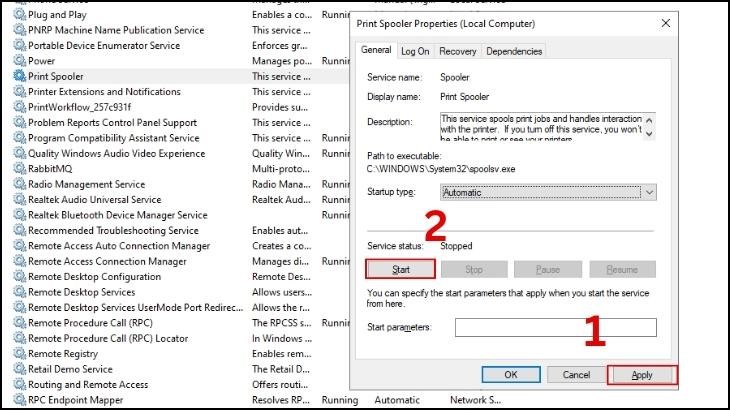
Nhấn Apply để lưu lại và chọn Start để chạy
- Sau đó bạn trở lại giao diện Services thấy mục Print Spooler chạy ở chế độ Automatic.
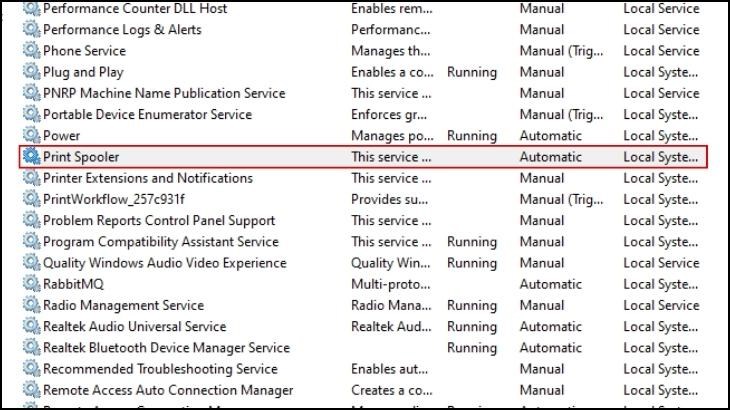
Print Spooler chạy ở chế độ Automatic
Sau đó bạn khởi động lại máy để cài đặt có hiệu lực.
Restart lại dịch vụ Print Spooler trong Task Manager
- Mở Task Manager bằng cách sử dụng tổ hợp phím CTRL + SHIFT + ESC hoặc là click chuột phải lên thanh Taskbar của Windows > Chọn Task Manager.
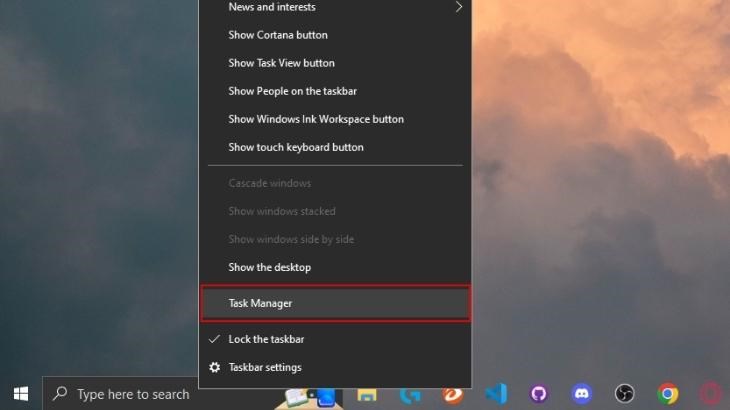
Mở Task Manager
- Chuyển qua tab Services > Chọn dịch vụ Spooler > Nhấn chuột phải > Chọn Restart.
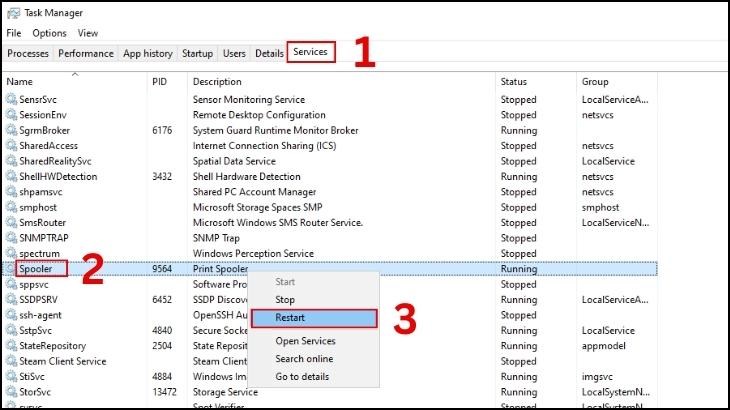
Restart lại dịch vụ Print Spooler
Cài đặt lại driver máy in
- Nhấn tổ hợp phím Windows + X và nhấn Device Manager.
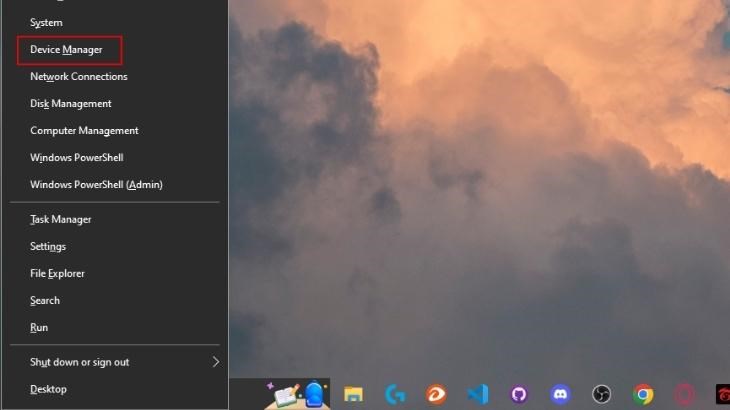
Mở hộp thoại Device Manager
- Mở rộng Printer drivers nhấp chuột phải máy in > Chọn Uninstall device.
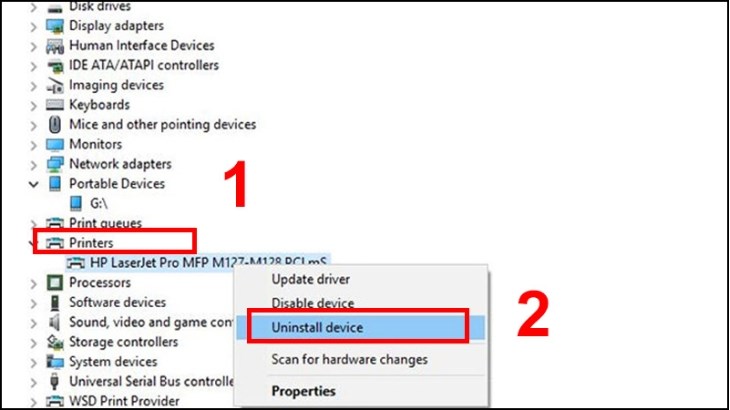
Mở rộng Printer drivers và chọn Uninstall device
- Cài đặt driver máy in mới nhất cho Windows 10 từ trang web của nhà sản xuất.
Cài đặt driver máy in ở chế độ Compatibility
- Nhấp chuột phải vào driver máy in mà bạn đã tải xuống từ trang web của nhà sản xuất > Chọn Properties.
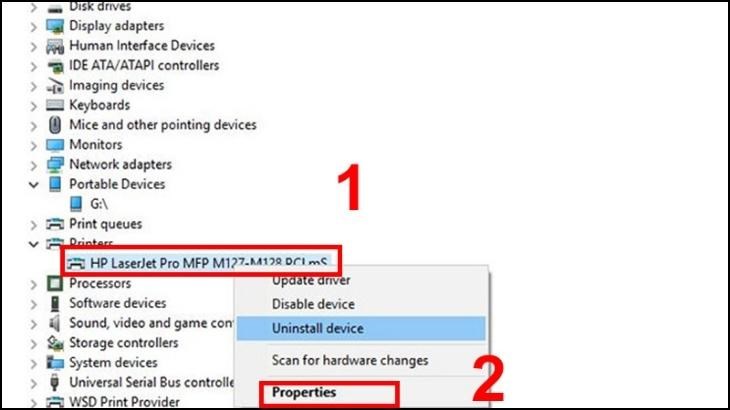
Chọn Properties của driver máy in
- Trong cửa sổ Properties, chuyển đến tab Compatibility > Chọn Run this program in compatibility mode for > Chọn Windows 7 trong menu drop-down.
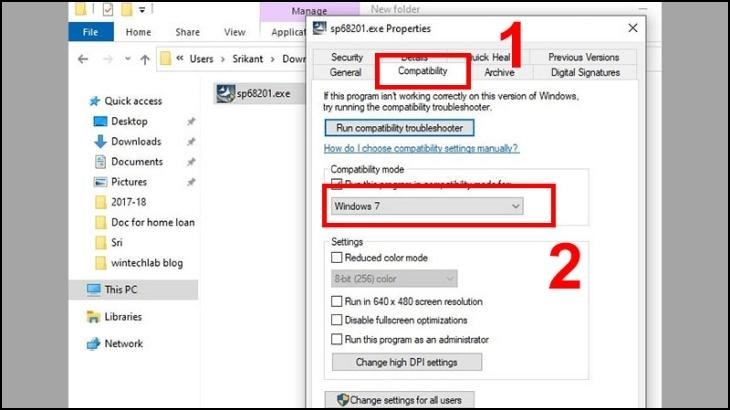
Thao tác trong tab Compatibility
- Chọn Apply > Chọn OK sau đó khởi động lại máy và xem sự cố đã được giải quyết hay chưa.
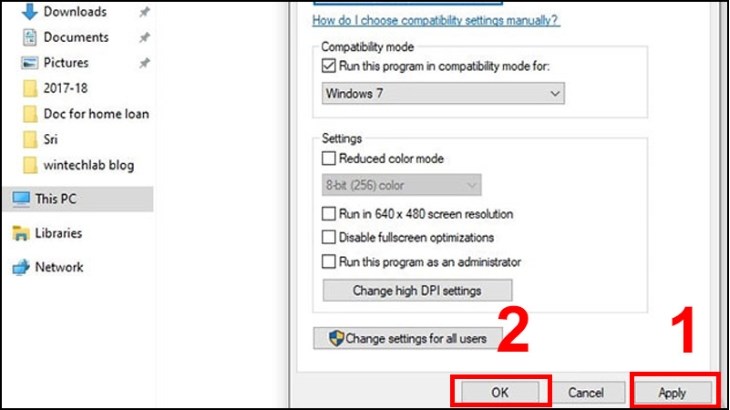
Chọn Apply và khởi động lại máy
Chỉnh sửa Registry
- Nhấn tổ hợp phím Windows + R để mở hộp thoại Run sau đó nhập từ lệnh regedit và nhấn OK.
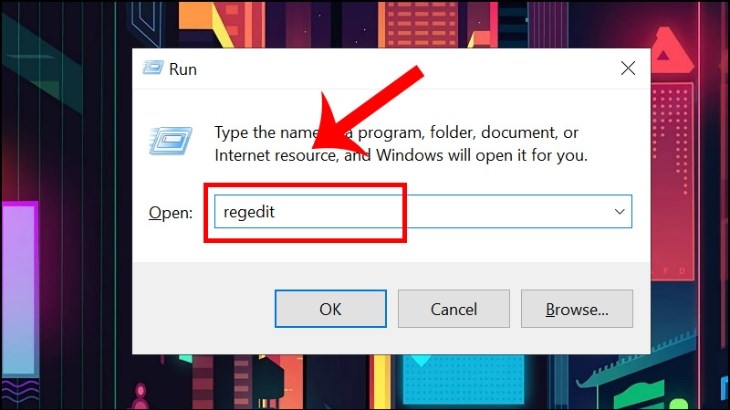
Mở hộp thoại Run và nhập lệnh regedit
- Từ Registry Editor bạn chọn mục HKEY_LOCAL_MACHINE > Mở tiếp thư mục SYSTEM.
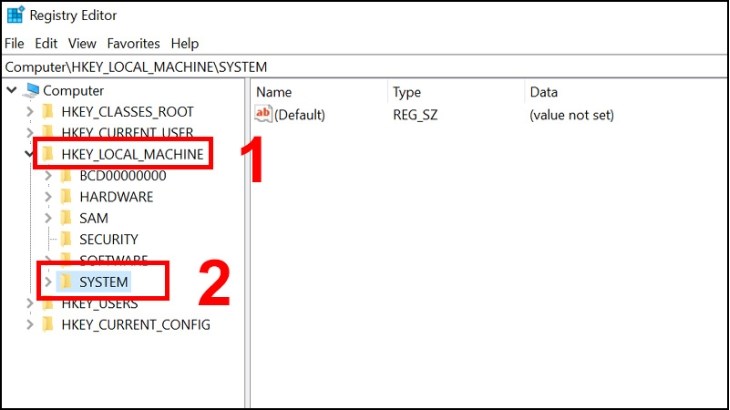
Mở tiếp thư mục SYSTEM
- Vào tiếp thư mục CurrentControlSet và chọn Control.
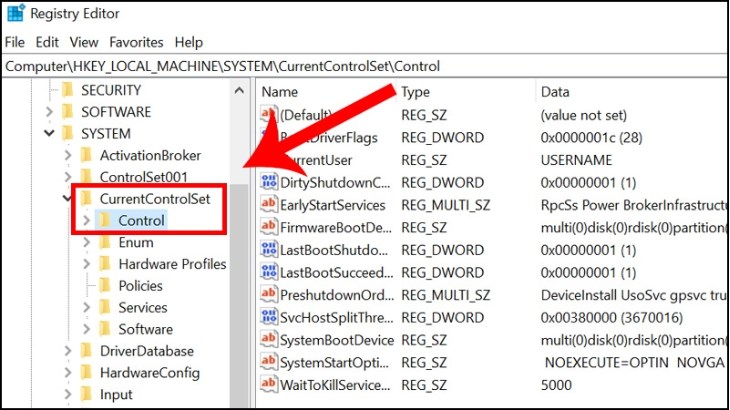
Vào tiếp thư mục CurrentControlSet và chọn Control
- Tiếp tục đến thư mục Print > chọn Environments.
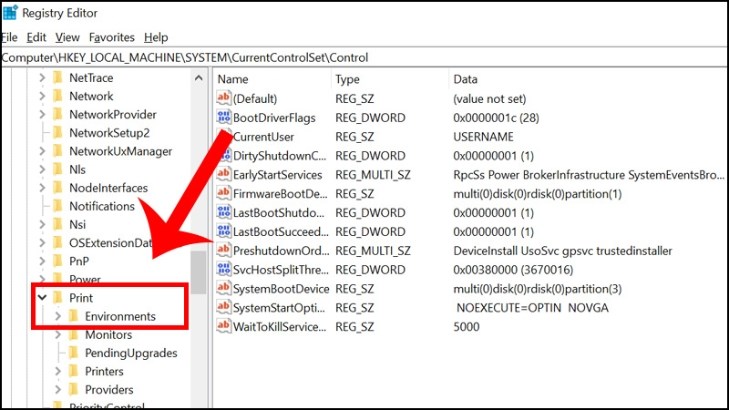
Chọn Environments trong thự mục Print
- Cuối cùng vào Windows x64 > Chọn Print Processors.
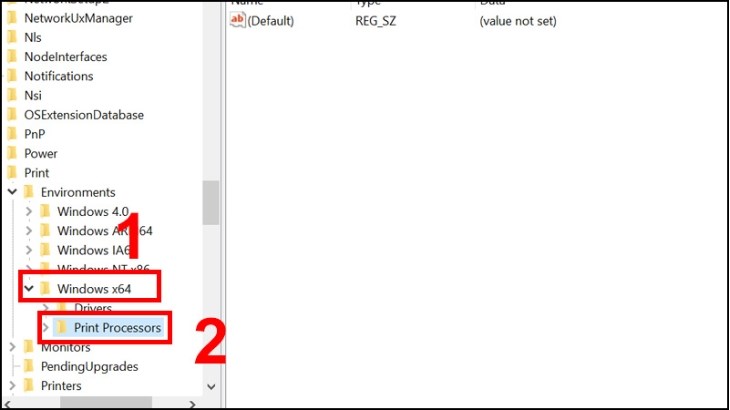
Chọn Print Processors ở mục Windows x64
- Xóa tất cả các key trừ winprint.
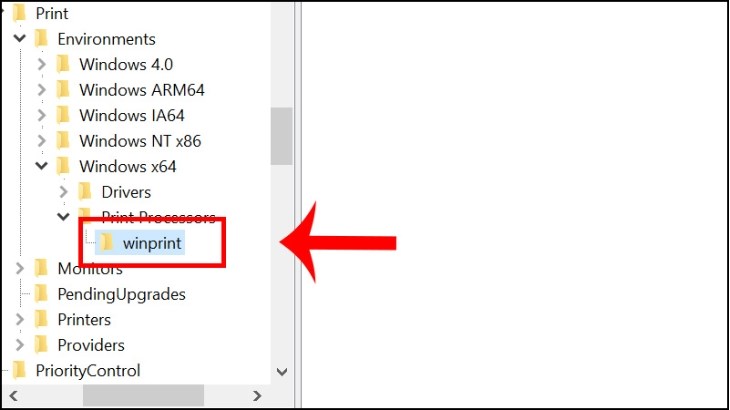
Xóa tất cả các key trừ winprint
Cài lại Windows
Print Spooler là một lỗi phổ biến và thường liên quan đến bản Windows bạn đang sử dụng. Có thể sau khi thực hiện các cách khắc phục trên lỗi có thể xuất hiện lại sau một vài ngày. Nguyên nhân gây ra lỗi này rất đa dạng và có thể do máy tính bị nhiễm virus hoặc do sử dụng các bản Ghost đa cấu hình chưa được tối ưu tốt.
Nếu cảm thấy khó chịu và không muốn việc sửa chữa lặp đi lặp lại thì cài lại Windows là một biện pháp hiệu quả nhất. Việc cài đặt lại hệ điều hành sẽ giúp xử lý triệt để các vấn đề có thể liên quan đến hệ thống đồng thời đảm bảo máy tính hoạt động ổn định và hiệu quả như ban đầu.
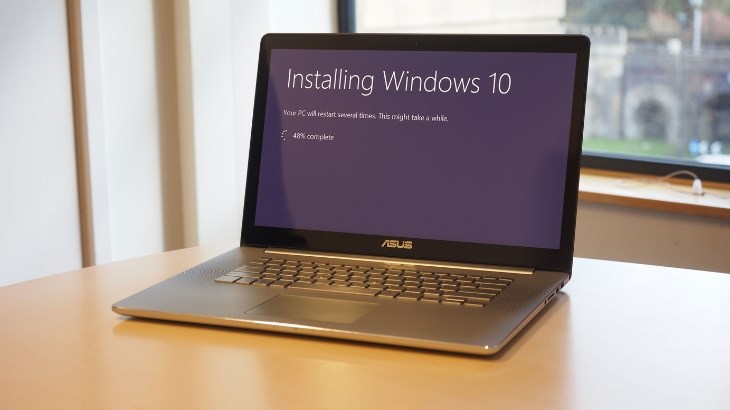
Cài lại Windows là một biện pháp hiệu quả nhất
Sử dụng công cụ Fix Print Spooler
- Tải về công cụ có tên Fix Print Spooler.
- Giải nén file vừa tải về > Chạy một trong 2 file có tên FixSpooler_x64.exe hoặc FixSpooler.exe > Chọn Fix Print Spooler là xong.
Giao diện Fix Print Spooler
Với những thông tin trên, chúng tôi hi vọng bạn sẽ biết được cách sửa lỗi “The Print Spooler Service is not running” khi in. Nếu có bất kỳ thắc mắc nào về máy in bạn hãy để lại bình luận dưới đây nhé!