
Cách sửa lỗi chuột không dây không hoạt động, bị đơ đơn giản nhất
Chuột không dây mang lại sự tiện lợi và gọn gàng cho không gian làm việc. Tuy nhiên, tình trạng chuột bị đơ hoặc không phản hồi là vấn đề khiến nhiều người dùng đau đầu. Bài viết dưới đây, chúng tôi sẽ hướng dẫn bạn cách khắc phục lỗi chuột không dây nhanh chóng và hiệu quả nhất.
Kiểm tra mặt phẳng di chuột
Mặt phẳng di chuyển là một trong những yếu tố quyết định khả năng hoạt động của chuột. Những loại mặt bàn như bàn bóng, dán nilon sẽ hạn chế việc thu tín hiệu của chuột, vì vậy cần tránh sử dụng trên những bề mặt này.

Hãy đảm bảo rằng bề mặt di chuột mượt, phẳng và không phản quang. Tốt nhất là bạn nên dùng kèm một miếng lót chuột màu tối để đảm bảo độ chính xác khi di chuyển.
Kiểm tra Bluetooth và công tắc chuột
Một số dòng chuột không dây hiện nay sử dụng Bluetooth để kết nối. Để kiểm tra chuột có đang hoạt động hiệu quả không, bạn cần xác nhận máy tính đã được bật Bluetooth hay chưa.
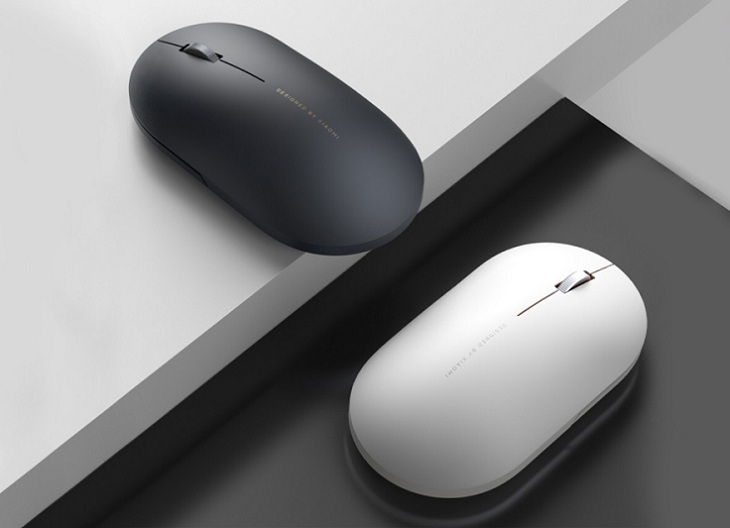
Sau đó, hãy thực hiện các bước sau:
- Kiểm tra công tắc chuột đã được bật hay chưa (khi chuột được cấp điện sẽ có đèn báo sáng ở mặt dưới).
- Thử ngắt và kết nối lại chuột với máy tính qua Bluetooth.
- Tắt chuột, tháo đầu cắm USB và cắm lại vào cổng khác.
- Di chuyển các thiết bị điện tử khác ở gần chuột để tránh tình trạng nhiễu sóng.
Thay pin chuột không dây
Chuột không dây sử dụng năng lượng từ pin, do đó tình trạng kém nhạy, không hoạt động hoặc bị đơ thường xuất phát từ việc lỏng pin hoặc hết pin.
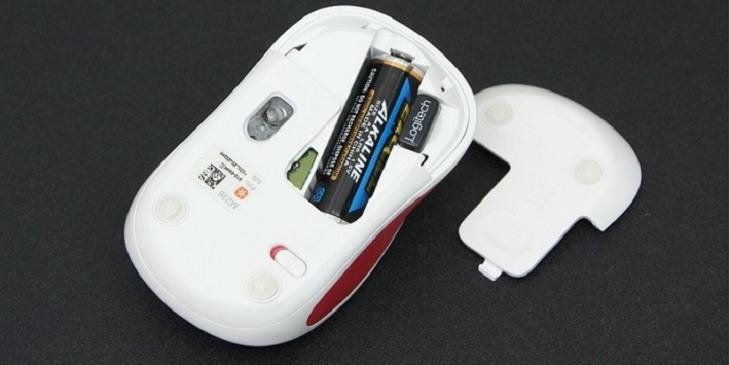
Đèn LED màu đỏ ở dưới đáy chuột thường là dấu hiệu nhận biết pin đã được lắp đúng cách:
- Nếu đèn LED đỏ phát sáng: Chuột đã được cấp nguồn.
- Nếu không thấy đèn LED sáng: Hãy kiểm tra lại nắp pin và vị trí lắp pin.
- Nếu đã lắp đúng pin mà đèn vẫn không sáng: Hãy cân nhắc thay pin mới hoàn toàn.
Đổi cổng USB kết nối chuột không dây
Nếu chuột không nhận tín hiệu, hãy thử tháo đầu thu USB và cắm sang một cổng khác trên máy tính, bởi rất có thể cổng USB hiện tại đã bị lỗi hoặc hư hỏng.
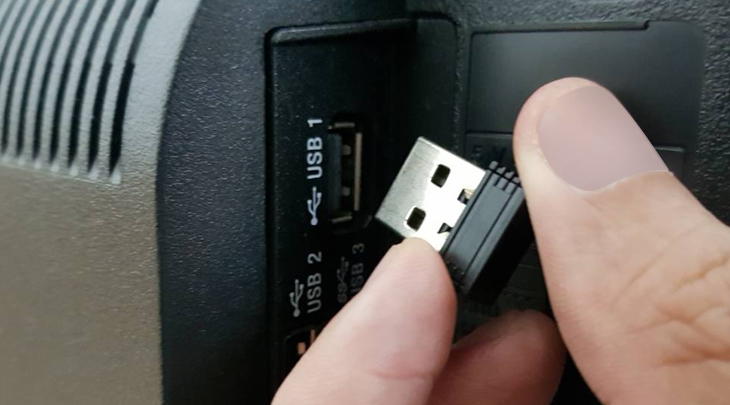
Bạn cũng có thể thử cắm các thiết bị USB khác (như USB lưu trữ, bàn phím rời) vào cổng đó để kiểm tra xem cổng kết nối có còn hoạt động bình thường hay không.
Kiểm tra tại Device Manager
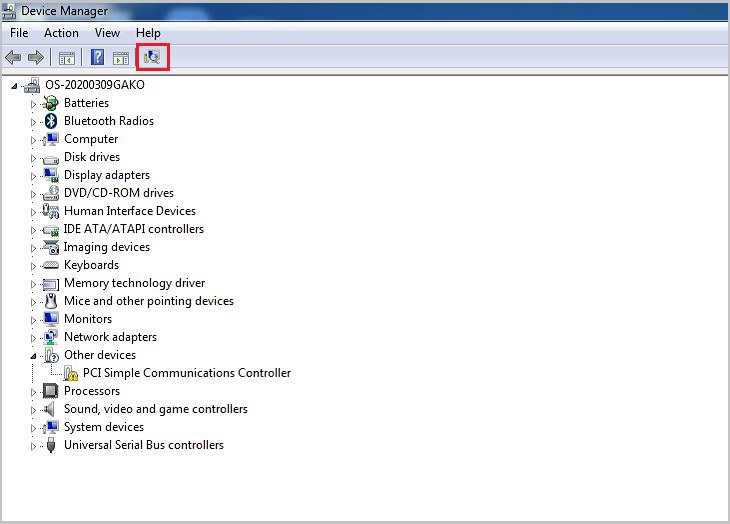
Nếu chuột vẫn không hoạt động, bạn có thể kiểm tra thông qua trình quản lý thiết bị bằng các bước sau:
- Nhấn tổ hợp phím Windows + R để mở hộp thoại Run.
- Nhập từ khóa devmgmt.msc rồi nhấn Enter.
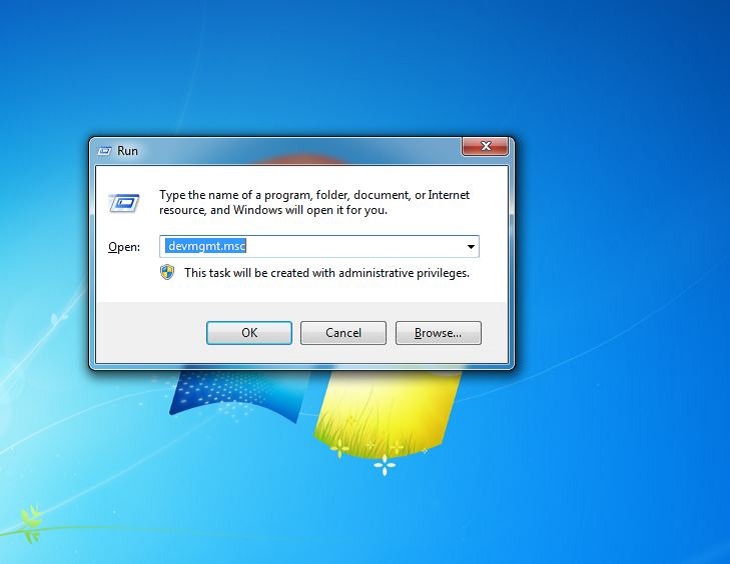
Trong giao diện này, nhấn chọn Universal Serial Bus controllers để kiểm tra các cổng USB. Nếu không thấy tên thiết bị chuột, hãy nhấn vào biểu tượng Scan for hardware changes để quét và cập nhật lại danh sách kết nối.
Khởi động lại máy tính
Khởi động lại máy tính là một trong những giải pháp đơn giản nhưng cực kỳ hiệu quả để khắc phục các xung đột phần mềm hoặc lỗi kết nối tạm thời.

Hãy thử tắt máy và khởi động lại để kiểm tra xem vấn đề về chuột đã được giải quyết hay chưa.
Trên đây là bài viết hướng dẫn cách sửa lỗi chuột không dây không hoạt động, bị đơ. Chúc bạn thực hiện thành công và sử dụng chuột không dây hiệu quả hơn!