
Hướng dẫn chi tiết cách quản lý và xóa dữ liệu giọng nói trên Amazon Alexa
Nếu bạn lo ngại về quyền riêng tư đối với các dữ liệu giọng nói đã lưu trữ trên Alexa sau mỗi lần tương tác, hãy yên tâm rằng bạn hoàn toàn có thể quản lý và xóa chúng một cách dễ dàng. Bài viết dưới đây sẽ hướng dẫn bạn từng bước thực hiện xóa dữ liệu trên ứng dụng qua điện thoại hoặc máy tính.
Để sử dụng loa thông minh Amazon Echo, bạn cần cung cấp các thông tin cá nhân khi thiết lập tài khoản để kết nối với ứng dụng Amazon Alexa. Bên cạnh đó, mọi hoạt động tương tác giữa người dùng với thiết bị cũng có thể trở thành nguyên nhân khiến người dùng e ngại về quyền riêng tư.
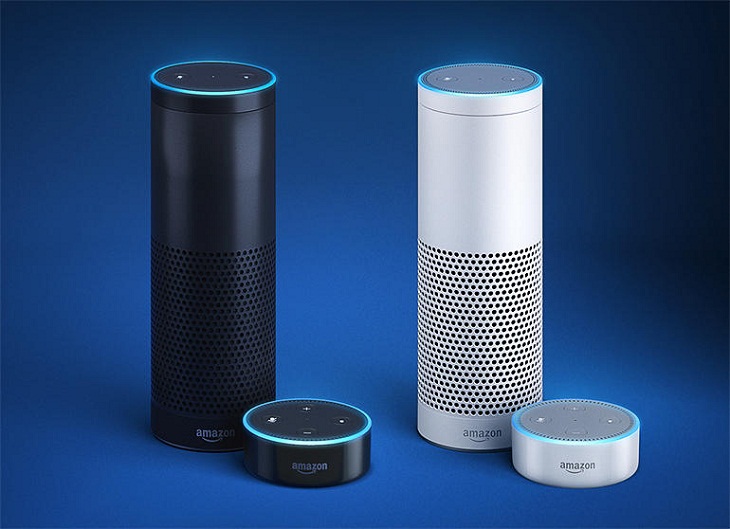
Có thể nói, không ít người muốn xóa các tương tác của mình với Alexa vì những lý do cá nhân. Nếu bạn cũng có ý định đó, hãy tham khảo các phương pháp quản lý và xóa dữ liệu giọng nói trên Amazon Alexa ngay sau đây:
Cách xem và xóa bản ghi âm giọng nói của Alexa
Trước đây, việc xem, quản lý và xóa dữ liệu trên các dịch vụ của Alexa thường gặp nhiều khó khăn. Tuy nhiên, hiện nay mọi thứ đã được đơn giản hóa với các lệnh được thiết lập sẵn, giúp người dùng dễ dàng thao tác, bao gồm cả việc xóa bản ghi âm.
Ghi âm vào ngày cụ thể
Một trong những tính năng bổ sung mới nằm trong các tiêu chuẩn bảo mật của Amazon cho phép người dùng xóa tất cả các bản ghi mà loa thông minh đã ghi lại từ một ngày cụ thể.
Bạn chỉ cần nói: “Alexa, xóa tất cả những gì tôi đã nói hôm nay”, mọi bản ghi âm giọng nói của bạn sẽ được xóa ngay lập tức.

Ghi âm riêng tư
Nếu bạn không muốn xóa tất cả bản ghi âm vào một ngày cụ thể, bạn có thể thực hiện việc xóa từng bản ghi thông qua ứng dụng Alexa:
- Vào ứng dụng, nhấn kí hiệu dấu ba chấm ở phía trên bên trái của màn hình chính.
- Chọn Cài đặt -> Tài khoản Alexa -> Lịch sử.
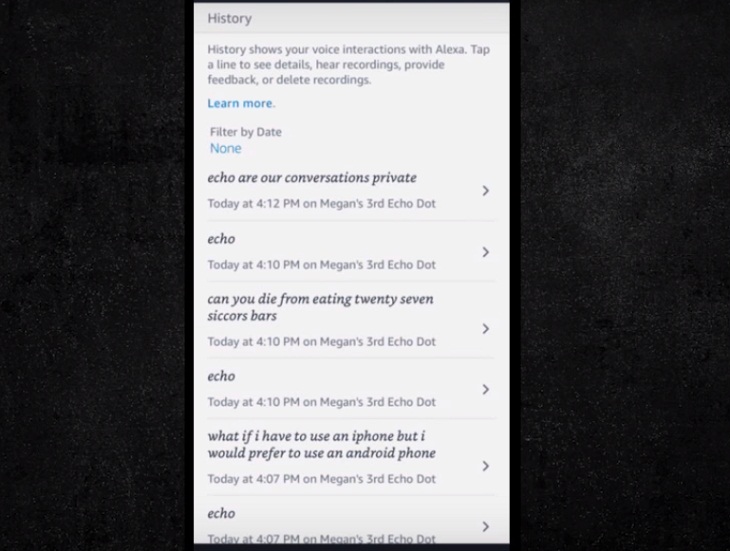
Lúc này, màn hình sẽ hiển thị danh sách các tương tác dưới dạng bảng liệt kê gồm các lệnh, câu hỏi và câu trả lời của Alexa. Bạn có thể chạm vào từng lệnh để nghe lại bản ghi âm cũng như xem ngày, giờ bản ghi đó được thu âm.
Muốn xóa, hãy nhấn vào nút Xóa ghi âm hiển thị ở bên dưới màn hình.
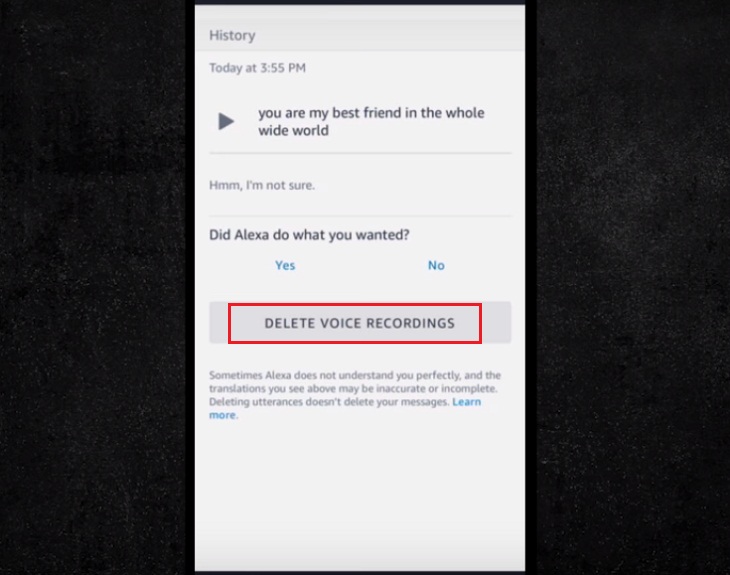
Toàn bộ lịch sử ghi âm của bạn
Để xóa toàn bộ lịch sử tương tác với Alexa, hãy truy cập vào mục Manage Your Content and Devices (Quản lý nội dung và thiết bị của bạn) trên website Amazon bằng điện thoại hoặc máy tính.
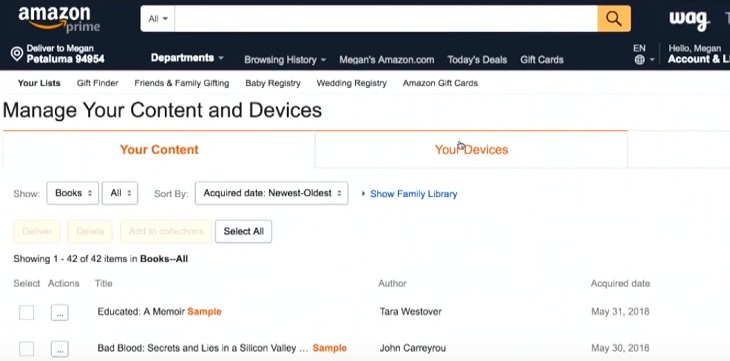
Bạn sẽ tìm thấy loa thông minh mà mình sở hữu hiển thị trên web, nhấp vào dấu ba chấm để mở danh sách các tùy chọn gồm có: Deregister, Delete voice recordings (xóa bản ghi âm giọng nói) và Delete location history (xóa lịch sử vị trí).
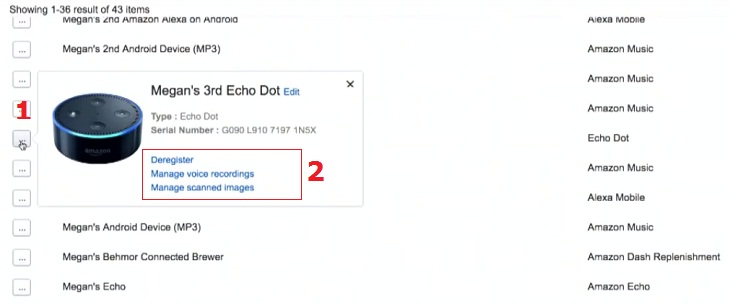
Nếu muốn xóa toàn bộ lịch sử ghi âm, hãy chọn tùy chọn Delete voice recordings. Trước khi xóa, hệ thống sẽ hiển thị bản ghi đầy đủ ngày, giờ và nội dung để bạn cân nhắc lại quyết định của mình.
Cách kiểm soát quyền truy cập dữ liệu giọng nói trên Alexa
Việc kiểm soát quyền truy cập dữ liệu giọng nói trên Alexa khá dễ thực hiện nhờ các tính năng được Amazon thiết lập sẵn trên ứng dụng.
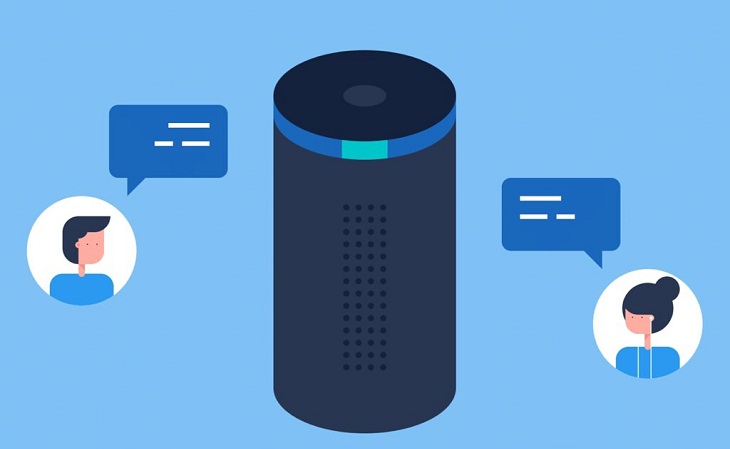
Khi bạn sử dụng Amazon Alexa để tương tác với bên thứ ba (ví dụ: dùng lệnh trên Alexa để đặt hàng pizza), thông tin giao dịch của bạn có thể vẫn còn lưu lại ở hệ thống của bên đó. Ngoài ra, cần lưu ý bảo mật tài khoản đăng nhập Alexa trên ứng dụng, tránh để người khác tiếp cận và xem lịch sử bản ghi của bạn.
Cách dừng chia sẻ dữ liệu giọng nói trên Alexa
Nếu bạn muốn dừng chia sẻ dữ liệu giọng nói trên ứng dụng Alexa, hãy thực hiện các bước sau:
- Mở ứng dụng Alexa và nhấn nút menu trên cùng bên trái.
- Nhấn vào Settings.
- Vào phần Alexa Account.
- Chọn Alexa Privacy (Quyền riêng tư).
- Nhấn vào Manage How Your Data Improves Alexa.
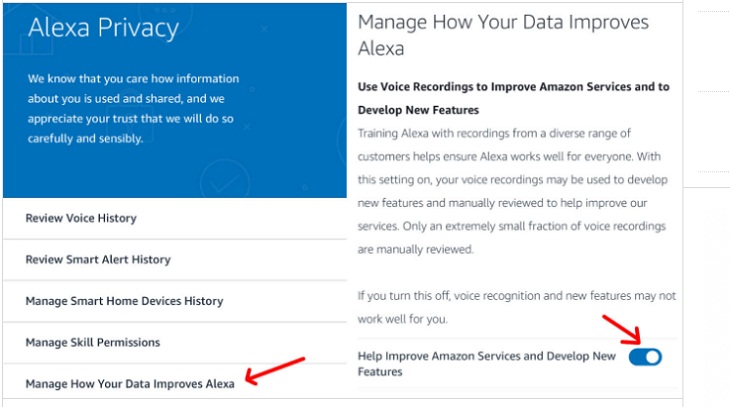
Tại đây, bạn sẽ thấy các thông tin sau:
- Help Develop New Features (Trợ giúp Phát triển các Tính năng mới): Nếu bạn tắt chức năng này, một số tính năng của ứng dụng có thể bị cản trở.
- Tùy chọn dừng gửi tin nhắn thông qua Alexa nhằm mục đích cải thiện độ chính xác sao chép.
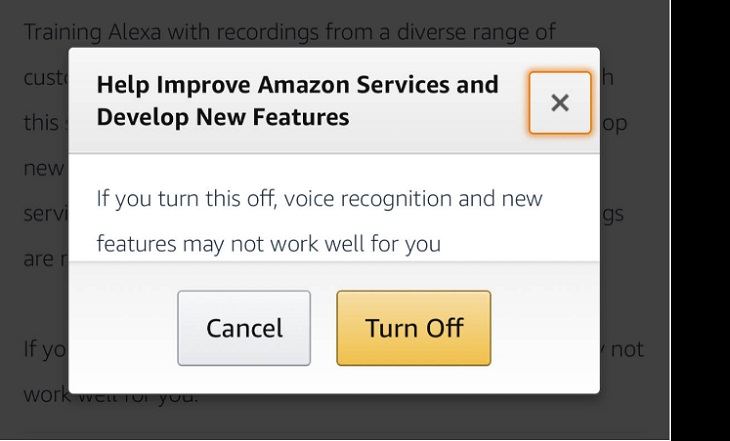
Ngoài ra, nếu bạn muốn dừng chia sẻ dữ liệu bản ghi trên Alexa thông qua trình duyệt web thay vì ứng dụng, hãy làm theo các bước sau:
- Truy cập vào trang quản lý quyền riêng tư của Alexa trên trình duyệt.
- Đăng nhập tài khoản.
- Nhấp vào Manage How Your Data Improves Alexa (Quản lý cách dữ liệu của bạn cải thiện Alexa).
- Tắt 2 tùy chọn hiển thị.
Hy vọng những chia sẻ phía trên sẽ giúp bạn quản lý và xóa dữ liệu giọng nói trên Amazon Alexa một cách nhanh chóng và an toàn.