
Hướng dẫn cách kích hoạt và sử dụng điều hướng cử chỉ trên Android Q
Nếu bạn đang trải nghiệm phiên bản Android Q beta trên điện thoại và muốn làm quen với tính năng điều hướng cử chỉ hiện đại, hãy cùng chúng tôi tìm hiểu cách kích hoạt và sử dụng hệ thống này một cách nhanh chóng và hiệu quả nhất qua bài viết dưới đây.
Cách bật điều hướng cử chỉ Android Q
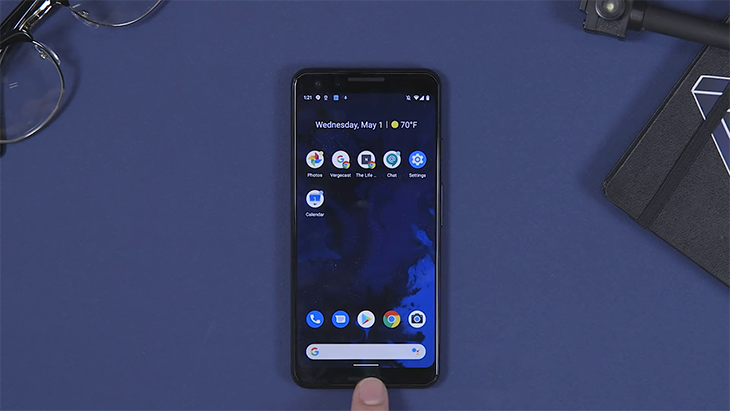
Cách kích hoạt điều hướng hệ thống
- Mở menu cài đặt trên điện thoại.
- Cuộn xuống và truy cập vào mục Cài đặt Hệ thống (System).
- Chọn phần Cử chỉ (Gestures).
- Chạm vào mục Điều hướng hệ thống (System navigation).
- Chọn Điều hướng cử chỉ đầy đủ (Full gestural navigation).
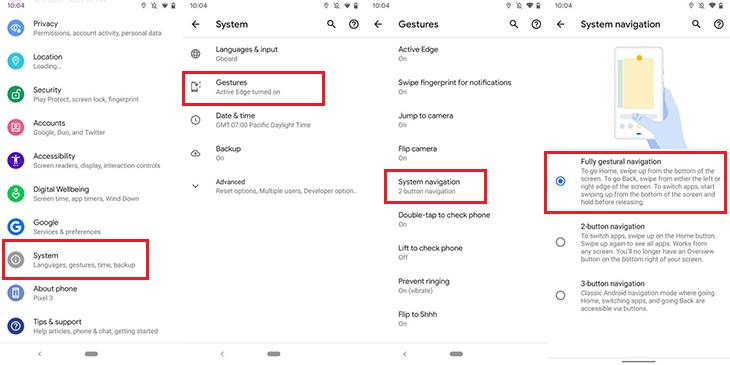
Sau khi hoàn tất, hệ thống sẽ tự động thay đổi thanh điều hướng ở cạnh dưới màn hình. Bạn hoàn toàn có thể tùy chỉnh quay lại chế độ điều hướng 2 nút của Android 9 Pie hoặc điều hướng 3 nút truyền thống nếu muốn.
Cách sử dụng điều hướng cử chỉ Android Q
Trên Android Q, một thanh trắng dài và mỏng sẽ xuất hiện ở cạnh dưới màn hình để hỗ trợ các thao tác điều hướng:
- Truy cập thanh thông báo: Vuốt nút Home từ trên xuống dưới.
- Về màn hình chính (Home): Vuốt lên từ cạnh dưới cùng của màn hình.
- Mở chế độ đa nhiệm: Vuốt lên từ cạnh dưới cùng của màn hình và giữ trong giây lát.
- Chuyển đổi ứng dụng: Thực hiện thao tác vuốt và giữ tương tự như chế độ đa nhiệm, kết hợp trượt ngón tay sang trái hoặc phải dọc theo cạnh màn hình.
- Quay lại: Vuốt từ cạnh trái hoặc cạnh phải của màn hình vào phía trong.
Mặc dù những thao tác này có thể hơi xa lạ trong thời gian đầu, nhưng sau khi làm quen, chúng sẽ giúp bạn thao tác trên điện thoại thuận tiện và nhanh chóng hơn rất nhiều. Chúc bạn có những trải nghiệm tuyệt vời cùng Android Q!