
Cách kích hoạt và sử dụng tính năng nhận diện gương mặt trên Apple HomeKit
Từ khi hệ điều hành iOS 14 ra mắt, người dùng Apple đã có cơ hội trải nghiệm nhiều tính năng thông minh và bảo mật vượt trội. Trong đó, tính năng Nhận diện gương mặt (Face Recognition) của HomeKit Secure Video là một công cụ đắc lực giúp nâng cao an ninh ngôi nhà. Hãy cùng chúng tôi tìm hiểu chi tiết cách thiết lập và sử dụng tính năng này qua bài viết dưới đây.
Nhận diện gương mặt của Apple HomeKit là gì? Có tác dụng gì?
Nhận diện gương mặt (Face Recognition) của Apple HomeKit là tính năng tích hợp trong HomeKit Secure Video (HSV), có khả năng hoạt động trên camera an ninh tương thích với HomeKit, giúp kiểm soát và bảo mật an ninh gia đình hiệu quả hơn.

Nhận diện gương mặt HomeKit sẽ dựa vào các gương mặt đã được bạn gắn thẻ trong ứng dụng Photos của thiết bị Apple. Nhờ đó, người dùng có thể:
- Nhận diện người quen bằng cách đối chiếu hình ảnh trong Photo Library.
- Quản lý những người lạ xuất hiện trong khu vực giám sát.
- Nhận thông báo từ chuông cửa hoặc camera an ninh khi thiết bị phát hiện người. Nếu người đó có trong danh bạ, hệ thống sẽ hiển thị tên cụ thể trên màn hình điện thoại của bạn.
Cách tắt hoặc bật tính năng nhận diện gương mặt với iOS 14
Nhận diện gương mặt là tính năng được cập nhật bổ sung cho HomeKit Secure Video từ phiên bản iOS 14. Để kích hoạt tính năng này, bạn hãy thực hiện theo các bước sau:
- Sau khi cài đặt HomeKit Secure Video, bạn hãy mở ứng dụng Home. Sau đó, chọn vào biểu tượng ngôi nhà ở góc trái màn hình, chọn Home Settings.
- Tại mục Cameras & Doorbells, chọn Face Recognition và bật On để kích hoạt.
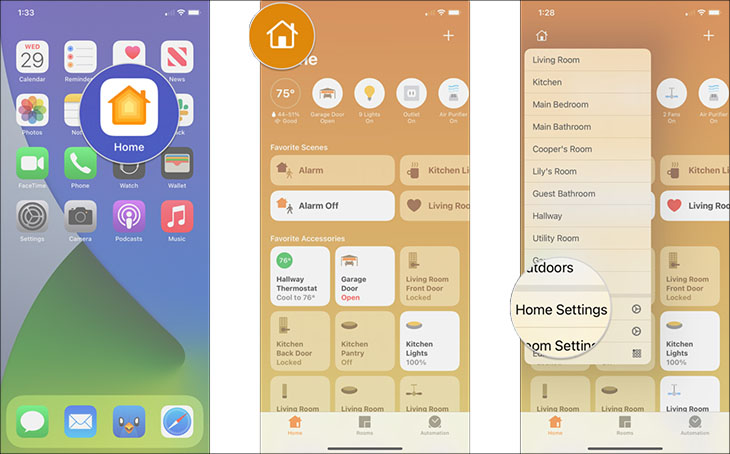
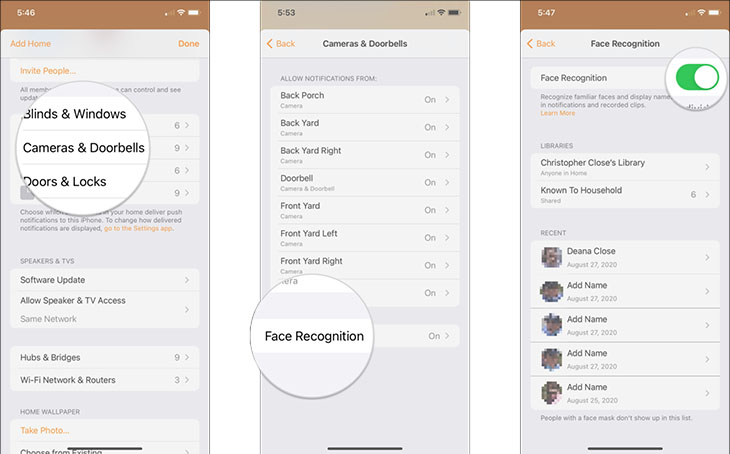
Để tắt tính năng Nhận diện gương mặt, bạn chỉ cần gạt công tắc Face Recognition sang trạng thái Off và chọn Turn Off. Lưu ý, khi bạn thực hiện thao tác này, tất cả dữ liệu gương mặt đã nhận diện trong ứng dụng Home sẽ bị xoá bỏ.
Thao tác quản lý nhận diện gương mặt đã được nhận diện trên HomeKit
Để quản lý danh sách các gương mặt đã được hệ thống nhận diện trên HomeKit, bạn thực hiện các thao tác sau:
- Truy cập ứng dụng Home trên điện thoại iPhone. Chọn biểu tượng ngôi nhà ở góc trái màn hình, tiếp tục chọn Home Settings.
- Tại mục Cameras & Doorbells, chọn Face Recognition. Khi đó, các gương mặt đã được nhận diện sẽ được hiển thị bên dưới mục Recent.
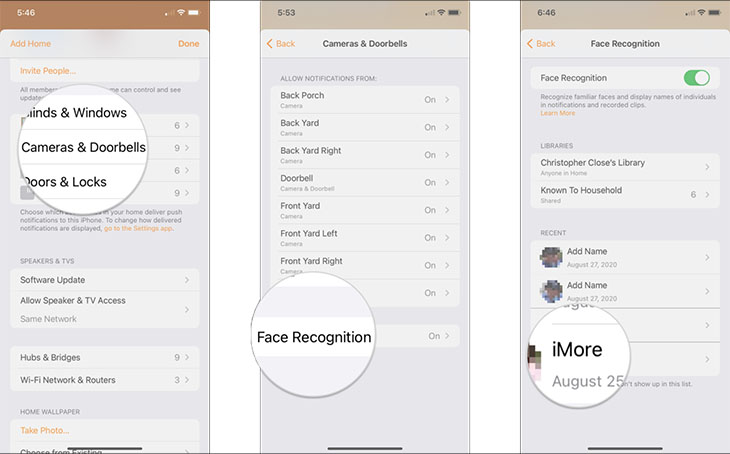
Với những gương mặt đã có trong danh bạ hoặc Photo Library, tên người đó sẽ được hiển thị kèm theo. Tại đây, bạn có thể:
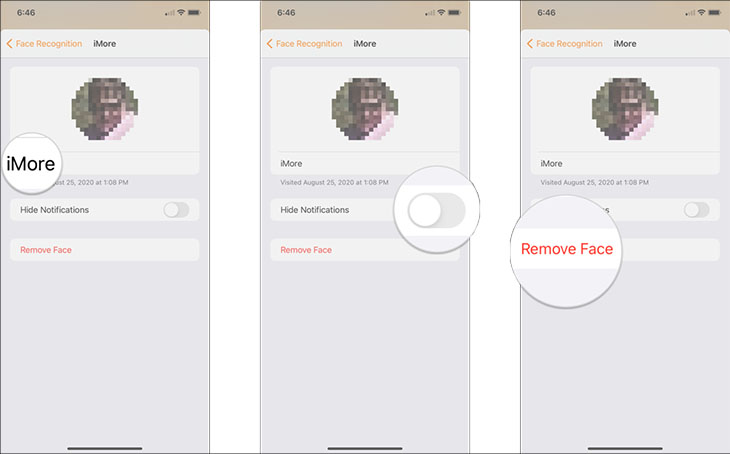
- Chọn vào người dùng đó để đổi tên.
- Tắt thông báo khi người này được camera phát hiện bằng cách chọn Hide Notifications.
- Xoá người dùng này khỏi danh sách nhận diện bằng cách chọn Remove Face.
Thao tác quản lý nhận diện gương mặt chưa được nhận diện trên HomeKit
Tương tự, tại mục Face Recognition trong ứng dụng Home, những gương mặt chưa được hệ thống gán tên sẽ hiển thị kèm nhãn dán Add Name.
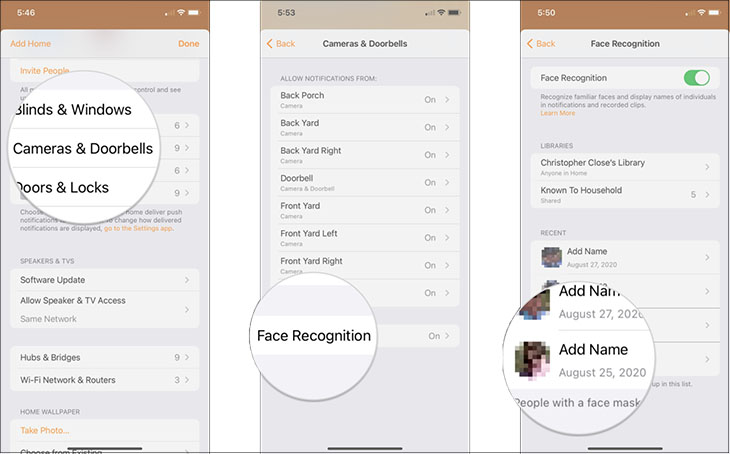
Bạn hãy chọn Add Name để thêm tên cho người đó, sau đó chọn Done để xác nhận. Khi camera an ninh phát hiện người này ở những lần tiếp theo, tên người dùng sẽ được hiển thị kèm theo thông báo, giúp bạn quản lý an ninh gia đình tiện lợi và thông minh hơn.
Bài viết đã hướng dẫn bạn cách kích hoạt và sử dụng tính năng nhận diện gương mặt AI trên Apple HomeKit. Mong rằng những thông tin này sẽ bổ ích đối với bạn.