
Hướng dẫn cách bật tắt nút Home ảo trên iPhone, iPad và Android
Nút Home ảo là tính năng hỗ trợ đắc lực, giúp người dùng thực hiện các tác vụ hằng ngày một cách nhanh chóng và tiện lợi. Nếu bạn đang loay hoay chưa biết cách kích hoạt hoặc tùy chỉnh tính năng này, hãy cùng chúng tôi tham khảo ngay hướng dẫn bật tắt nút Home ảo trên iPhone, iPad và điện thoại Android cực kỳ đơn giản dưới đây.
Cách bật, tắt nút home ảo trên iOS 12 trở về trước
Hướng dẫn nhanh
Hướng dẫn chi tiết cách mở nút home ảo
- Bước 1: Vào Cài đặt.
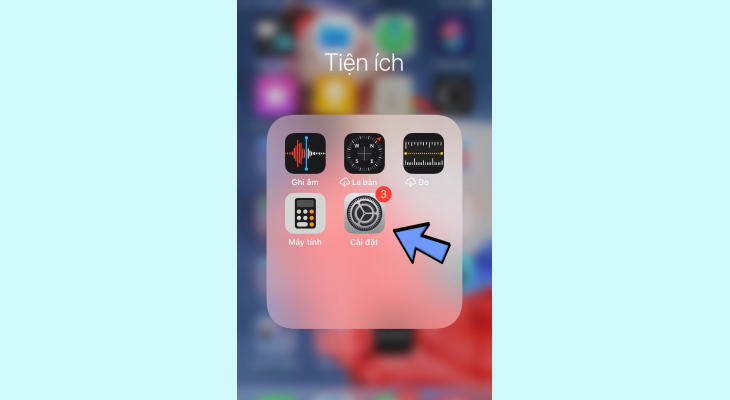
Vào Cài đặt
- Bước 2: Vào Cài đặt chung.
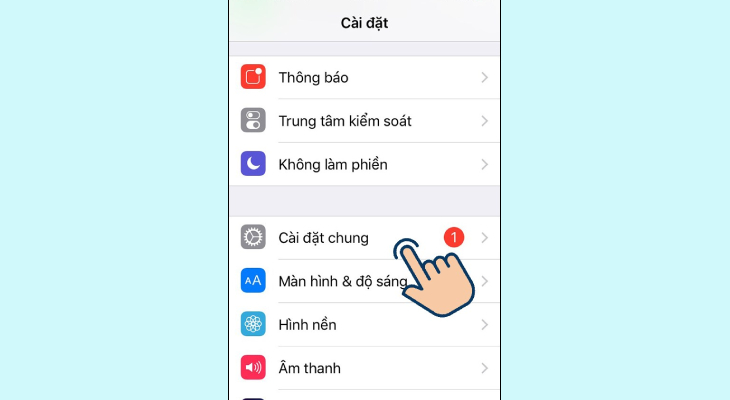
Vào Cài đặt chung
- Bước 3: Nhấn vào Trợ năng.
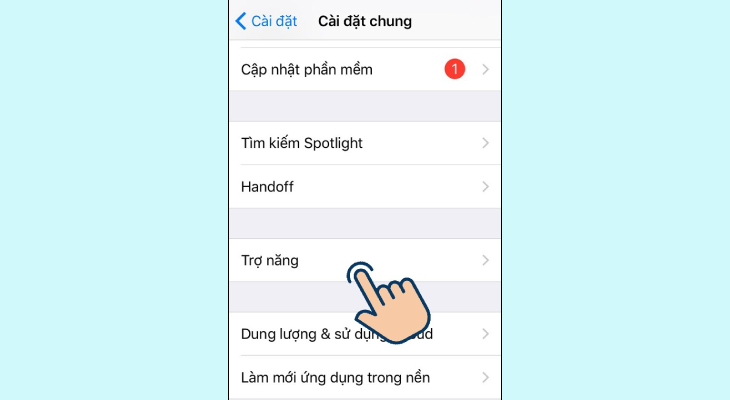
Nhấn vào Trợ năng
- Bước 4: Bật AssistiveTouch để bật nút home ảo.
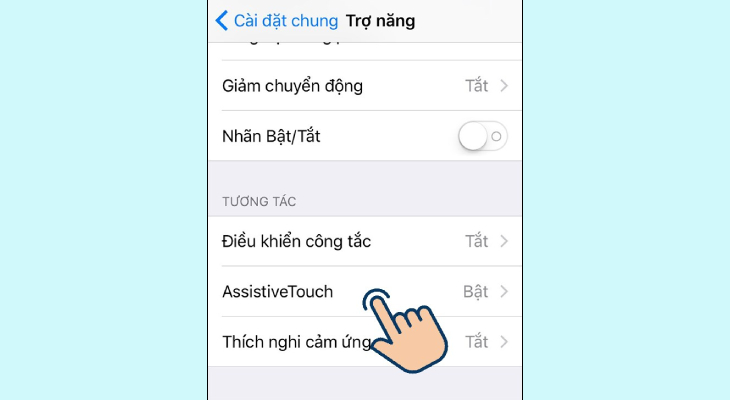
Bật AssistiveTouch để bật nút Home ảo. Nhấn ngược lại nếu bạn muốn Tắt nút Home ảo
Cách tắt nút home ảo
Bạn cần thực hiện các bước sau để tắt nút Home ảo trên dòng iOS 12 trở về trước:
- Truy cập “Cài đặt” và tìm kiếm phần “Trợ năng”.
- Tiếp đến, bạn chọn mục “Cảm ứng” và tìm mục có tên AssistiveTouch.
- Nếu bạn muốn tắt nút home, chỉ cần kéo trượt sang trái là được.
Cách bật, tắt nút home ảo trên iOS 13 trở lên
Hướng dẫn nhanh
Hướng dẫn chi tiết cách mở nút home ảo
- Bước 1: Chọn Cài đặt.
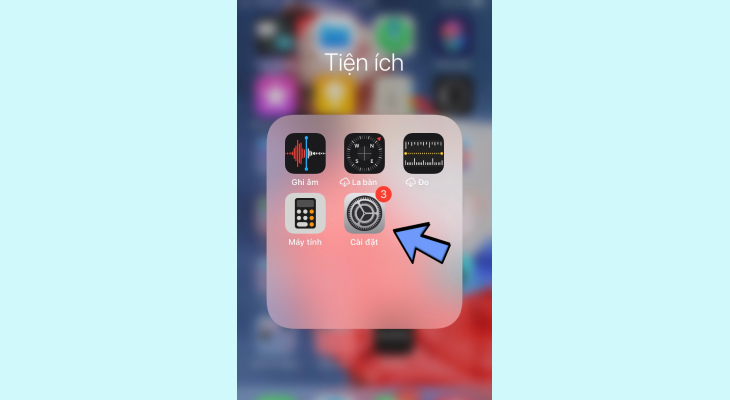
Chọn Cài đặt
- Bước 2: Nhấn chọn Trợ năng.
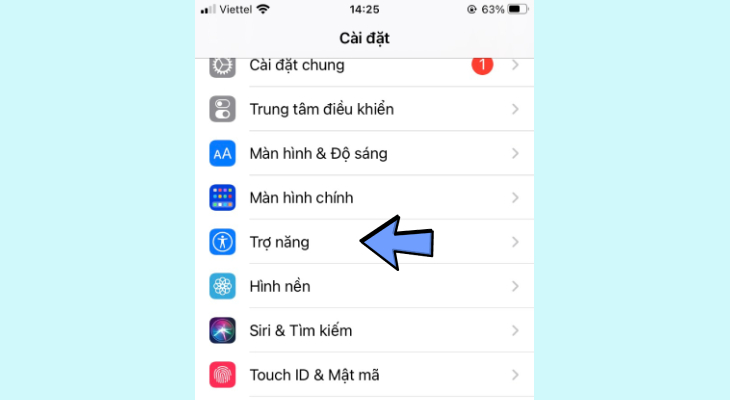
Nhấn chọn Trợ năng
- Bước 3: Nhấn vào Cảm ứng.
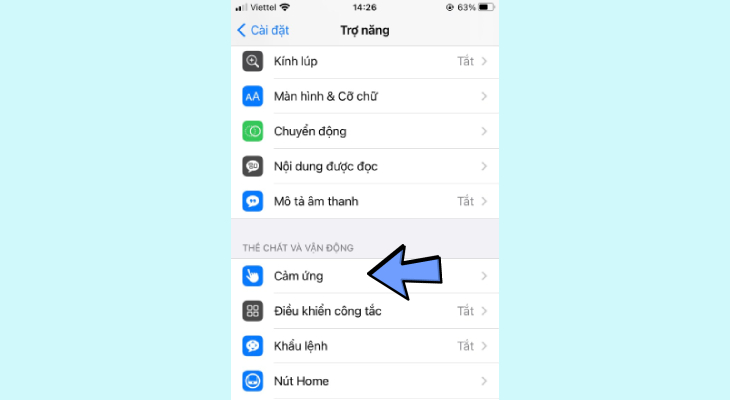
Nhấn Cảm ứng
- Bước 4: Nhấn Bật AssistiveTouch để bật nút Home ảo.
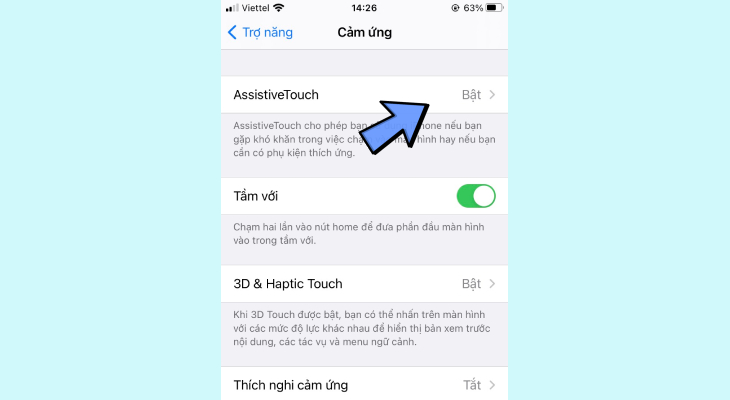
Nhấn Bật AssistiveTouch để bật nút Home ảo và ngược lại
Cách tắt nút home ảo
Để tắt nút Home ảo trên các dòng iOS 13 trở lên, bạn cần thực hiện các bước sau:
- Bạn truy cập “Cài đặt” và tìm kiếm phần “Trợ năng”.
- Tiếp đến, bạn chọn “Cảm ứng” và tìm mục có tên AssistiveTouch.
- Nếu bạn muốn tắt nút home, chỉ cần kéo trượt sang trái là được.
Cách bật tắt nút home ảo trên Android
Hướng dẫn nhanh
Hướng dẫn chi tiết
- Bước 1: Vào phần Cài đặt, chọn mục Hỗ trợ
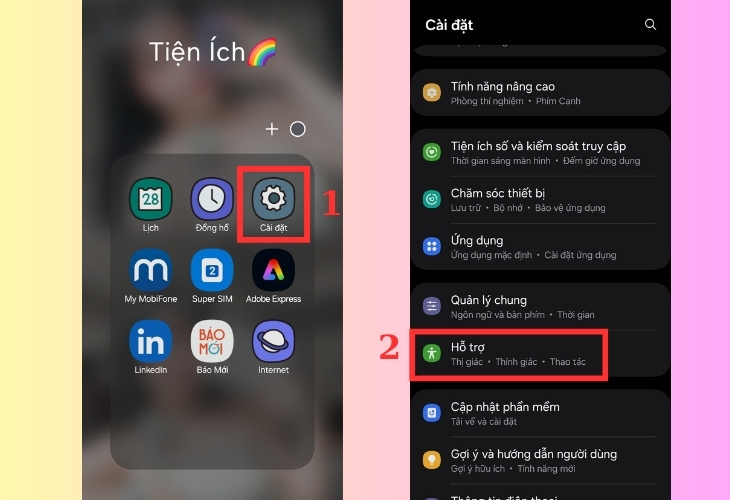
Vào phần Cài đặt, chọn mục Hỗ trợ
- Bước 2: Tiếp tục nhấn vào mục Tương tác và thao tác
- Bước 3: Tại Menu hỗ trợ gạt sang chế độ Bật (hiển thị nút màu xanh dương) > Nút home sẽ hiển thị như hình.
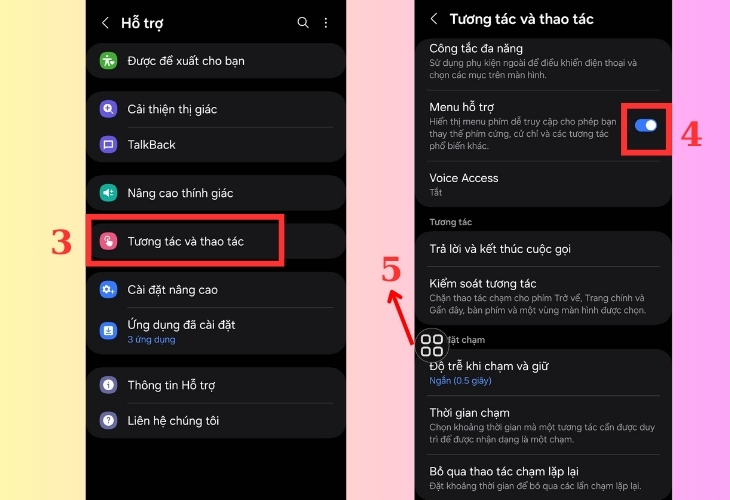
Tại Menu hỗ trợ gạt sang chế độ Bật (hiển thị nút màu xanh dương)
Mẹo thiết lập nút home ảo tiện lợi
Thiết lập công cụ trên nút home ảo
Hướng dẫn chi tiết:
- Bước 1: Tại giao diện AssistiveTouch, nhấn chọn Tùy chỉnh menu điều khiển
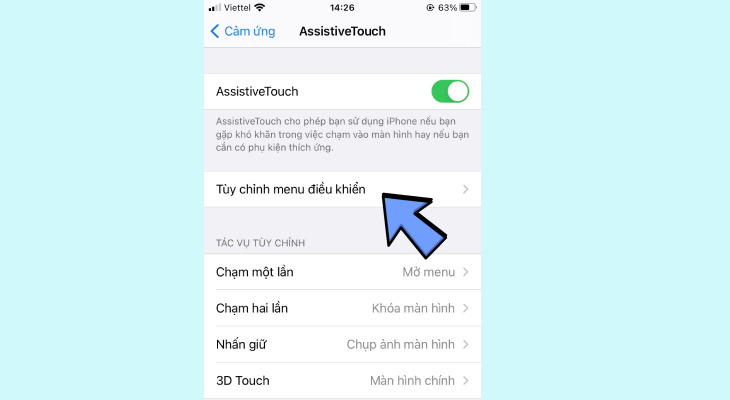
Tại giao diện AssistiveTouch, nhấn chọn Tùy chỉnh menu điều khiển
- Bước 2: Tiếp theo chọn dấu (+) để tăng và dấu (-) giảm số lượng các biểu tượng.

Tiếp theo chọn dấu (+) để tăng và dấu (-) giảm các biểu tượng
- Bước 3: Sau đó nhấn chọn vị trí các biểu tượng để thay đổi. Cuối cùng chọn Xong
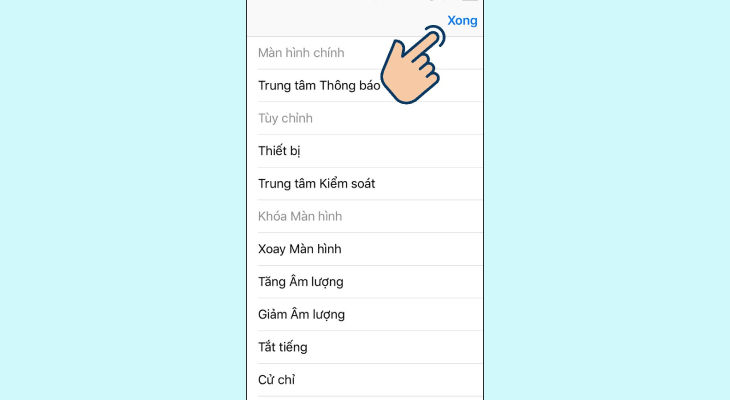
Sau đó nhấn chọn vị trí các biểu tượng để thay đổi. Cuối cùng chọn Xong
Tùy chỉnh độ mờ của nút home ảo
Hướng dẫn chi tiết:
- Bước 1: Vẫn tại giao diện AssistiveTouch bạn hãy nhấn chọn Độ mờ khi không dùng.
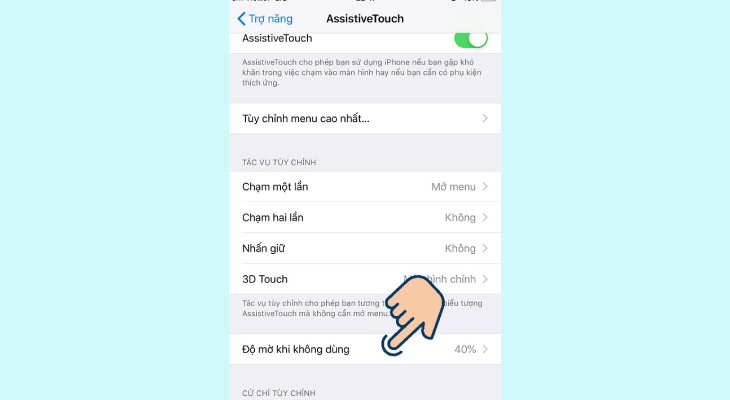
Vẫn tại giao diện AssistiveTouch bạn hãy nhấn chọn Độ mờ khi không dùng
- Bước 2: Sau đó tùy chỉnh mức độ phần trăm theo ý muốn của bạn.

Sau đó tùy chỉnh mức độ phần trăm theo ý muốn của bạn
Như vậy, nút home ảo của bạn sẽ giảm mức độ hiển thị khi bạn không dùng đến theo mức độ bạn đã điều chỉnh.
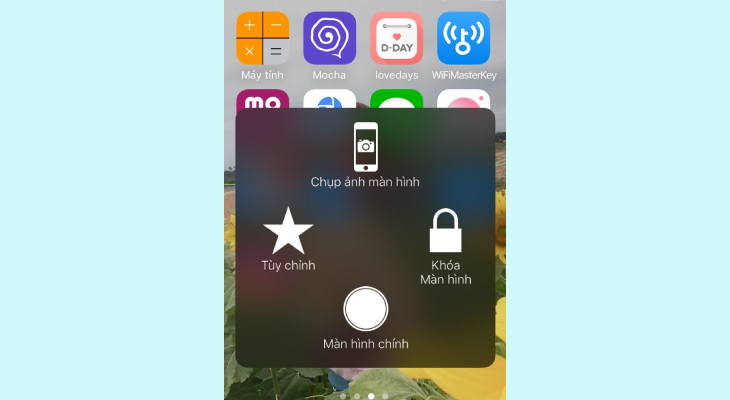
Giảm mức độ hiển thị
Tùy chỉnh độ nhạy di chuyển của nút home
- Bạn truy cập vào “Cài đặt” và chọn mục “Cài đặt chung”.
- Bạn tìm và chọn mục “Assistive Touch”.
- Bạn nhấn chọn “Độ nhạy di chuyển”.
- Bạn kéo thanh điều chỉnh để lựa chọn độ nhạy phù hợp, cụ thể:
- Nếu bạn muốn độ nhạy thấp hơn thì hãy kéo về bên trái nơi có biểu tượng hình con rùa.
- Nếu bạn muốn độ nhạy cao hơn thì hãy kéo về bên phải nơi có biểu tượng hình con thỏ.
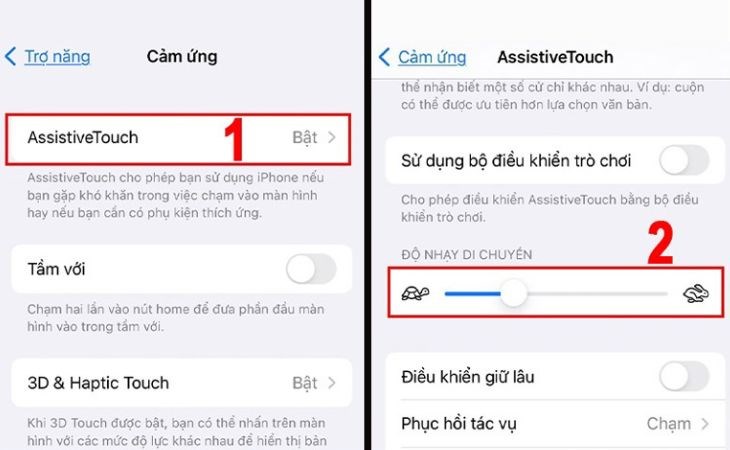
Cách chỉnh độ nhạy của nút Home trên iPhone và iPad

Trên đây là một vài thông tin hướng dẫn cách bật và tắt nút home ảo trên iPhone/iPad và Android đơn giản mà chúng tôi cung cấp cho bạn đọc. Hy vọng những bước trên giúp bạn thực hiện thành công.