
Hướng dẫn khôi phục cài đặt gốc Smart tivi Panasonic giao diện Firefox
Việc khôi phục cài đặt gốc giúp Smart tivi Panasonic chạy mượt mà hơn, đồng thời khắc phục các lỗi phát sinh trong quá trình sử dụng. Hãy cùng chúng tôi thực hiện các bước thiết lập lại tivi đơn giản và nhanh chóng qua bài viết dưới đây.
Vì sao nên khôi phục cài đặt gốc cho tivi?
Khôi phục cài đặt gốc (Reset) giúp đưa tivi về trạng thái xuất xưởng ban đầu. Việc này đặc biệt hữu ích khi tivi của bạn gặp tình trạng chậm, giật lag sau một thời gian dài sử dụng, hoặc khi bạn muốn xóa toàn bộ các thiết lập cá nhân và dữ liệu đã lưu để làm sạch hệ thống, giúp tivi hoạt động ổn định và mượt mà hơn.
Cách khôi phục cài đặt gốc và thiết lập lại cho Smart tivi Panasonic giao diện Firefox
Thao tác khôi phục cài đặt gốc
Để bắt đầu quá trình, bạn hãy thực hiện các bước sau:
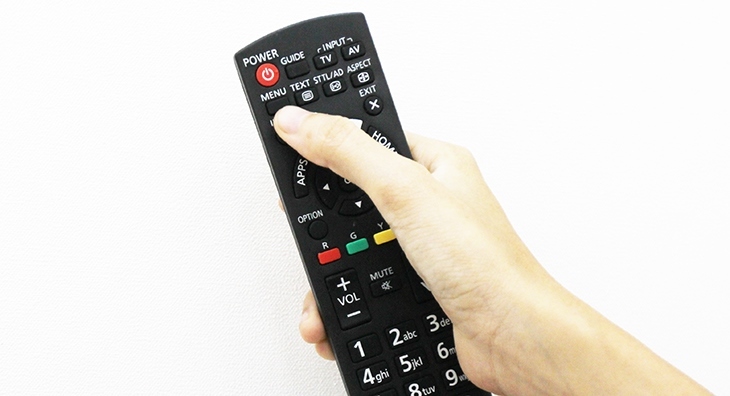
- Nhấn nút MENU trên remote.
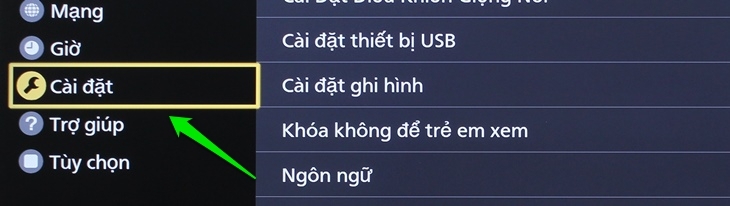
- Chọn Cài đặt.
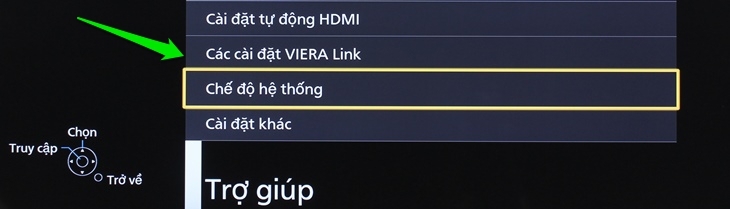
- Chọn Chế độ hệ thống.
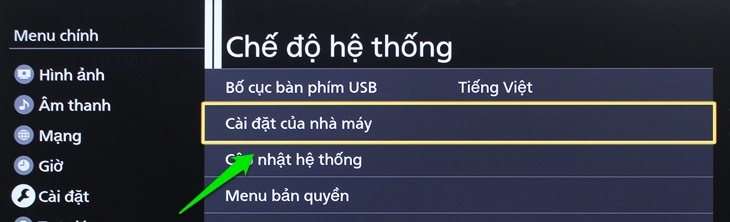
- Chọn Cài đặt của nhà máy.
- Chọn Có, tivi sẽ tự động tắt và khởi động lại để xóa dữ liệu.
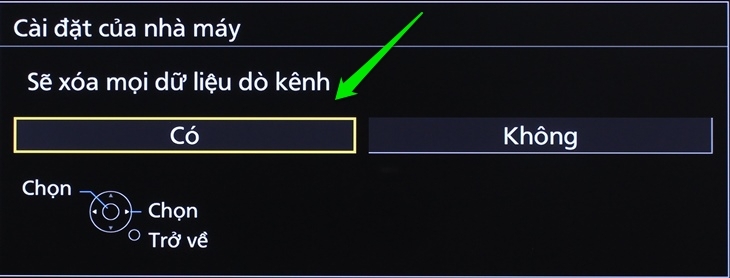
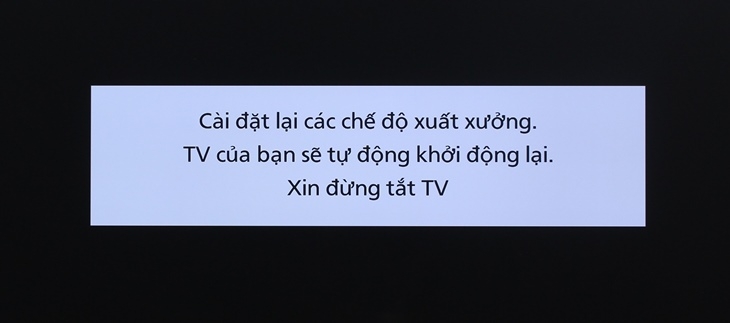
Các bước thiết lập lại tivi
Sau khi khôi phục cài đặt, bạn tiến hành thiết lập lại tivi theo quy trình sau:
- Chọn ngôn ngữ là tiếng Việt (hoặc tiếng Anh tùy nhu cầu).
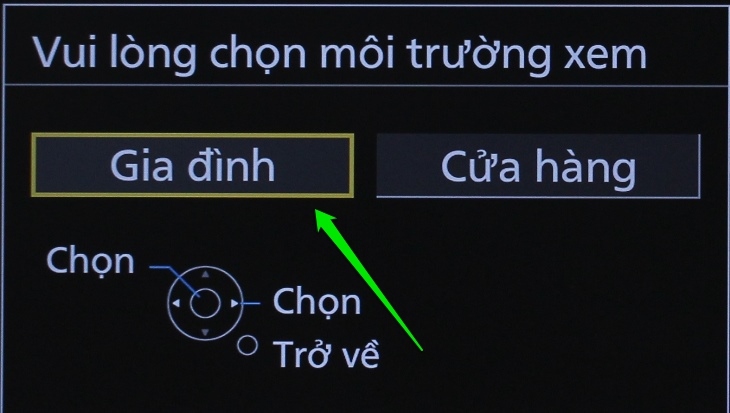
- Chọn môi trường xem tivi là Gia đình.
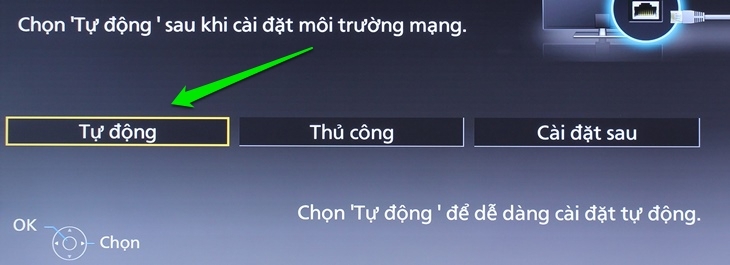
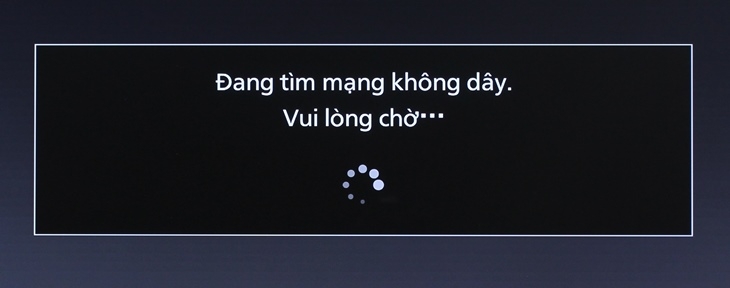
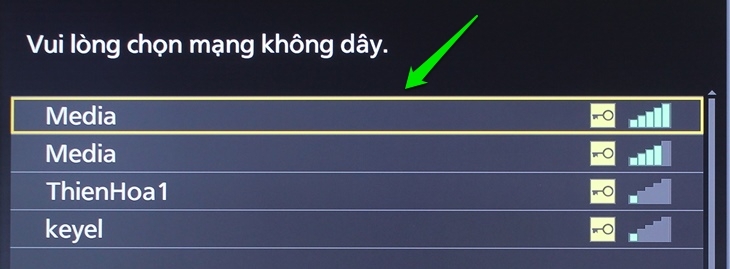
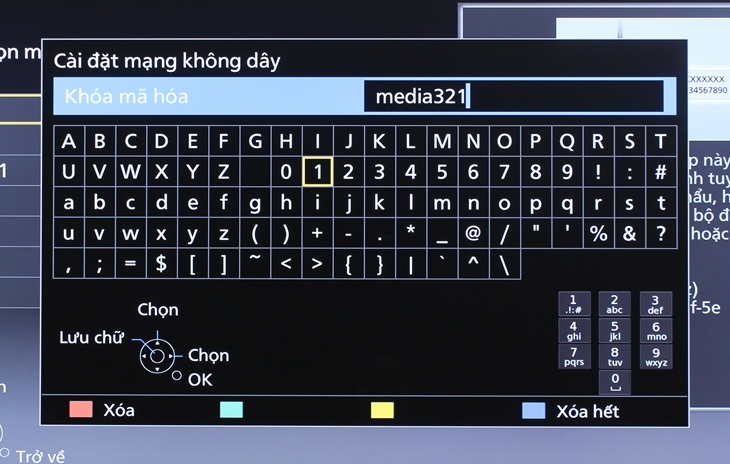
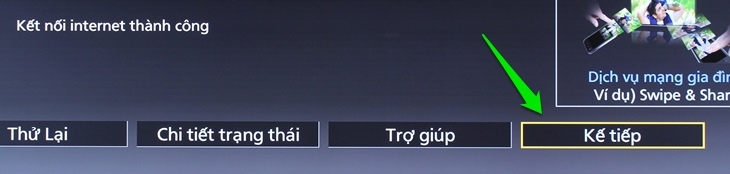
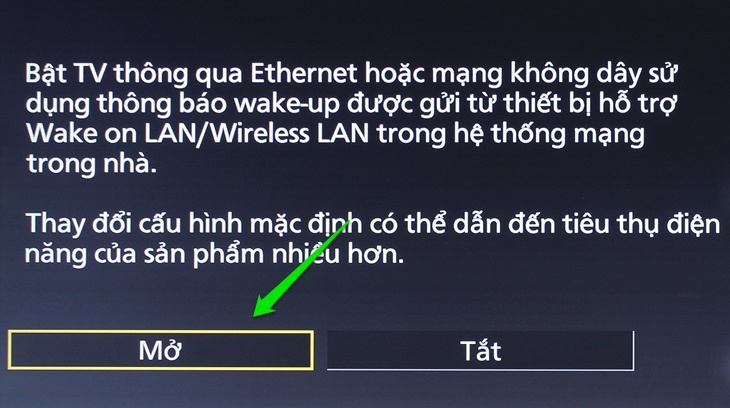
- Kết nối mạng: Chọn Tự động, chọn mạng không dây, nhập mật khẩu (nếu có). Sau khi kết nối thành công, chọn Kế tiếp, sau đó chọn Mở để hoàn tất kết nối mạng.
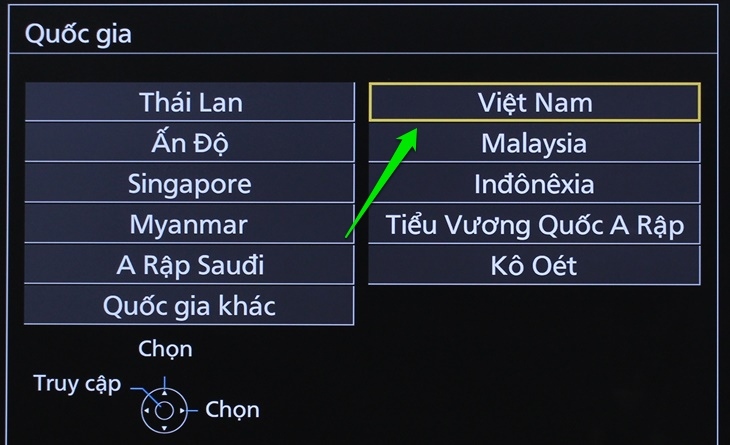
- Chọn Quốc gia là Việt Nam.
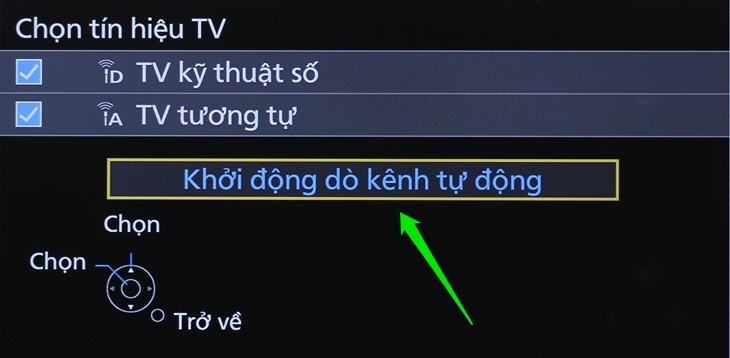
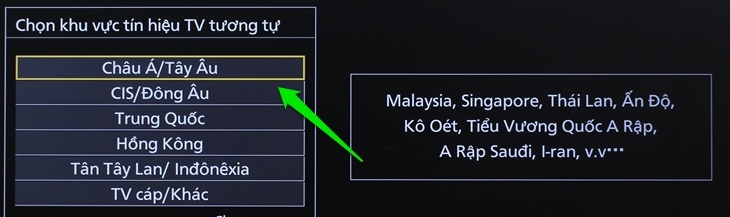
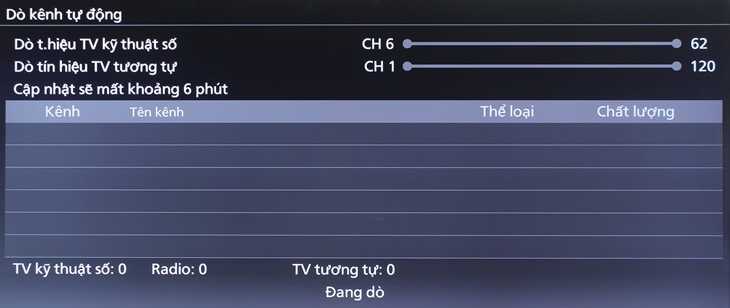
- Dò kênh cho tivi.
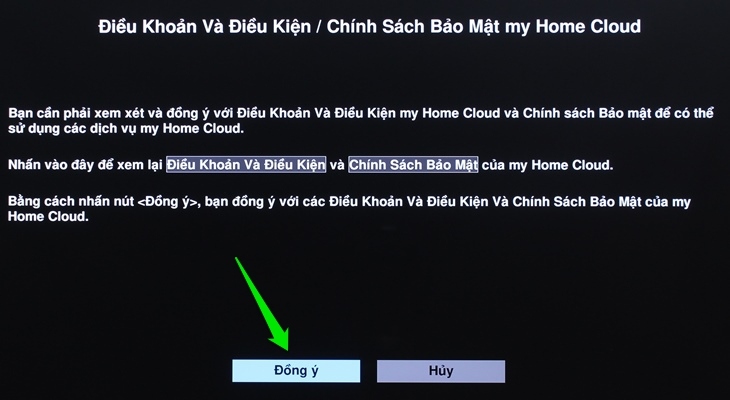
- Tại phần Điều khoản và điều kiện / Chính sách bảo mật my Home Cloud, chọn Đồng ý.
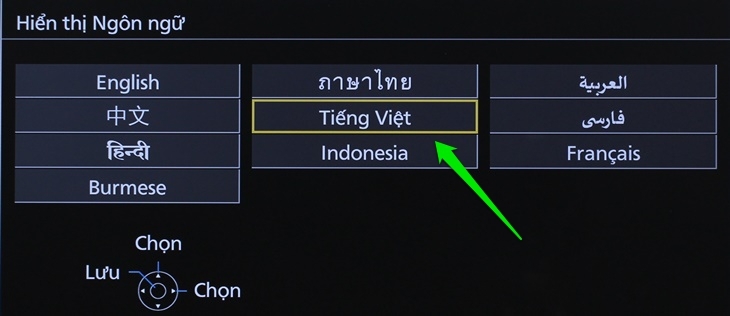
Cuối cùng, bạn nhấn OK để bắt đầu sử dụng tivi.
Lưu ý: Bạn KHÔNG được tắt tivi hay rút điện trong lúc máy đang trong quá trình khôi phục cài đặt, vì hành động này có thể dẫn đến lỗi phần mềm hoặc đơ máy. Nếu lỡ tắt tivi, hãy đợi khoảng 15 phút, sau đó bật lại và thực hiện thao tác từ đầu.