
Cách khôi phục cài đặt gốc tivi Sony bằng phím cứng đơn giản nhất
Bạn đang gặp khó khăn khi tivi Sony bị lỗi không sử dụng được remote hoặc muốn xóa sạch dữ liệu cũ để thiết bị hoạt động mượt mà hơn? Hãy theo dõi ngay hướng dẫn chi tiết cách khôi phục cài đặt gốc tivi Sony bằng phím cứng dưới đây để giải quyết vấn đề nhanh chóng.
Tại sao phải khôi phục cài đặt gốc trên Smart Tivi Sony bằng phím cứng
- Trong trường hợp tivi không thể điều khiển bằng remote, việc sử dụng phím cứng là giải pháp bắt buộc để khôi phục cài đặt gốc mà không cần qua các bước dò mạng phức tạp.
- Sau khi khôi phục, bạn có thể dễ dàng đăng ký lại remote thông minh, tiến hành dò đài và kết nối mạng cho tivi như lúc mới mua.
- Giúp xóa bỏ các ứng dụng không cần thiết, dọn dẹp lịch sử, giúp tivi hoạt động trơn tru và ổn định hơn.
Việc khôi phục cài đặt gốc bằng phím cứng giúp tivi hoạt động ổn định khi remote gặp lỗi
Các bước khôi phục cài đặt gốc
Để thực hiện, bạn hãy xác định vị trí các nút bấm cơ ở mặt sau hoặc phía dưới tivi (thường nằm ở bên trái). Các chức năng cơ bản bao gồm:
- Nút chọn: Để xác nhận lệnh.
- Nút trở về: Để quay lại màn hình trước.
- Nút bật/tắt: Để khởi động hoặc tắt tivi.
- Nút mũi tên: Để di chuyển con trỏ.
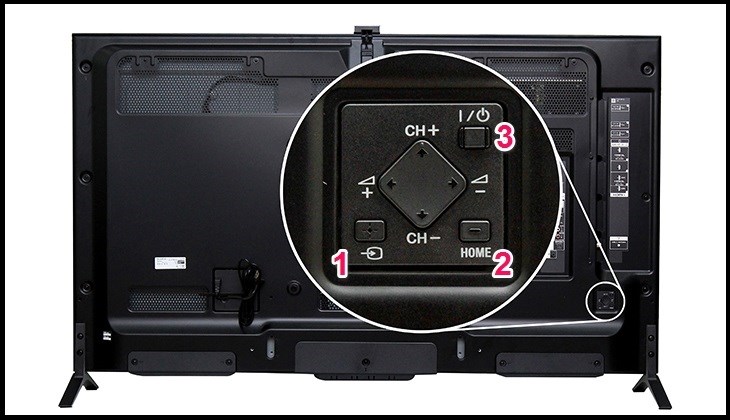
Vị trí các nút cơ bản ở phía sau tivi để thực hiện thao tác cài đặt
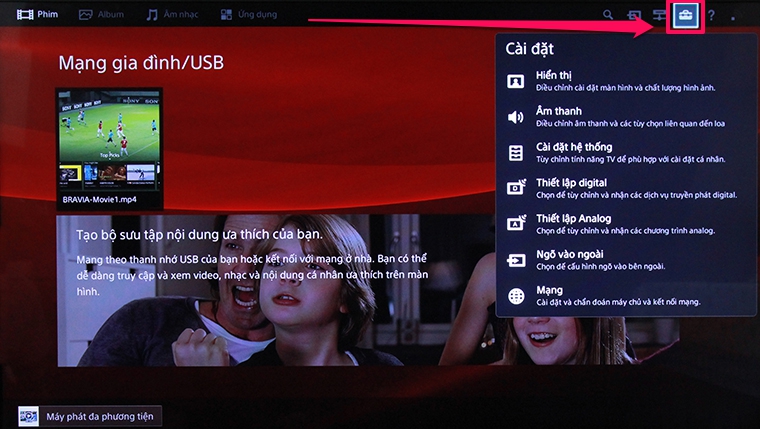
- Bạn hãy dùng phím mũi tên di chuyển sang phải và truy cập vào phần Cài đặt (Setting).
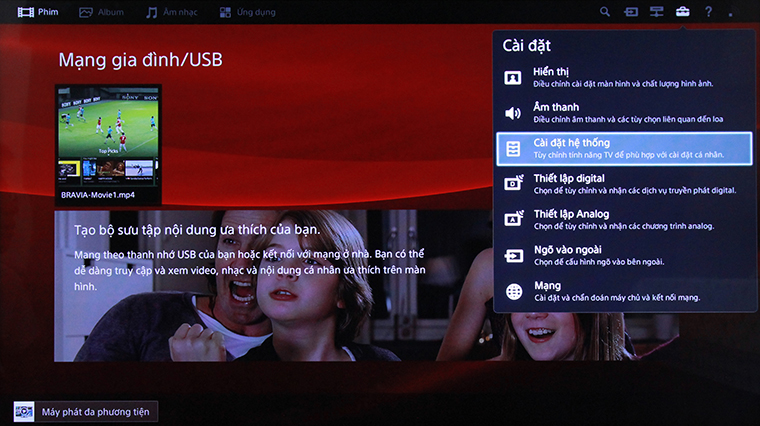
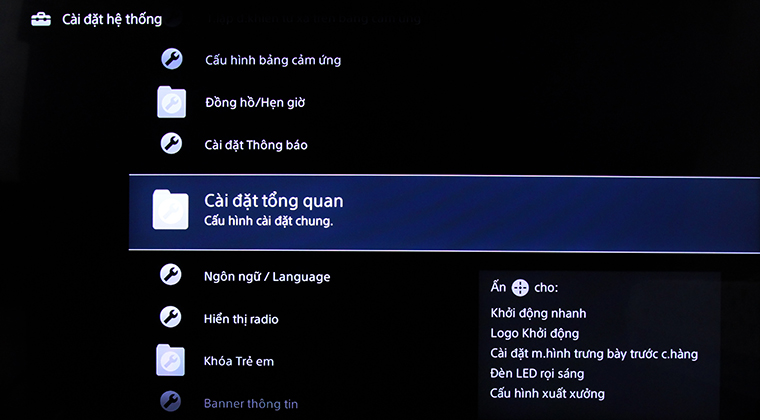
- Di chuyển con trỏ xuống dưới và chọn Cài đặt hệ thống.
- Tiếp tục nhấn chọn Cài đặt tổng quan.
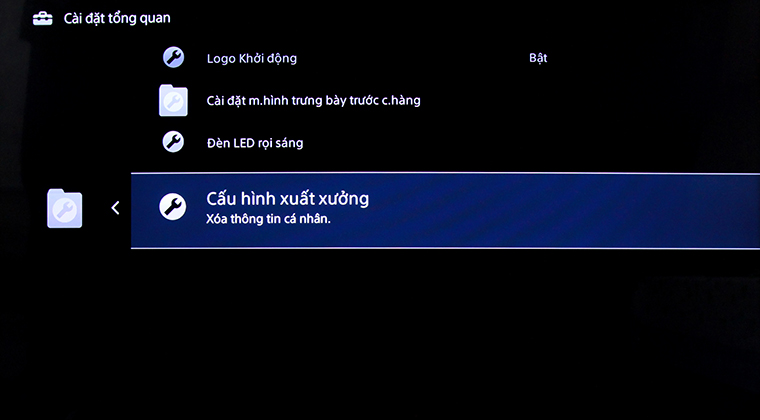
- Trong phần Cài đặt tổng quan, bạn tìm và chọn Cấu hình xuất xưởng.
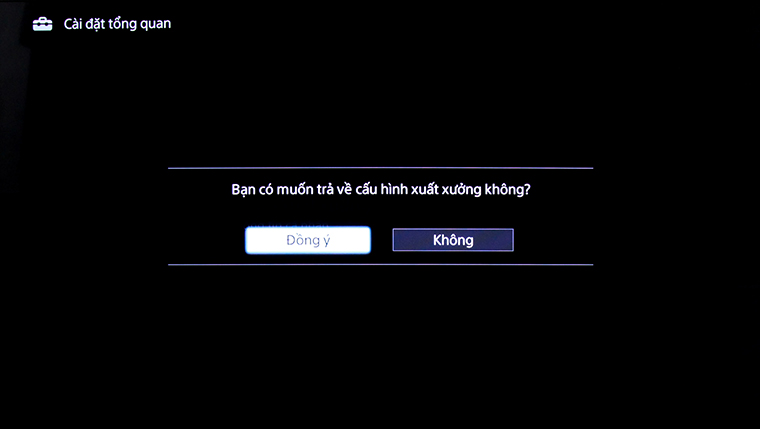
- Tiếp tục chọn Đồng ý và chọn tiếp Đồng ý ở bước xác nhận tiếp theo.
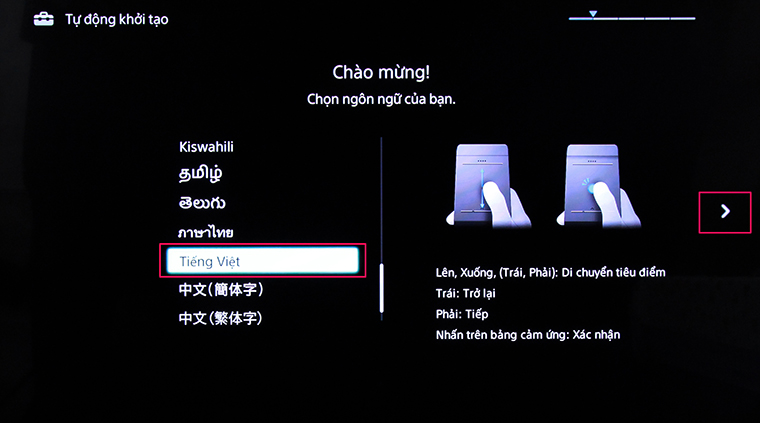
- Lựa chọn ngôn ngữ Tiếng Việt rồi bấm phím sang phải để tiếp tục.
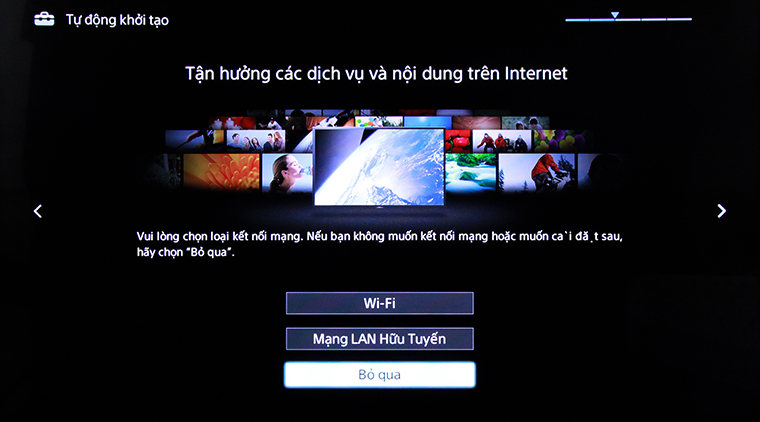
- Chọn Bỏ qua.
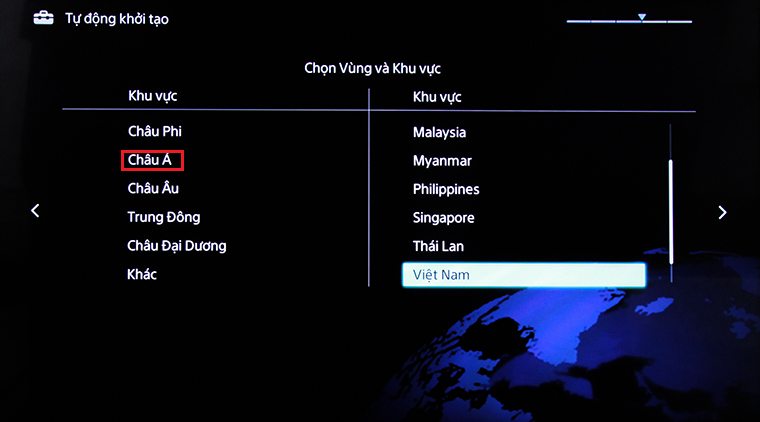
- Chọn Châu Á, bấm sang phải và chọn Việt Nam.
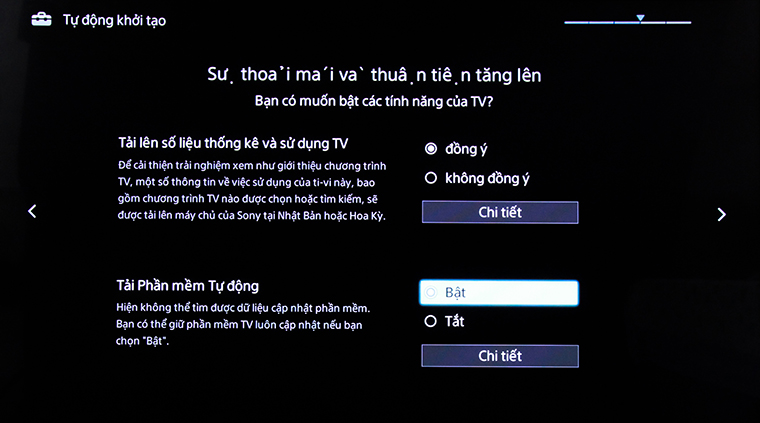
- Tiếp tục chọn Đồng ý, chọn chức năng Bật rồi bấm sang phải.
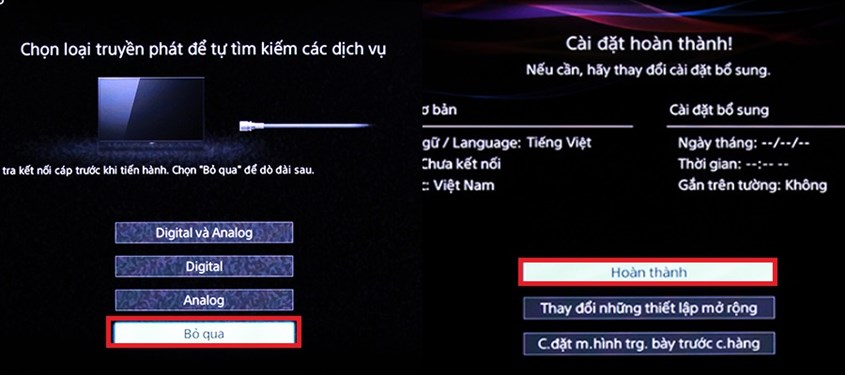
- Chọn Bỏ qua, sau đó chọn Hoàn thành để kết thúc tác vụ.

Với hướng dẫn về cách khôi phục cài đặt gốc tivi Sony bằng phím cứng, hy vọng bạn có thể tự mình thực hiện thành công. Nếu có bất kỳ thắc mắc nào, hãy để lại bình luận phía dưới để chúng tôi hỗ trợ bạn sớm nhất!