
5 cách khắc phục lỗi Your PC Ran Into a Problem đơn giản nhất
Máy tính khi sử dụng thỉnh thoảng có thể gặp phải lỗi “Your PC Ran Into a Problem and Needs to Restart”, khiến màn hình xanh xuất hiện và làm gián đoạn công việc của bạn. Đừng quá lo lắng, hãy cùng chúng tôi tìm hiểu 5 cách khắc phục lỗi này nhanh chóng và hiệu quả ngay sau đây.
Gỡ cài đặt phần mềm đã thêm gần đây
Một vài phần mềm bạn mới cài đặt gần đây có thể không tương thích, gây ra tình trạng xung đột dẫn đến lỗi màn hình xanh. Để khắc phục, bạn có thể gỡ cài đặt các phần mềm này theo các bước sau:
- Bạn truy cập vào Windows và mở Settings.
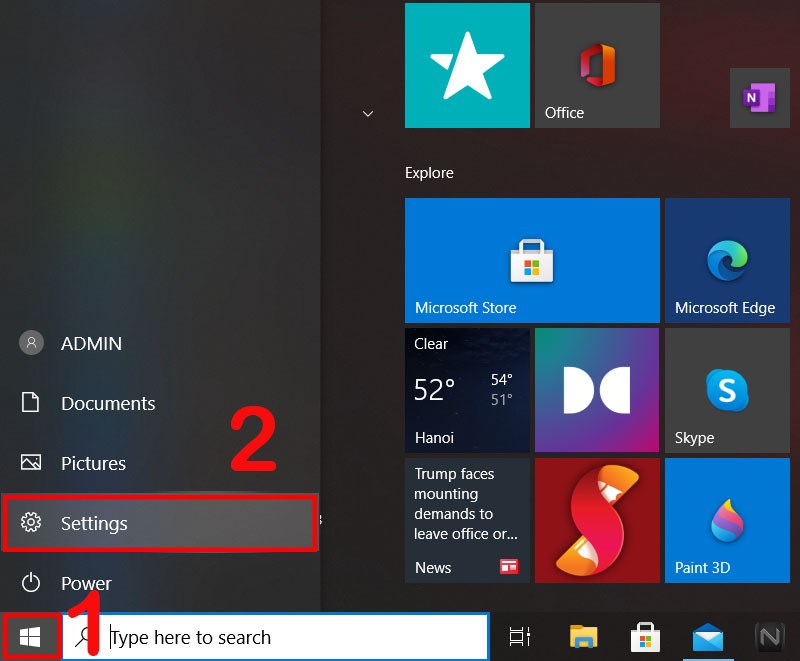
Chọn Settings trong phần Windows
- Bạn chọn tiếp vào mục Apps.
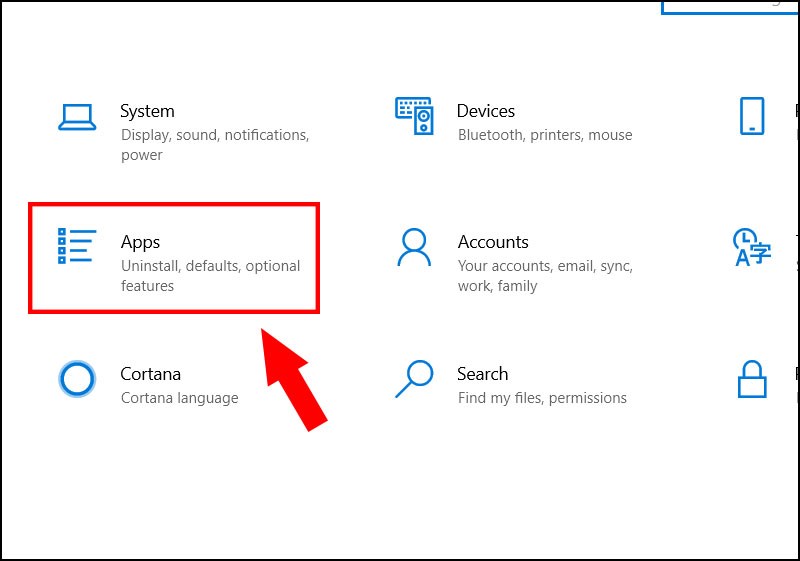
Bạn chọn tiếp vào phần Apps
- Tại đây, bạn chọn mục Apps & Features rồi chọn tiếp Uninstall để gỡ cài đặt các phần mềm không cần thiết.
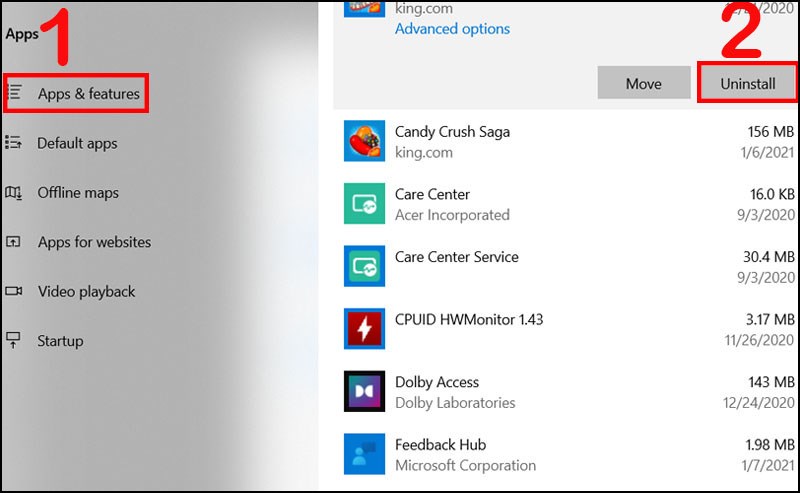
Bạn chọn tiếp Uninstall để gỡ cài đặt các phần mềm
Quay lại phiên bản driver trước đó
- Để bắt đầu, bạn bấm tổ hợp Windows + X rồi chọn vào Device Manager.
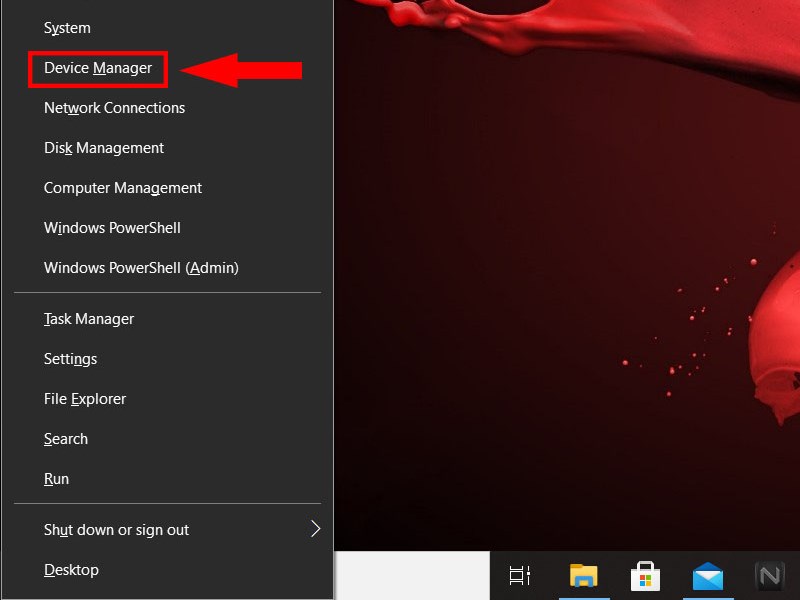
Bấm tổ hợp Windows + X rồi truy cập vào Device Manager
- Bạn tiến hành bấm chuột phải vào thiết bị cần kiểm tra và chọn Properties.
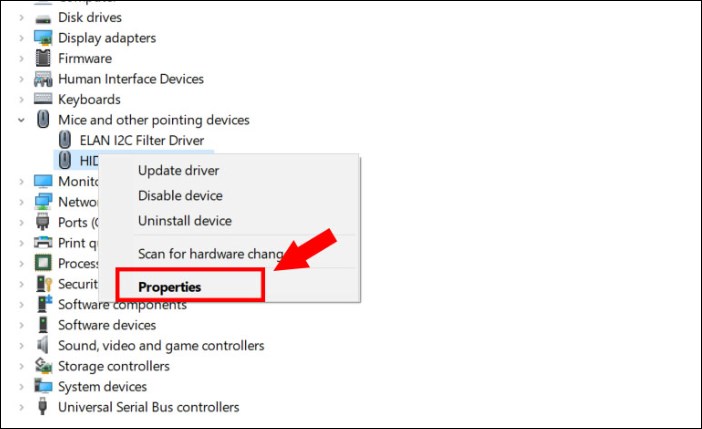
Nhấp chuột phải và chọn Properties
- Bạn bấm vào mục Driver. Tại đây, bạn chọn Driver Date. Nếu thời gian cập nhật trùng với thời điểm bạn bắt đầu gặp sự cố, hãy chọn Roll Back Driver. Trường hợp mục này không chọn được, bạn hãy chọn Uninstall Device để hệ thống tự cài đặt lại driver phù hợp.
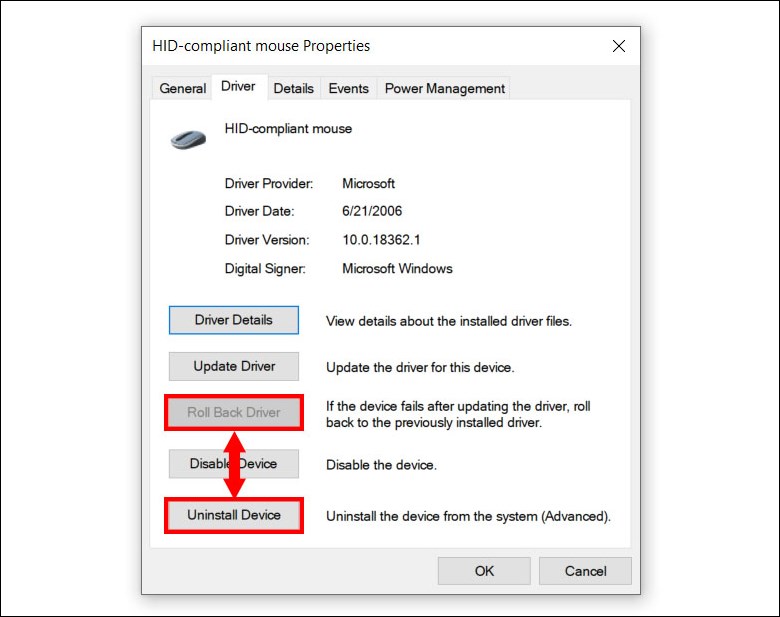
Bạn chọn Roll Back Driver hoặc Uninstall Device tùy vào thời gian gặp sự cố
Cập nhật Windows 10
- Bạn truy cập vào Windows và mở Settings.
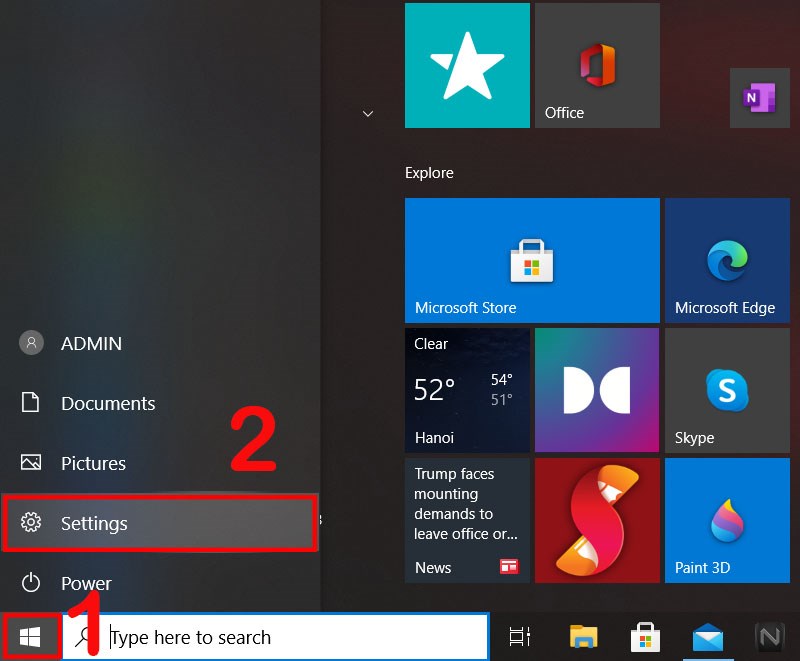
Chọn Settings trong phần Windows
- Bạn bấm tiếp vào mục Update & Security.
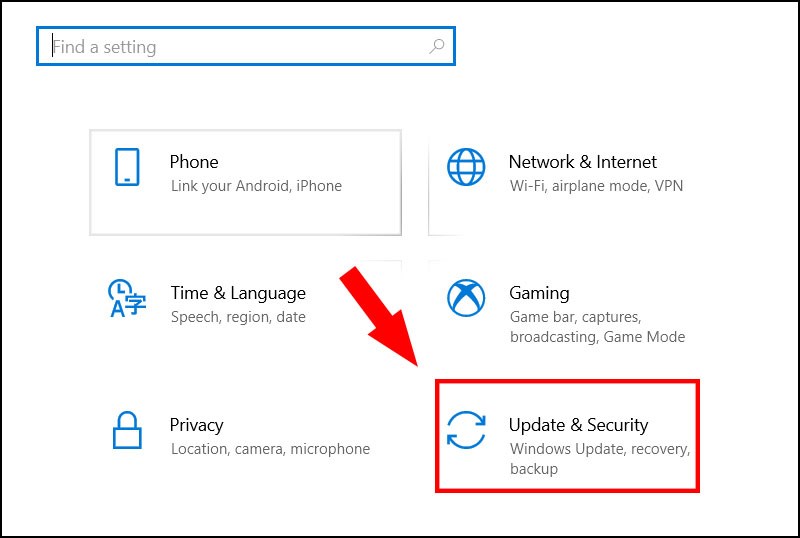
Chọn tiếp vào mục Update & Security
- Bạn chọn mục Windows Update để thiết bị cập nhật phiên bản Windows mới nhất.
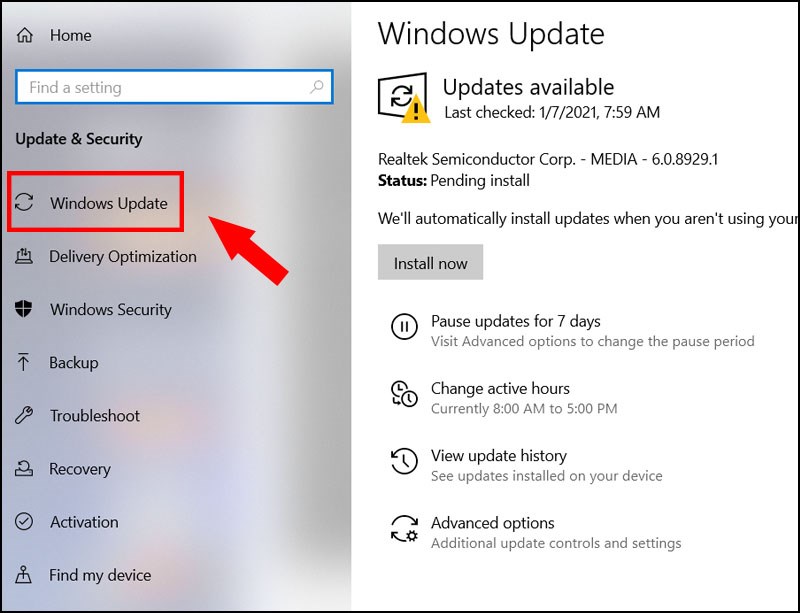
Truy cập vào Windows Update để cập nhật
Thông thường, Windows 10 sẽ tự động cập nhật và loại bỏ đi những lỗi còn tồn đọng ở bản cũ. Việc này không chỉ khắc phục được lỗi hệ thống mà còn giúp máy tính hoạt động ổn định và có thêm nhiều tính năng tiện ích.
Gỡ các thiết bị ngoại vi ra khỏi máy tính
Lỗi Your PC Ran Into a Problem còn có nguyên nhân xuất phát từ các thiết bị ngoại vi kết nối với máy tính như: bàn phím, chuột, USB, ổ đĩa cứng ngoài,…
Để kiểm tra, bạn hãy rút hết các thiết bị ngoại vi ra khỏi máy tính và theo dõi. Sau đó, kết nối lại từng thiết bị một cho đến khi xác định được linh kiện nào đang gây ra lỗi và tiến hành thay thế hoặc cập nhật driver cho thiết bị đó.
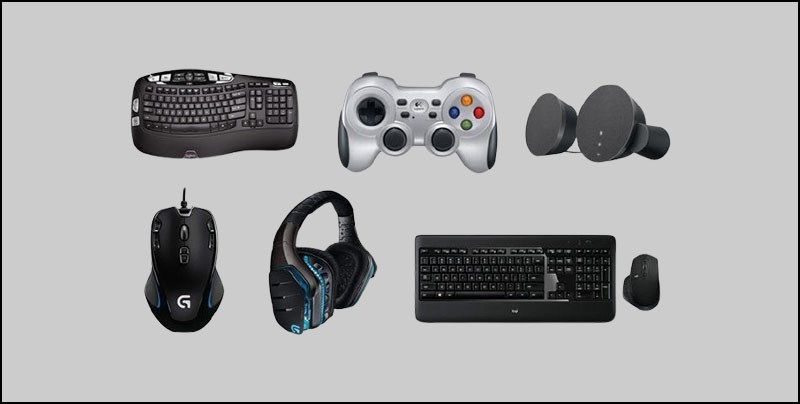
Một số thiết bị ngoại vi cần kiểm tra
Kiểm tra các linh kiện trong máy tính
Một số linh kiện phần cứng như RAM, ổ cứng cũng có thể là nguyên nhân gây ra sự cố này. Bạn có thể kiểm tra bằng công cụ có sẵn:
- Tại ô tìm kiếm, bạn gõ mdsched.exe và truy cập vào ứng dụng tương ứng.
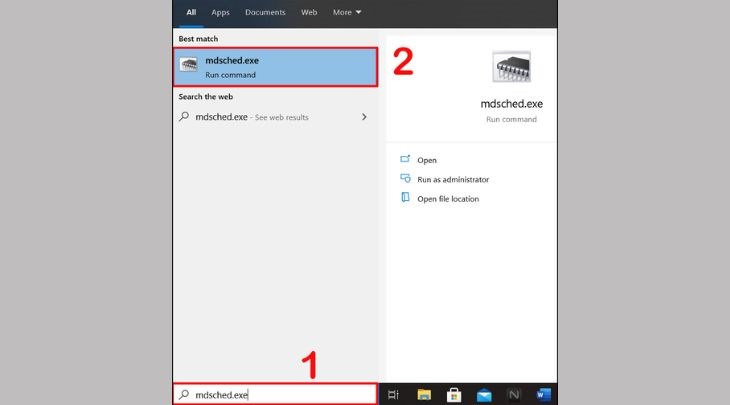
Bạn gõ mdsched.exe và truy cập vào mục này
- Bạn bấm tiếp vào Restart now and check for problems để thiết bị khởi động lại và tiến hành quét lỗi bộ nhớ.
Trên đây là 5 cách khắc phục lỗi Your PC Ran Into a Problem and Needs to Restart hiệu quả. Nếu còn bất kỳ thắc mắc nào hoặc thông tin chưa rõ, vui lòng để lại bình luận để được chúng tôi hỗ trợ giải đáp nhé!