
Cách khắc phục lỗi phụ kiện không được hỗ trợ trên iPhone cực nhanh
Lỗi phụ kiện không được hỗ trợ là vấn đề phổ biến mà nhiều người dùng iPhone thường xuyên gặp phải. Tình trạng này gây không ít phiền toái trong quá trình sử dụng thiết bị hàng ngày. Hãy cùng chúng tôi tìm hiểu nguyên nhân và các bước khắc phục hiệu quả qua bài viết sau đây.
Nguyên nhân dẫn đến lỗi phụ kiện không được hỗ trợ trên iPhone
Lỗi do phụ kiện
Một trong những nguyên nhân đầu tiên không thể không kể đến đó là đến từ món phụ kiện mà bạn đang sử dụng. Khi thiết bị báo không hỗ trợ phụ kiện thì rất có thể tai nghe, cáp sạc hoặc củ sạc đã bị hỏng.
Để biết chắc chắn lỗi này do đâu, người dùng nên kiểm tra cẩn thận các món phụ kiện để tìm ra phần bị hỏng nhằm thay mới, tránh sử dụng lâu dài gây ảnh hưởng không tốt cho thiết bị.
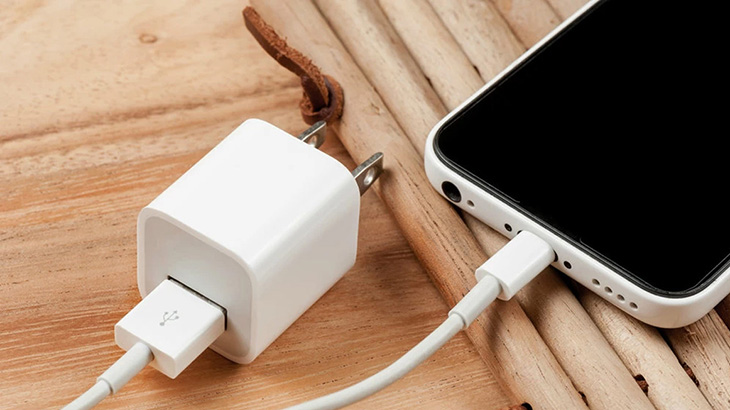
Phụ kiện không chính hãng cũng có thể không tích hợp được với các thiết bị iPhone
Lỗi do iPhone
Ngoài ra, các bạn cũng không thể loại trừ khả năng thiết bị iPhone của bạn đang gặp vấn đề về phần cứng như: lỗi thiết bị hỏng chân sạc, khe cắm sạc bị bám bụi lâu ngày sẽ gây nên những cản trở khiến cho việc kết nối bị gián đoạn.
Các bạn cần vệ sinh khe cắm sạc định kỳ cũng như khi gặp vấn đề cần đưa máy tới các trung tâm bảo hành uy tín để kiểm tra cẩn thận nhằm tìm ra đúng nguyên nhân.
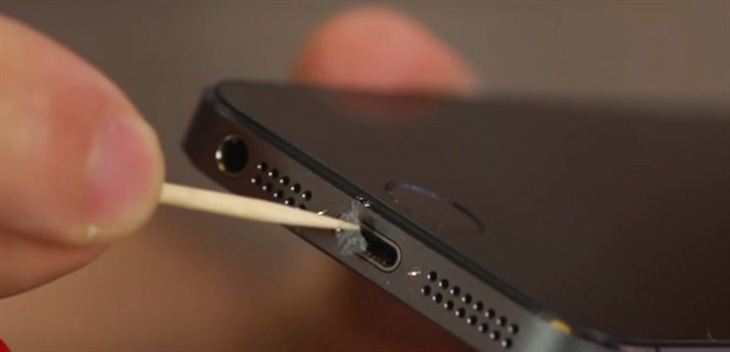
Bụi bẩn cũng là một trong những nguyên nhân dẫn đến nguồn điện chập chờn
Lỗi do phần mềm
Lỗi do phần mềm bên trong máy cũng là một trong những tình trạng không hiếm gặp khi iPhone báo lỗi không hỗ trợ phụ kiện. Việc này có thể đến từ sự xung đột giữa các phần mềm có cùng chức năng trên thiết bị.
Các bạn nên loại bỏ một vài ứng dụng không quá cần thiết trên thiết bị nhằm giải quyết vấn đề, đồng thời giải phóng bớt bộ nhớ cho iPhone.
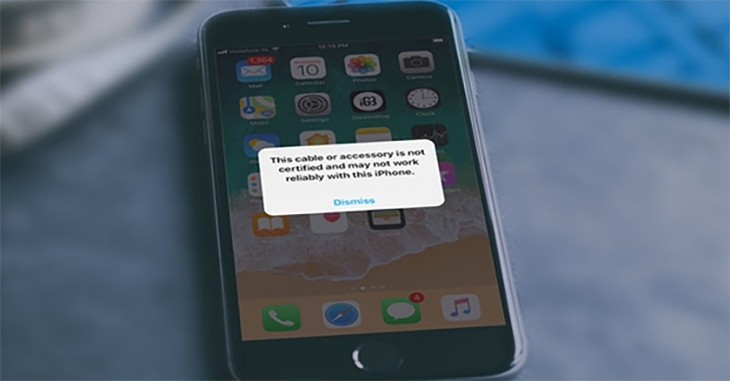
Xung đột phần mềm khiến cho việc nhận diện của thiết bị ảnh hưởng dẫn đến việc không nhận phụ kiện
Cách khắc phục lỗi phụ kiện không được hỗ trợ trên iPhone
Khi gặp các vấn đề về lỗi phụ kiện trên thiết bị iPhone, các bạn cần tìm hiểu nguyên nhân và khắc phục nhanh chóng để tránh làm ảnh hưởng đến tuổi thọ máy.
Kiểm tra phụ kiện kết nối
Trước khi nghĩ đến việc đem trực tiếp thiết bị đi kiểm tra tại cửa hàng, các bạn nên kiểm tra kỹ lưỡng các phụ kiện kết nối đi kèm với máy:
- Chân sạc: Chân sạc khi sử dụng lâu ngày sẽ dễ bị oxy hóa. Việc này sẽ khiến kết nối với nguồn điện bị chập chờn, dẫn đến thông báo lỗi. Bạn nên chà xát nhẹ nhàng phần chân sạc bị đen cho đến khi lớp đồng màu vàng hiện lên trở lại, sau đó dùng khăn bông mềm lau sạch và thử lại.
- Dây sạc: Nếu thiết bị không còn tương thích với loại cáp sạc cũ, rất có thể phụ kiện đã bị đứt ngầm bên trong. Hãy thử đổi sang cáp sạc mới để đảm bảo kết nối ổn định.
- Chất lượng phụ kiện: Hãy thử sử dụng phụ kiện đó với một chiếc iPhone khác. Nếu thiết bị kiểm tra cũng báo lỗi, khả năng cao phụ kiện của bạn không đảm bảo chất lượng. Hãy ưu tiên sử dụng các loại cáp sạc chính hãng.
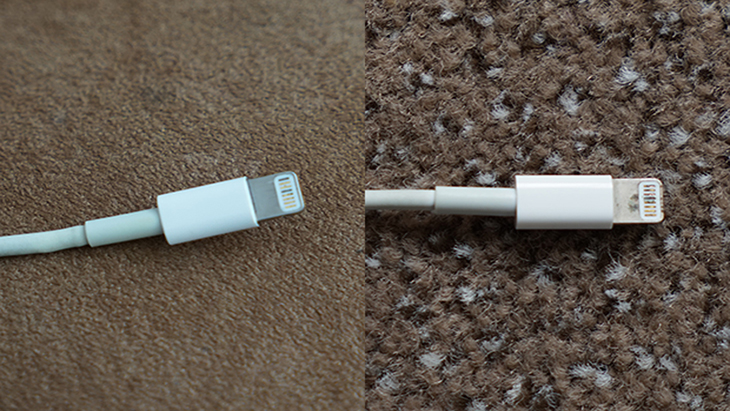
Vệ sinh đầu sạc thường xuyên tránh bị oxy hóa theo thời gian
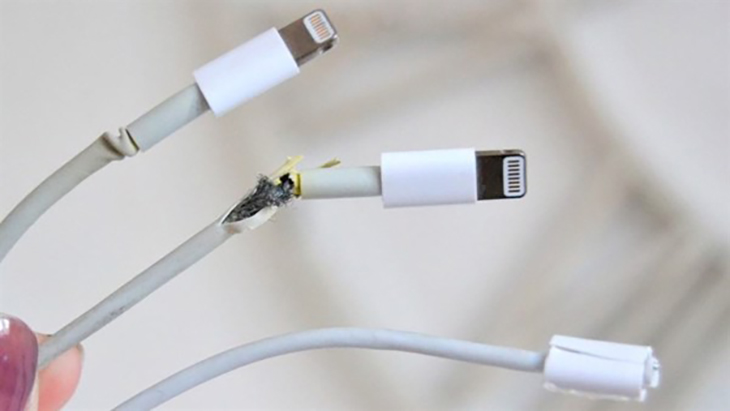
Kiểm tra dây sạc có bị đứt ngầm không khi thấy thiết bị không nhận
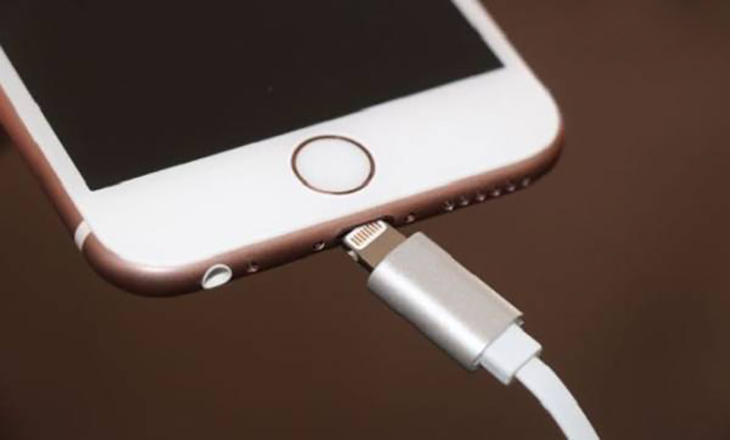
Ưu tiên sử dụng các loại cáp sạc điện chính hãng
Vệ sinh cổng kết nối của iPhone
Việc sử dụng thường xuyên sẽ khiến cho phần khe cắm sạc bị bám bụi bẩn, dẫn đến tình trạng tiếp xúc kém. Với trường hợp này, các bạn nên vệ sinh định kỳ bằng cách sử dụng cồn 70 độ và một chiếc tăm bông kích cỡ nhỏ, sau đó lau chùi nhẹ nhàng những vết bẩn bên trong cổng sạc.
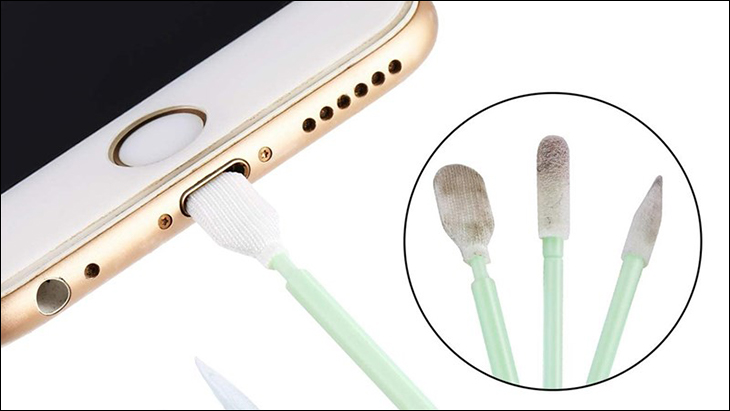
Vệ sinh khe sạc của thiết bị định kỳ tránh bám bụi lâu ngày
Gỡ bỏ các ứng dụng không sử dụng
Việc cài đặt nhiều ứng dụng có cùng tính năng sẽ khiến cho xung đột phần mềm xảy ra, dẫn đến tình trạng gián đoạn kết nối giữa thiết bị và phụ kiện. Do đó, người dùng nên gỡ bỏ bớt các ứng dụng không cần thiết để giải phóng bộ nhớ và giúp máy vận hành trơn tru hơn.
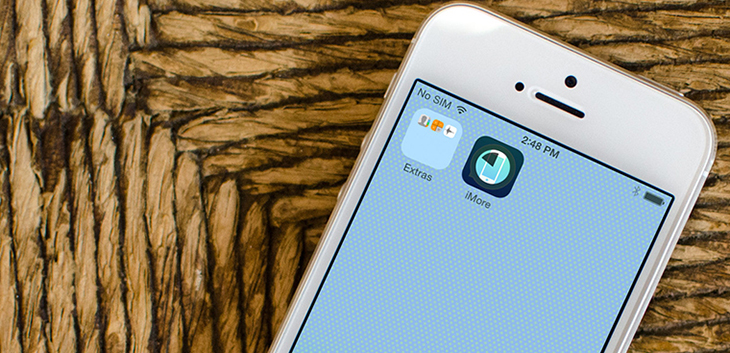
Gỡ bỏ các ứng dụng không cần thiết để giúp thiết bị xử lý tốt hơn
Khởi động lại iPhone
Đôi khi lỗi không hỗ trợ chỉ là tình trạng thông báo sai lệch từ hệ thống. Để cải thiện, người dùng có thể thao tác khởi động lại thiết bị. Việc này giúp máy tự động xóa bỏ các thông tin sai lệch và thiết lập lại khả năng kết nối với phụ kiện.
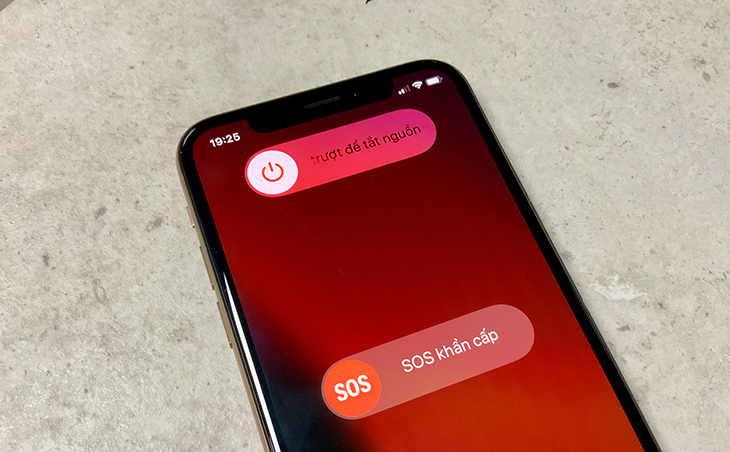
Khởi động lại máy và thao tác lại với phụ kiện để máy nhận diện lại
Khôi phục cài đặt gốc iPhone
Khôi phục cài đặt gốc sẽ đưa thiết bị trở về trạng thái như khi mới xuất xưởng. Các bước thực hiện như sau:
- Truy cập vào mục Settings (Cài Đặt), tiếp theo lựa chọn mục General (Cài Đặt Chung). Tại đây, chọn mục Reset (Làm mới).
- Lựa chọn mục Reset All Settings (Khôi phục cài đặt gốc) và chọn xác nhận thao tác.
Sau khi thiết bị khởi động lại, bạn hãy thử kết nối phụ kiện sạc để kiểm tra lỗi đã được khắc phục hay chưa.
Khôi phục cài đặt gốc giúp máy dễ dàng xử lý trơn tru hơn