
Cách khắc phục lỗi máy tính tự khởi động lại liên tục đơn giản
Tổng hợp các nguyên nhân và cách khắc phục lỗi máy tính tự khởi động lại
PC sau khi hoạt động một thời gian có thể mắc những lỗi như tự khởi động liên tục mà không hiện màn hình chính. Hãy cùng chúng tôi tìm hiểu và đưa ra những cách khắc phục lỗi máy tính tự restart đơn giản và nhanh chóng nhất nhé!
Nguyên nhân máy tính tự restart
Chức năng Automatic Restart
Advanced System Settings có một tùy chọn chuyên dụng để nhanh chóng bật hoặc tắt tự động khởi động lại Windows. Tất cả những gì bạn phải làm là kiểm tra chức năng này. Khi PC tự restart, rất có thể tính năng Automatic Restart đang được kích hoạt.
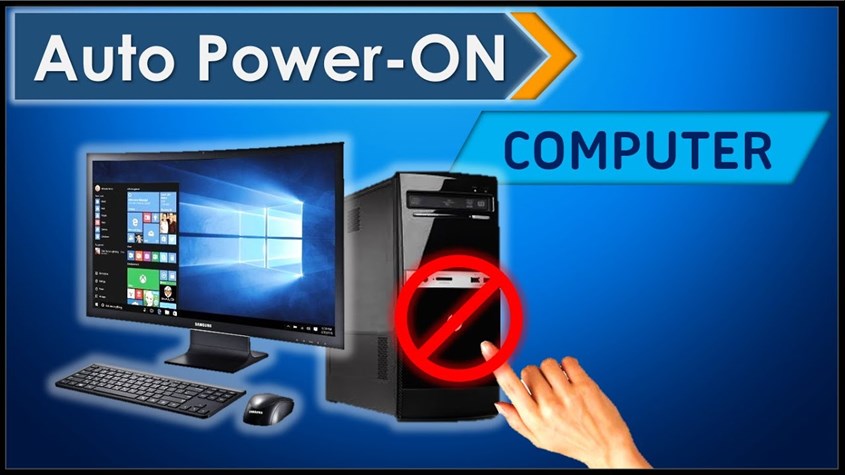
Có rất nhiều nguyên nhân khác nhau dẫn đến máy tính gặp lỗi khởi động lại liên tục
Ổ cứng bị lỗi
Nếu ổ cứng có những sector bị lỗi hay hoạt động không tốt cũng sẽ dẫn tới lỗi máy tự restart liên tục. Khi người dùng đang làm việc với một tập tin nằm trong ổ cứng bị lỗi thì hệ thống sẽ tự động khởi động lại ngay lập tức.
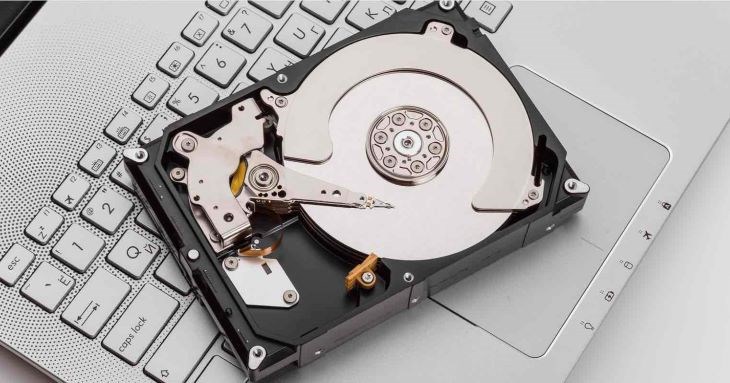
Lỗi ổ cứng là lỗi thường gặp đối với máy tính
Nhiễm virus, malware
Khi sử dụng máy tính, việc virus xâm nhập khi có sơ hở bảo mật là rất cao. Cả virus và malware (phần mềm độc hại) đều có khả năng cản trở hoạt động bình thường của hệ thống, gây nên tắt mở tự động máy.

Virus và Malware đều có thể xâm nhập và phá hủy hệ thống máy tính mà người dùng không hề hay biết.
Lỗi card màn hình
Card màn hình (Graphics card) là bộ phận quan trọng nhất, đóng vai trò xử lý các thông tin về hình ảnh trong máy tính. Tuy nhiên, đây cũng là bộ phận dễ bị lỗi nhất trong máy tính do nhiều nguyên nhân khác nhau.
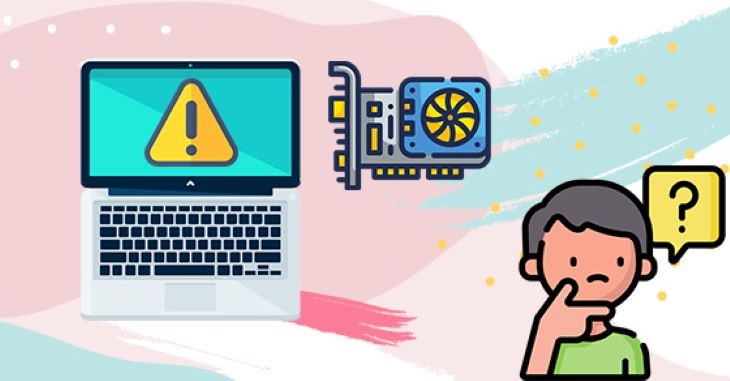
Khi card màn hình hoạt động quá mức cho phép, nó sẽ phản ứng lại bằng cách tự restart
RAM bị lỏng
RAM lỏng thường là kết quả của sự bất cẩn của người sử dụng. Khi máy tính bị rơi, va đập khiến RAM bị chệch ra khỏi vị trí ban đầu. Bởi RAM là bộ phận bên trong máy tính nên chúng ta khó lòng nhận biết bằng mắt thường. RAM lỏng cũng là một trong những lý do máy lỗi.
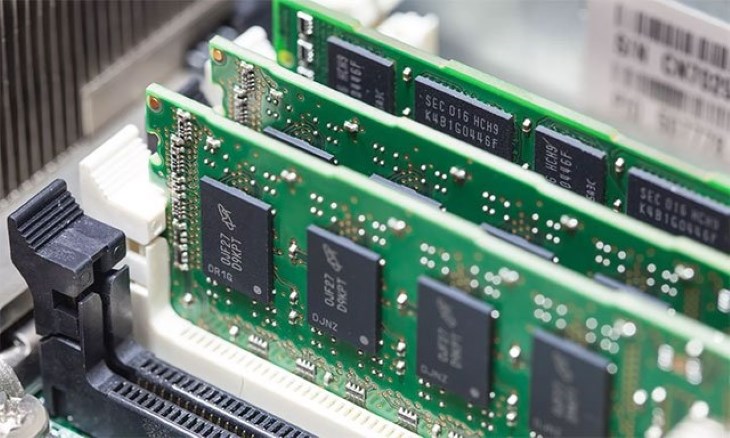
Máy có thể bị lỗi nếu chân RAM bị lỏng do va chạm trong lúc di chuyển
Nhiệt độ máy quá cao
Nếu máy không được làm mát hay bị nóng thường xuyên, nhiệt độ lên quá cao khi sử dụng máy một thời gian có thể khiến các vi mạch xung quang bị lỏng, gây nên CPU bị hỏng và khiến máy tính lỗi hay thậm chí là hỏng.
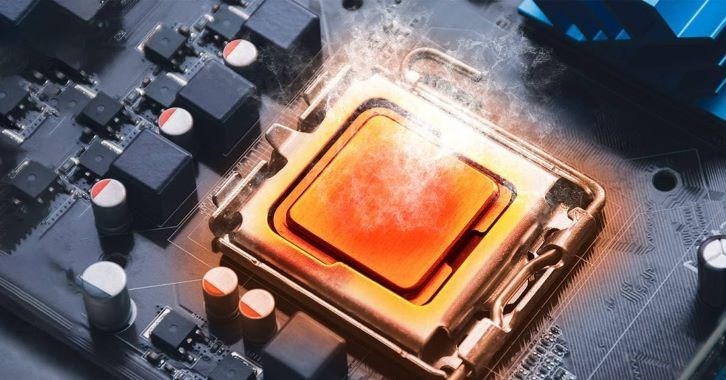
Nhiệt độ hoạt động thông thường của bộ nguồn máy tính vào khoảng 38 độ C nếu vượt mức dễ gây hỏng máy, chai pin
Nguồn điện lỏng, yếu
Một nguyên nhân khá đơn giản có thể gây tình trạng restart máy liên tục chính là nguồn điện bị lỏng và yếu khiến dòng điện vào máy không ổn định.
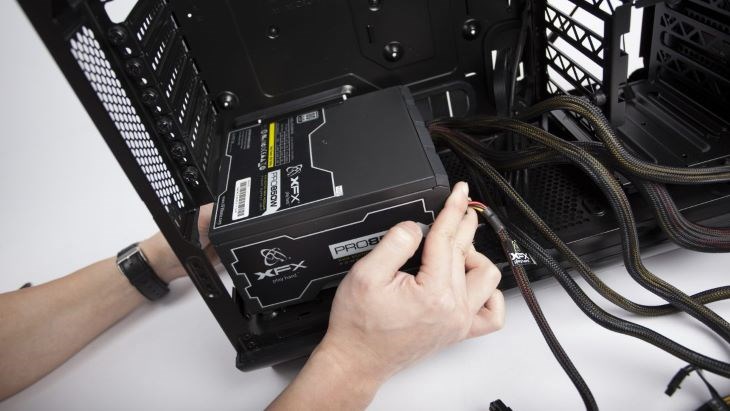
Nguồn máy tính lỏng và yếu cũng có thể là nguyên nhân dẫn đến máy bị restart
Cách khắc phục lỗi máy tính tự restart
Tắt Automatic Restart
Giải pháp đơn giản trong trường hợp này là tắt Automatic Restart đi bằng cách:
- Nhập keyword “System” vào phần Search trên Start menu.
- Click chọn System.
- Tiếp theo, chọn Advanced system settings => tab Advanced.
- Trong mục Startup and Recovery, click chọn Settings.
- Bỏ tích mục Automatically Restart rồi click chọn OK để lưu cài đặt.
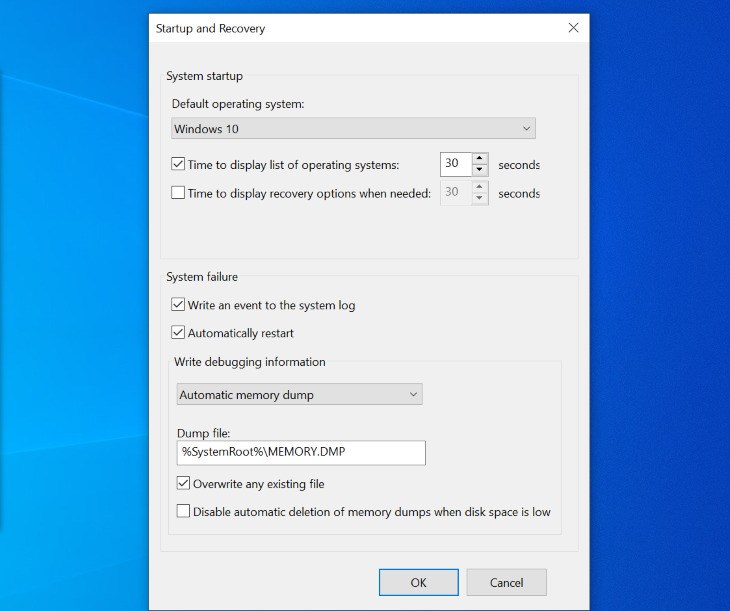
Bạn có thể tắt tính năng tự động khởi động của máy
Kiểm tra lỗi đĩa
Bạn có thể kiểm tra lỗi đĩa bằng các bước đơn giản sau:
- Vào File Explorer, chọn nơi cần kiểm tra, sau đó click chọn Properties.
- Tại tab Tools chọn Check.
- Tại cửa sổ mới, chọn Scan Drive để tiến hành quét để và sửa lỗi ổ cứng.
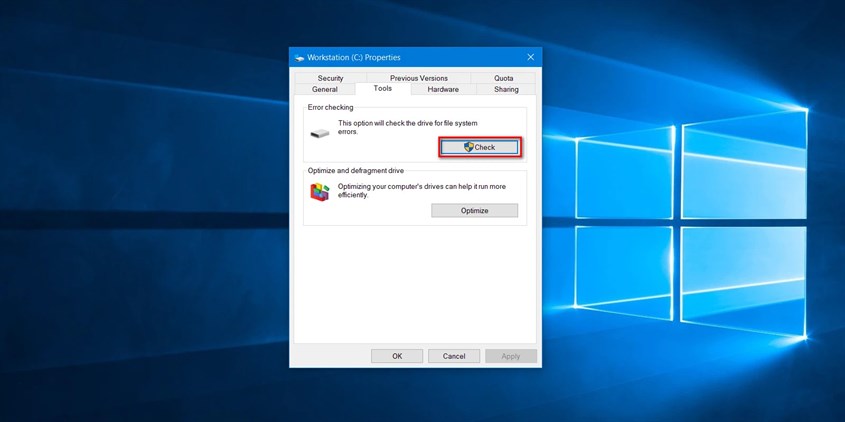
Scan Drive giúp kiểm tra và sửa chữa tự động các lỗi ổ cứng cơ bản
Quét virus trên máy tính
Để giải quyết hiện tượng này, bạn nên sử dụng các phần mềm diệt, quét virus realtime có trả phí như: KIS, NIS,… Bên cạnh đó, bạn nên sử dụng những phần mềm diệt virus bản quyền trên PC để phòng chống bị virus và mã độc xâm nhập.

Đừng tiếc khi mua phần mềm diệt virus bản quyền
Cài lại driver card màn hình
Để kiểm tra xem card màn hình đã được cài đặt đúng chưa, hãy nhấn tổ hợp phím Windows+X trên bàn phím cùng lúc, sau đó chọn Device Manager. Sau đó, click đúp chuột vào Display adapters. Bạn sẽ nhìn thấy loại card màn hình hiển thị dưới mục này.
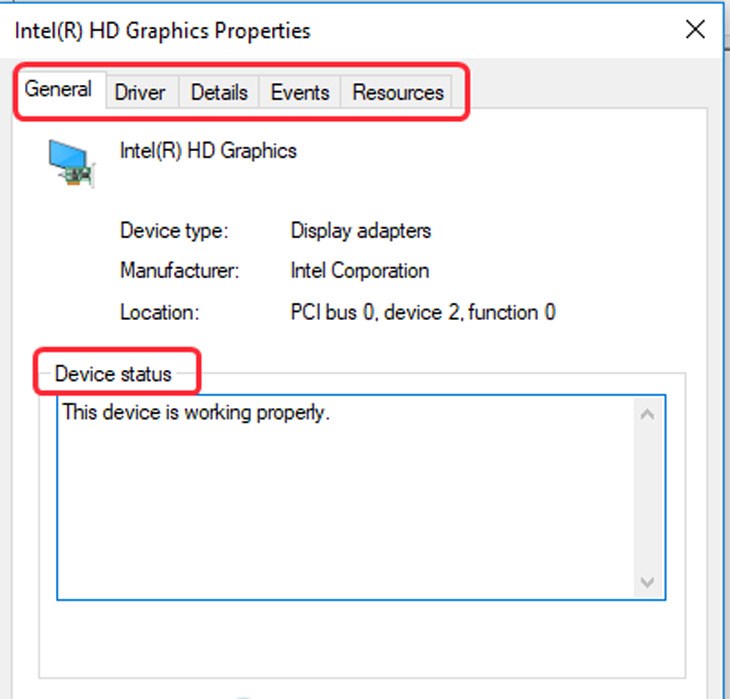
Thông tin card màn hình sẽ được hiển thị tại cửa sổ này
Nếu tình trạng card vẫn thông báo hoạt động bình thường, bạn nên tháo card màn hình ra để vệ sinh linh kiện và kiểm tra kỹ trước khi lắp đặt vào máy.
Kiểm tra, vệ sinh RAM
Nếu như RAM bị lỏng hoặc không nhận thì máy tính sẽ phát ra nhiều tiếng beep beep để cảnh báo. Khi RAM có vấn đề, bạn nên tiến hành tháo máy tính để lấy thanh RAM và dùng khăn mềm để vệ sinh chân RAM (phần chân đồng) và khe cắm RAM,… cùng các bộ phận xung quanh.
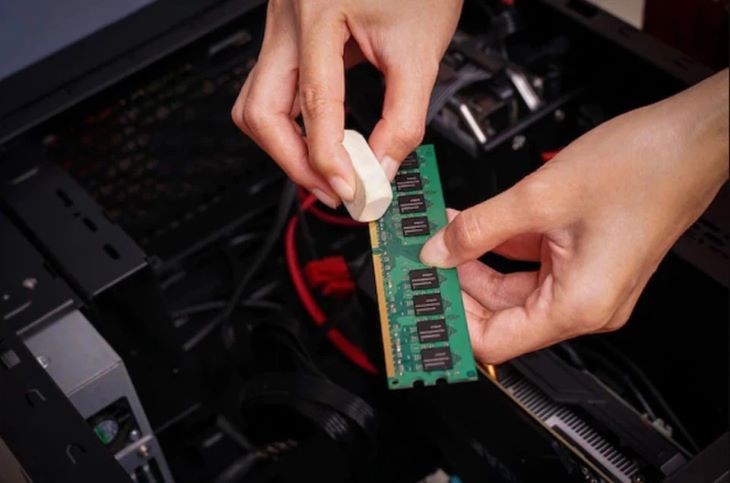
Vệ sinh RAM định kỳ là cần thiết khi sử dụng PC tại nhà
Kiểm tra nhiệt độ CPU
Để khắc phục tình trạng máy tính thường xuyên bị nóng quá mức cho phép, bạn nên thay thế lớp keo tản nhiệt cho CPU, bổ sung các thiết bị quạt gió tản nhiệt và không đặt máy tại nơi có nhiệt độ cao tránh gây ảnh hưởng đến máy.
Ngoài ra, bạn nên theo dõi nhiệt độ CPU bằng các phần mềm chuyên dụng như: Speccy, Real Temp, SpeedFan,…
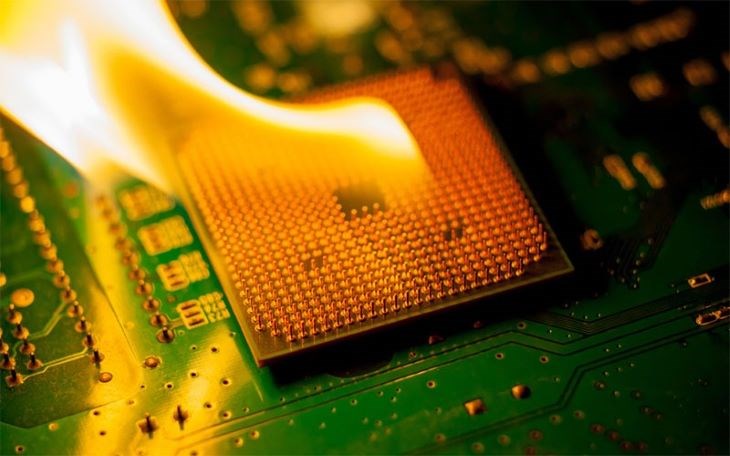
Kiểm tra nhiệt độ CPU thường xuyên là cách để tránh cho máy hoạt động quá công suất trong nhiệt độ cao
Kiểm tra nguồn điện máy tính
Nếu nguồn điện máy tính bị yếu, bạn nên thay thế bằng một bộ nguồn có điện áp cao hơn bộ nguồn cũ, sử dụng thêm bộ ổn áp công suất nhỏ hoặc bộ lưu điện UPS cỡ nhỏ để đảm bảo tính ổn định cho máy.
Trên đây là bài viết hướng dẫn sửa lỗi máy tính tự restart đơn giản mà chúng tôi gửi đến bạn, hy vọng bạn thực hiện thành công. Nếu có thắc mắc gì vui lòng để lại bình luận bên dưới để được giải đáp bạn nhé!