
Cách khắc phục lỗi tai nghe Galaxy Buds không kết nối được với điện thoại
Trong quá trình sử dụng, tai nghe Galaxy Buds đôi khi gặp phải tình trạng không thể kết nối với điện thoại, gây gián đoạn trải nghiệm nghe nhạc hay đàm thoại. Hãy cùng chúng tôi tìm hiểu nguyên nhân và các cách khắc phục lỗi này một cách nhanh chóng và hiệu quả nhất.
Nguyên nhân Galaxy Buds không kết nối được
Galaxy Buds không thể kết nối với điện thoại thường xuất phát từ một số lý do phổ biến sau:
- Lỗi kết nối Bluetooth giữa hai thiết bị.
- Xung đột phần mềm hoặc lỗi phần mềm không xác định.
- Sự cố về phần cứng (trường hợp này khá hiếm gặp).
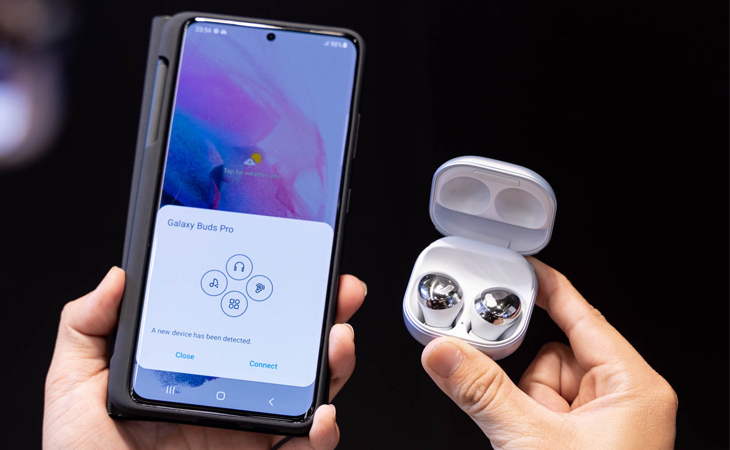
Một số nguyên nhân khiến tai nghe Galaxy Buds không kết nối được với điện thoại
Cách khắc phục lỗi Galaxy Buds không kết nối được
Kiểm tra pin của Galaxy Buds
Nếu tai nghe không thể kết nối, bước đầu tiên bạn cần thực hiện là kiểm tra dung lượng pin. Hãy đảm bảo rằng cả tai nghe và hộp sạc đều đã được nạp đủ năng lượng để duy trì kết nối với các thiết bị thông minh.
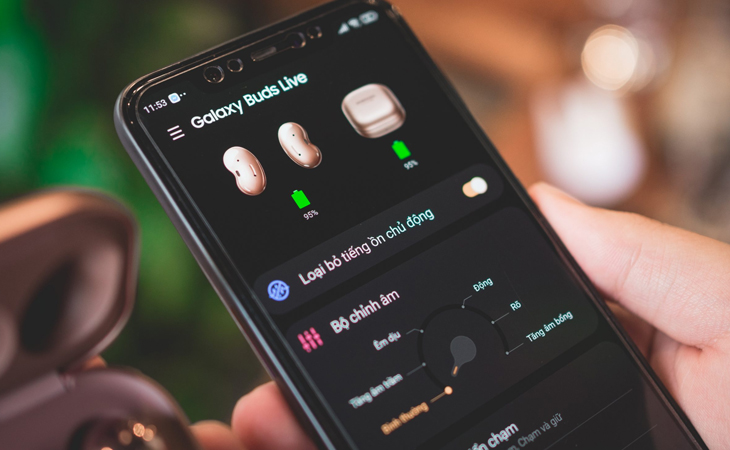
Kiểm tra hộp sạc và tai nghe xem đã được nạp đầy pin chưa
Kiểm tra lại kết nối Bluetooth
Không tìm thấy tai nghe Buds
- Đóng và mở lại hộp sạc để thiết bị bắt đầu chế độ dò tìm Bluetooth.
- Đảm bảo tai nghe nằm trong phạm vi kết nối ổn định (khoảng 10 mét hoặc 32 feet). Lưu ý rằng khoảng cách này có thể thay đổi tùy vào môi trường xung quanh.
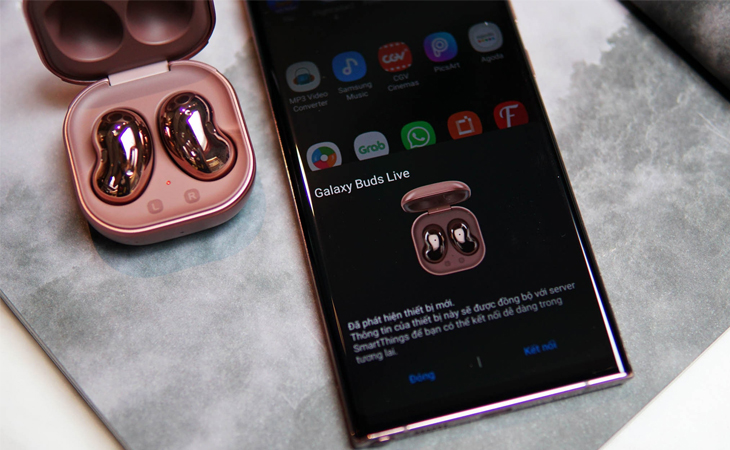
Đưa tai nghe đến gần điện thoại để đảm bảo thiết bị được tìm thấy
Buds không thể kết nối với Bluetooth
- Cho tai nghe dừng kết nối Bluetooth trong khoảng 3 phút, sau đó đặt vào hộp sạc và lấy ra để kích hoạt lại chế độ ghép nối.
- Thử kết nối Bluetooth thủ công bằng cách chạm và giữ trên bề mặt cảm ứng của tai nghe Galaxy Buds.
- Giữ điện thoại và tai nghe trong phạm vi 10 mét.
- Hạn chế các vật cản như tường hoặc các thiết bị gây nhiễu sóng Bluetooth.
- Khởi động lại điện thoại và chạy lại ứng dụng Galaxy Wearable.
- Nếu chỉ một bên tai nghe kết nối được, hãy khởi động lại tai nghe và thực hiện ghép nối lại từ đầu.
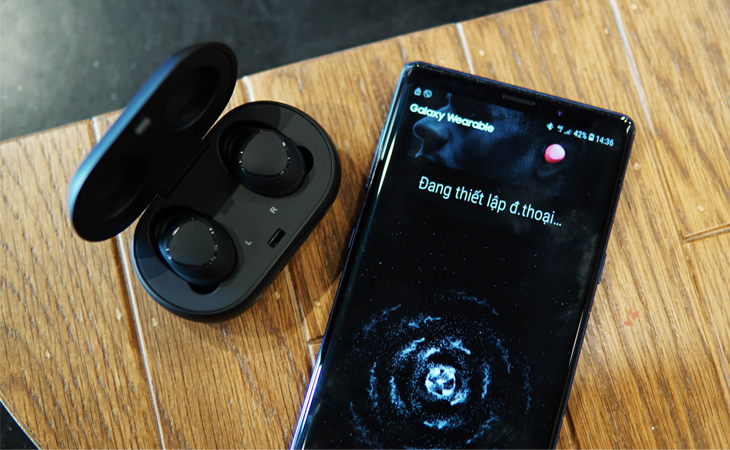
Khởi động lại thiết bị hoặc chạy ứng dụng Galaxy Wearable để kiểm tra kết nối
Kiểm tra lại phiên bản hệ điều hành
Việc cập nhật hệ điều hành mới nhất cho điện thoại và phần mềm tai nghe là rất quan trọng để đảm bảo sự tương thích.
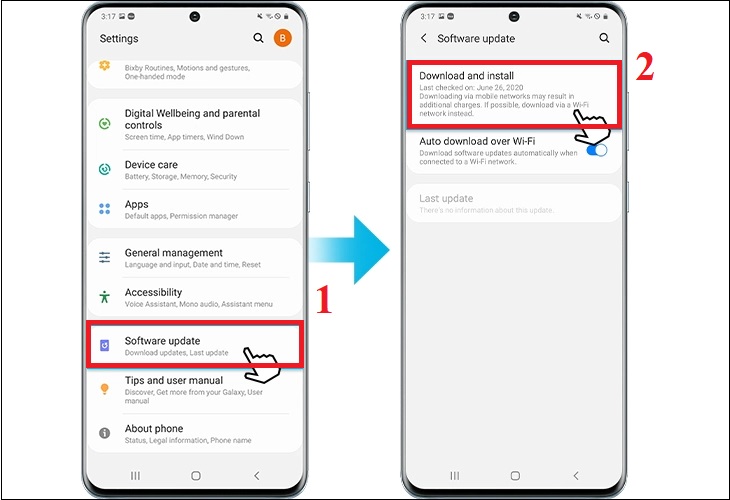
- Cập nhật phần mềm điện thoại: Vào mục Cài đặt > Cài đặt phần mềm > Tải xuống và Cài đặt.
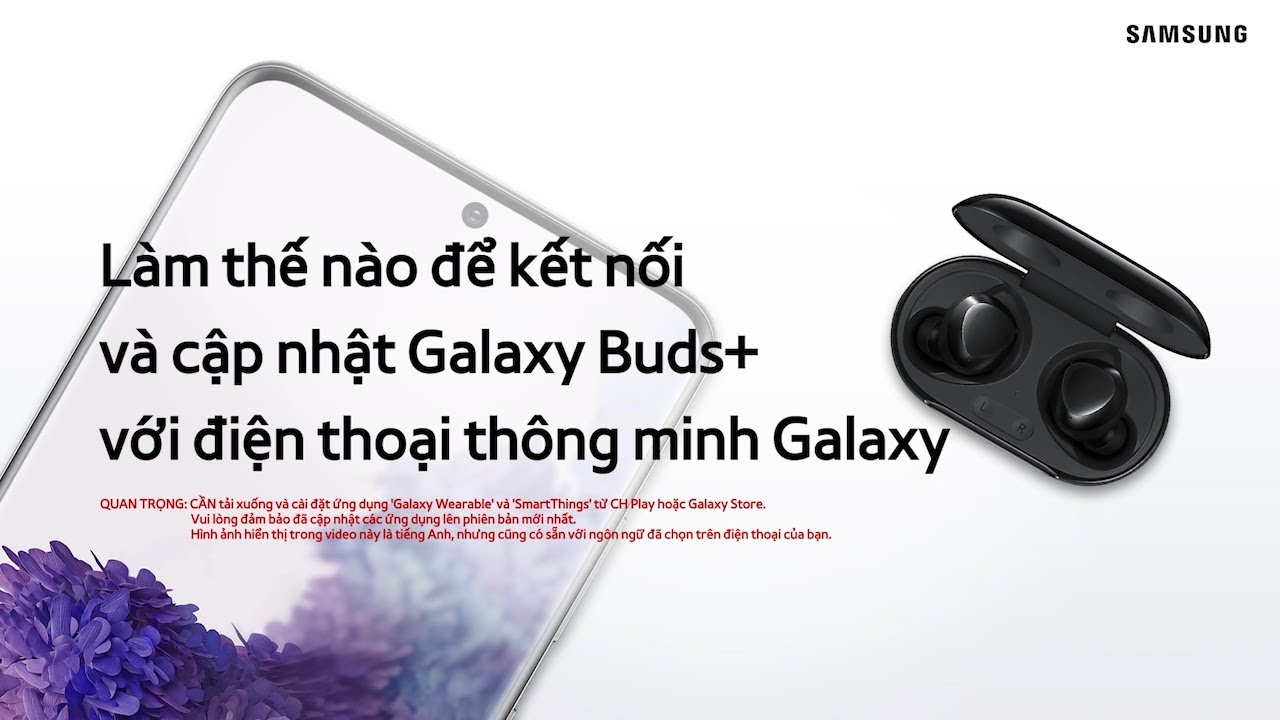
- Cập nhật phần mềm Galaxy Wearable: Khởi chạy ứng dụng Galaxy Wearable > Chọn Cập nhật.
- Cập nhật phần mềm tai nghe (FOTA): Tải xuống và cài đặt thủ công trong ứng dụng, hoặc thiết lập tự động tải xuống qua Wifi để nhận thông tin cập nhật mới nhất.
Thử kết nối Galaxy Buds của bạn với một điện thoại khác
Thao tác này giúp bạn xác định lỗi nằm ở tai nghe hay do thiết bị di động của bạn:
- Nếu tai nghe kết nối bình thường với điện thoại khác: Vấn đề nằm ở điện thoại cũ của bạn, hãy kiểm tra lại các cài đặt trên thiết bị đó.
- Nếu tai nghe vẫn không kết nối được với điện thoại khác: Lỗi có thể nằm ở chính bộ tai nghe.
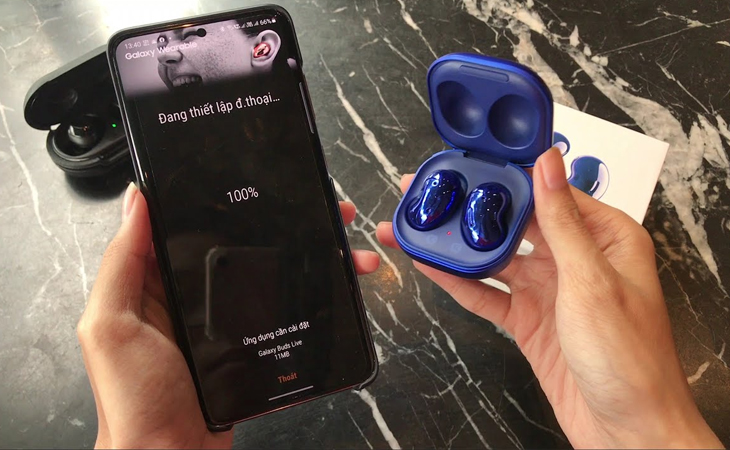
Kết nối Galaxy Buds với điện thoại khác để kiểm tra xem vấn đề nằm ở tai nghe hay điện thoại của bạn
Khởi động lại Galaxy Buds
Khi tai nghe bị ngắt kết nối đột ngột hoặc mất nhiều thời gian để ghép nối, bạn nên cân nhắc khởi động lại thiết bị:
- Vào ứng dụng Galaxy Wearable > Chọn mục Thông tin tai nghe (About earbuds).
- Chọn mục Đặt lại tai nghe (Reset earbuds) > Xác nhận Đặt lại (Reset).
- Mở nắp hộp sạc và tiến hành kết nối lại với điện thoại.
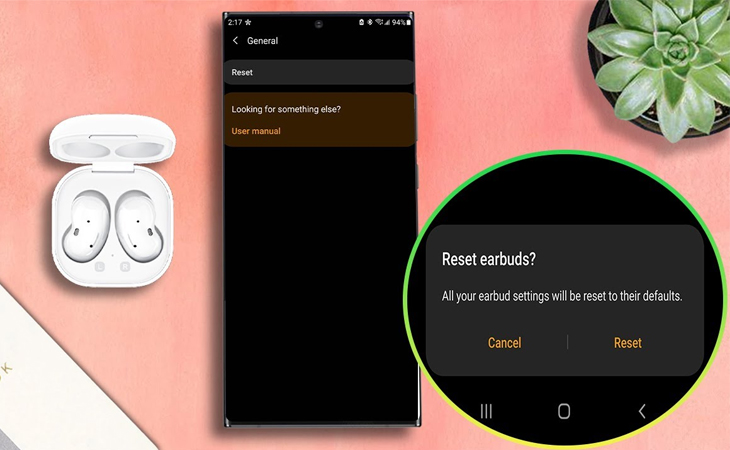
Khởi động lại tai nghe để khắc phục lỗi không kết nối được
Khôi phục cài đặt gốc
Đây là giải pháp triệt để cho hầu hết các lỗi phần mềm trên tai nghe:
- Đảm bảo Galaxy Buds đã được sạc ít nhất 10 phút.
- Mở ứng dụng Galaxy Wearable trên điện thoại.
- Chọn mục Giới thiệu về tai nghe.
- Nhấn chọn Đặt lại tai nghe và xác nhận Đặt lại.
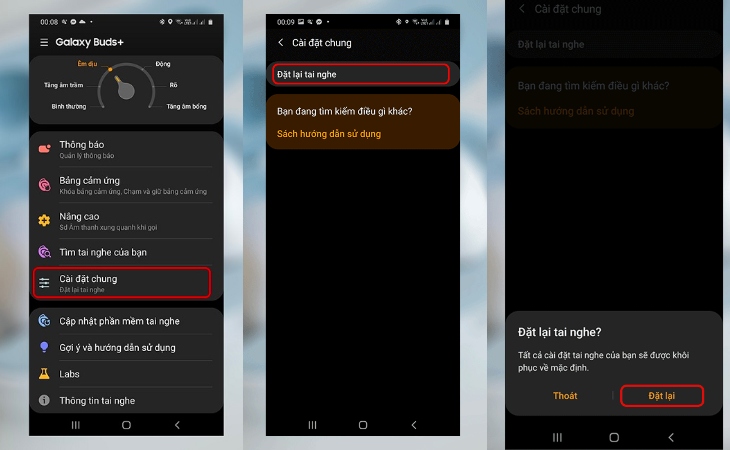
Khôi phục các cài đặt gốc của tai nghe
Đem đến trung tâm sửa chữa, bảo hành uy tín
Nếu đã thử tất cả các cách trên mà vẫn không thể kết nối, có thể tai nghe của bạn đã gặp sự cố về linh kiện. Hãy tìm đến các trung tâm bảo hành hoặc cửa hàng sửa chữa uy tín để được kỹ thuật viên kiểm tra và hỗ trợ xử lý chuyên sâu.
Bảo hành tại các trung tâm bảo hành và sửa chữa uy tín
Hy vọng những thông tin trên đã giúp bạn khắc phục thành công lỗi Galaxy Buds không kết nối được với điện thoại. Nếu còn bất kỳ thắc mắc nào, hãy bình luận để chúng tôi hỗ trợ kịp thời nhé!