
6 cách khắc phục lỗi Alienware Command Center không hoạt động hiệu quả
Alienware Command Center là phần mềm hỗ trợ đắc lực cho các game thủ trên dòng laptop Dell G series, giúp quản lý đèn nền, nhiệt độ và hiệu năng hệ thống. Tuy nhiên, nếu bạn gặp phải tình trạng ứng dụng này không hoạt động, hãy cùng chúng tôi tham khảo ngay 6 cách khắc phục đơn giản và hiệu quả nhất trong bài viết dưới đây.
Cho phép dịch vụ Alienware Command Center tự khởi động
Để cấp phép cho dịch vụ Alienware Command Center tự khởi động, bạn hãy thực hiện các bước sau:
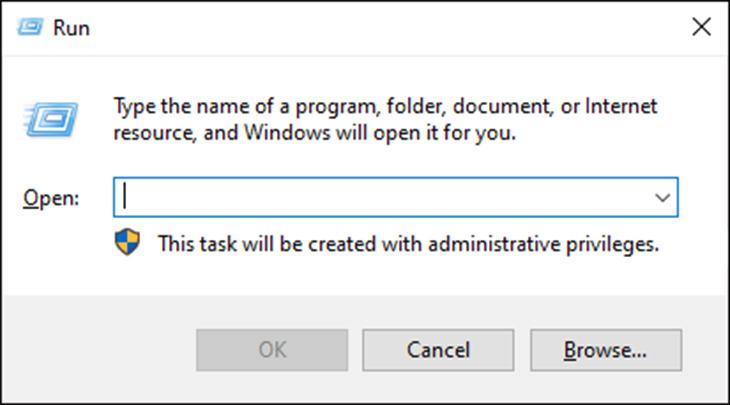
- Đầu tiên, bạn hãy nhấn tổ hợp phím Ctrl + R để mở cửa sổ tìm kiếm.

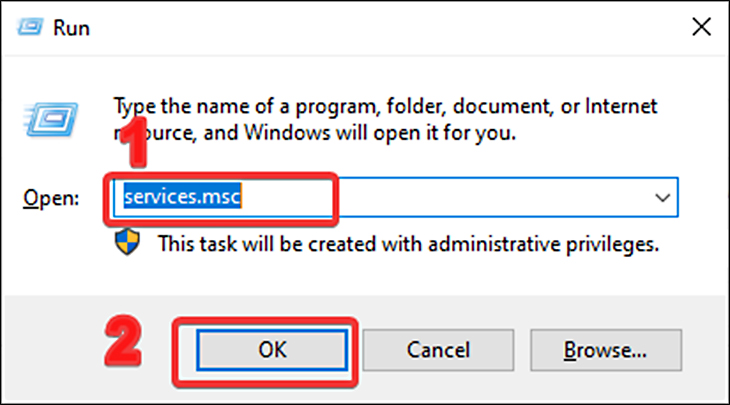
- Bạn hãy nhập lệnh services.msc trong ô thoại mới mở và click chọn OK.
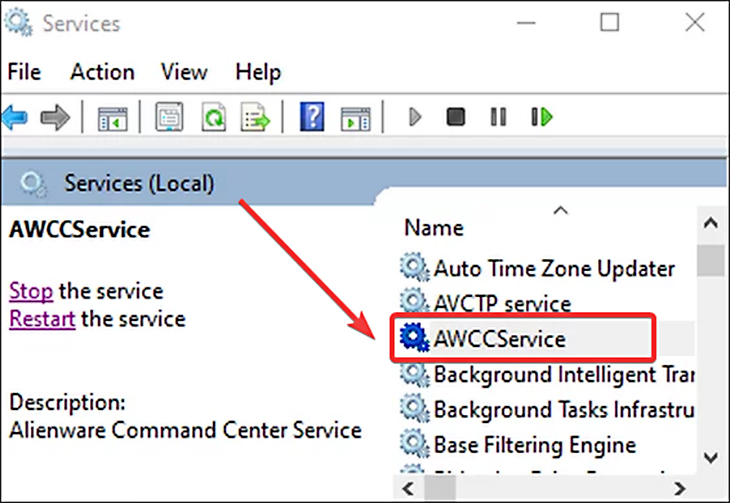
- Cửa sổ Services hiện ra, bạn hãy tìm Alienware Command Center (AWCCService).
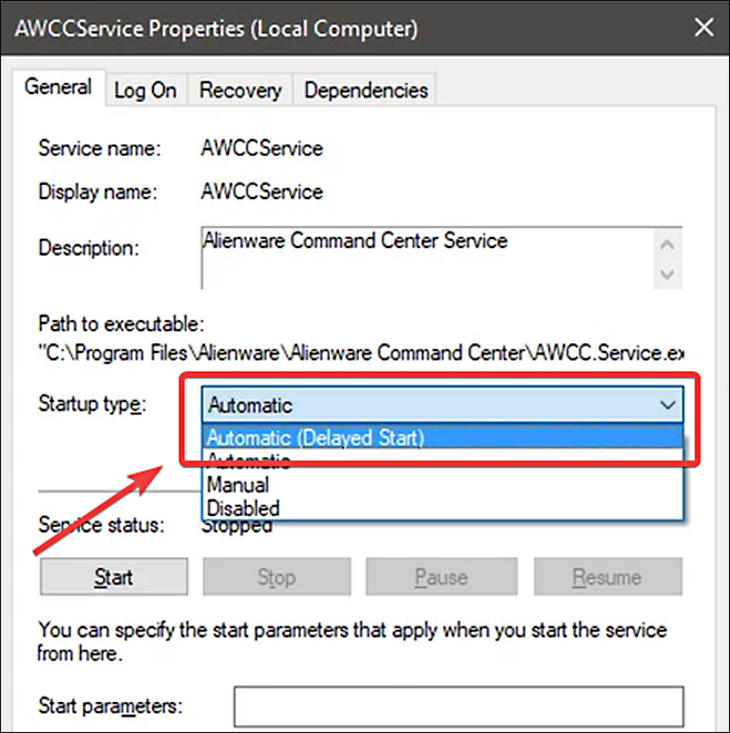
- Sau đó, bạn nhấp chuột phải và chọn Properties. Tiếp đó, bạn hãy chọn Automatic.
Vô hiệu hoá phần mềm thứ ba
Để tắt các phần mềm thứ ba gây xung đột, bạn hãy làm theo các bước sau:
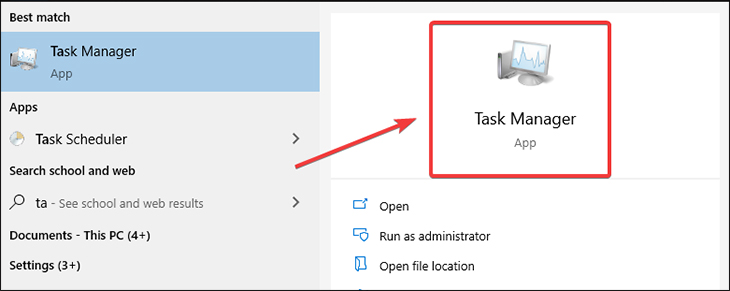
- Tại thanh công cụ, bạn hãy chọn biểu tượng kính lúp. Sau đó, bạn hãy tìm kiếm Task Manager.
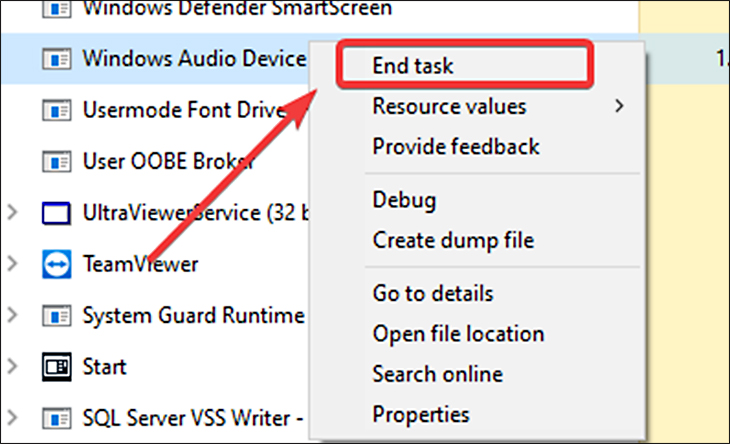
- Tiếp đó, bạn hãy chọn những phần mềm không cần thiết và click chuột bấm End Task.
Sửa chữa cài đặt .NET Framework
Để sửa chữa cài đặt .NET Framework, bạn hãy thực hiện như sau:
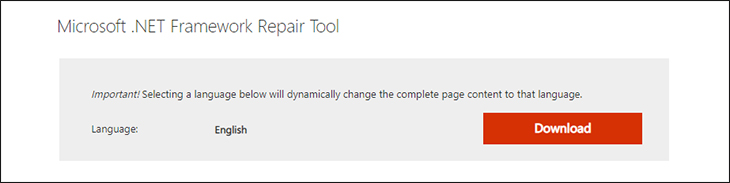
- Bạn hãy truy cập trang chủ Microsoft để tải phần mềm Microsoft .NET Framework Repair Tool.
- Sau đó, bạn hãy mở tệp vừa mới tải về để bắt đầu cài đặt.
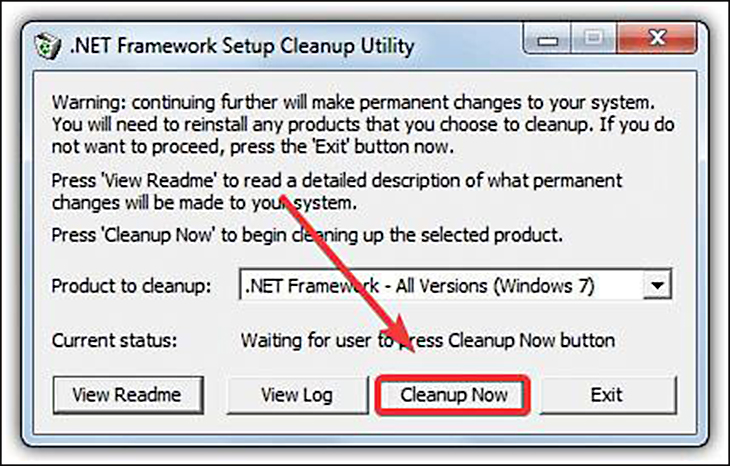
- Phần mềm được tải xong bạn hãy mở lên và chọn mục Cleanup now để gỡ bỏ và sửa lỗi.

Cài đặt lại Alienware Command Center

Để cài đặt lại hoàn toàn phần mềm, hãy thực hiện theo các bước sau:
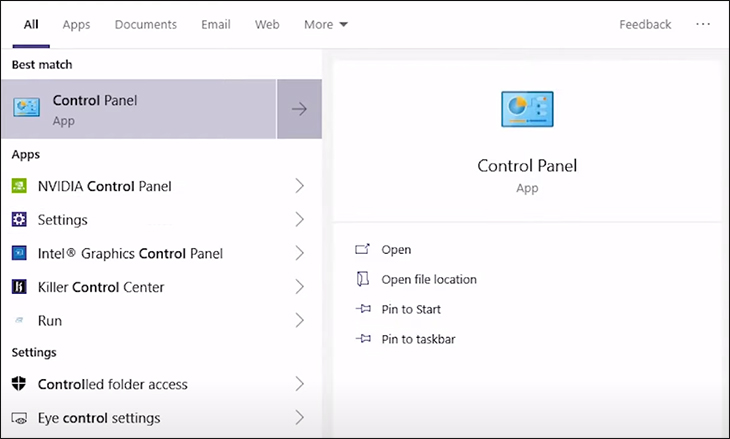
- Đầu tiên, bạn hãy tìm Control Panel trên thanh tìm kiếm.
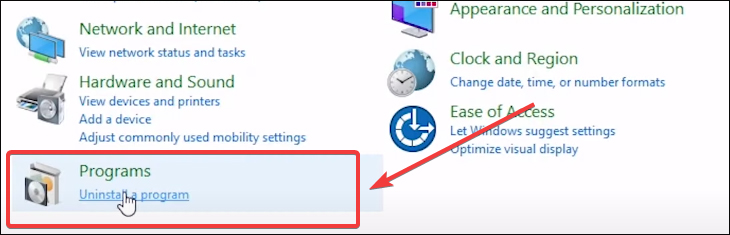
- Tiếp theo, bạn hãy chọn Uninstall a program.
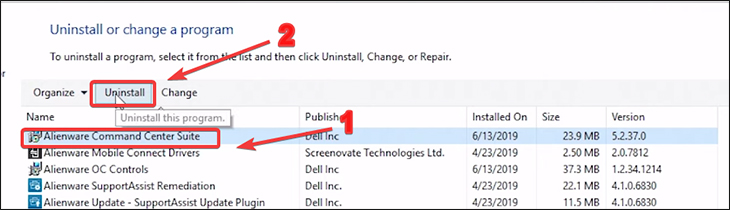
- Tại mục Uninstall or change a program, bạn hãy tìm Alienware Command Center Suite. Sau đó, bạn hãy click chuột vào Uninstall.
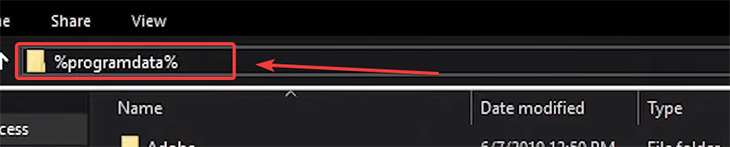
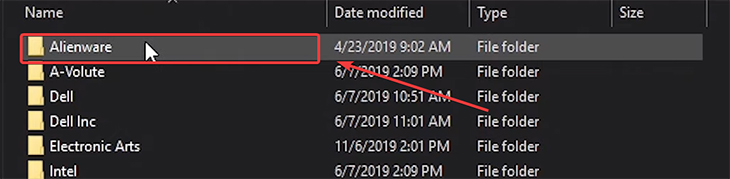
- Thư mục Alienware có thể còn nằm ở nhiều vị trí khác. Bạn hãy mở This PC, sau đó nhập dòng %programdata% trên thanh tìm kiếm.
- Bạn tìm thư mục Alienware và bấm Delete để xóa thư mục.
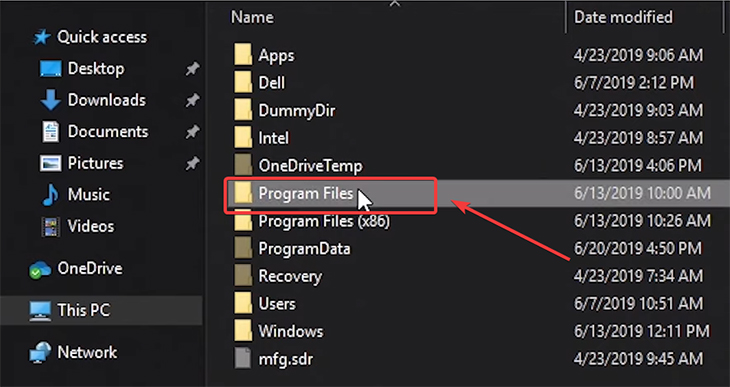
- Tiếp theo, bạn hãy kiểm tra thư mục Program Files trong ổ đĩa C để tìm kiếm thư mục Alienware.
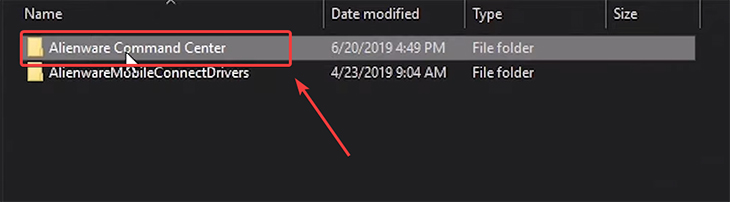
- Sau khi tìm thấy, bạn hãy click vào và xóa thư mục Alienware Command Center.
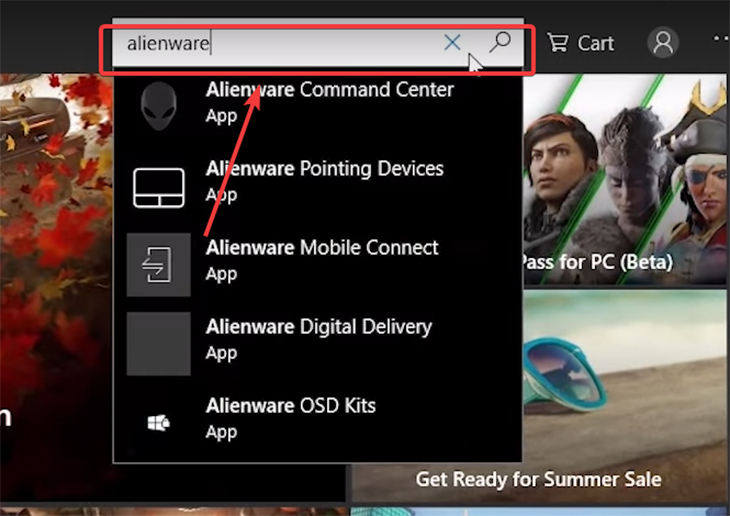
- Bạn hãy mở Microsoft Store và tìm kiếm từ khóa Alienware.
- Cuối cùng, bạn hãy chọn Install để cài đặt lại phần mềm từ đầu.

Sử dụng tính năng Khôi phục hệ thống
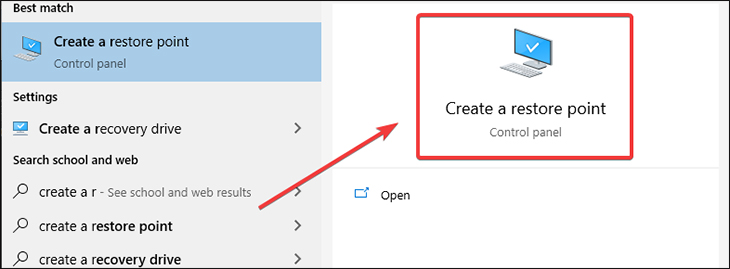
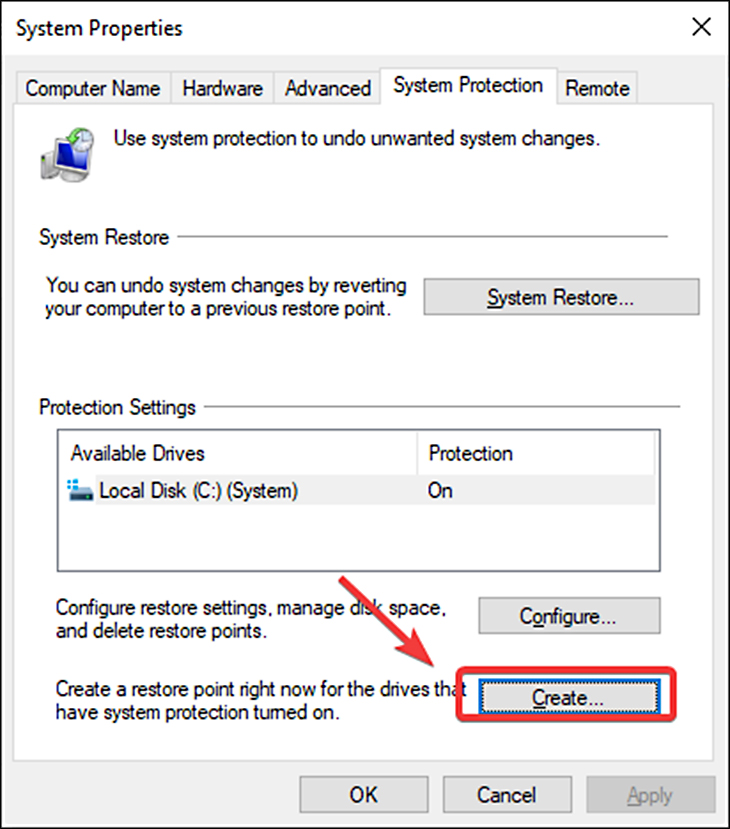
- Đầu tiên, bạn hãy mở Menu và nhập vào Create a restore point rồi bấm Enter.
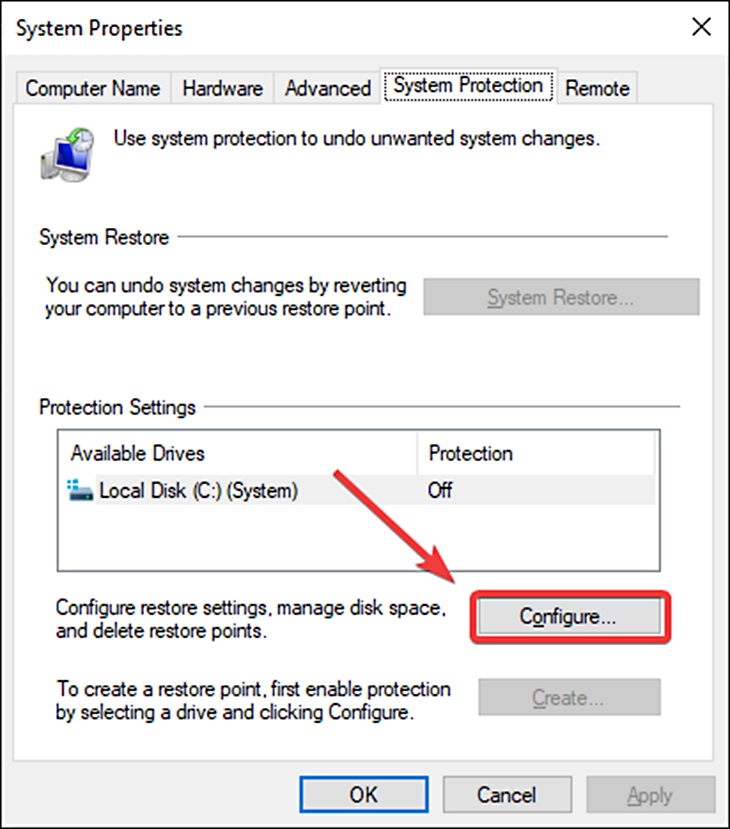
- Tiếp theo, bạn hãy chọn phân vùng muốn Backup rồi chọn ô Configure.
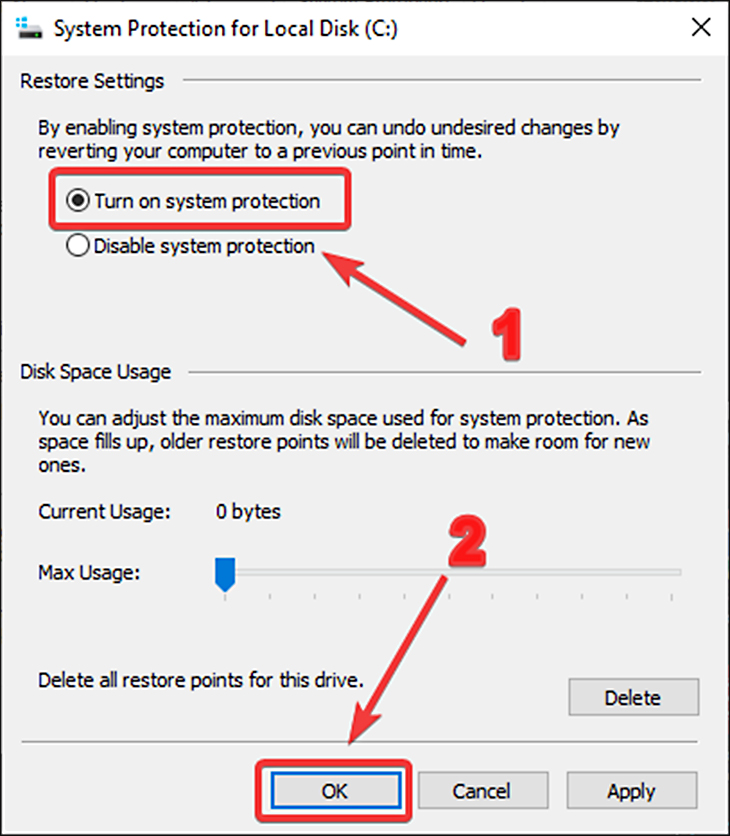
- Bạn hãy bật Turn on system protection và chọn OK.
- Để backup dữ liệu bạn hãy chọn Create.
- Bạn hãy đặt tên cho file backup.
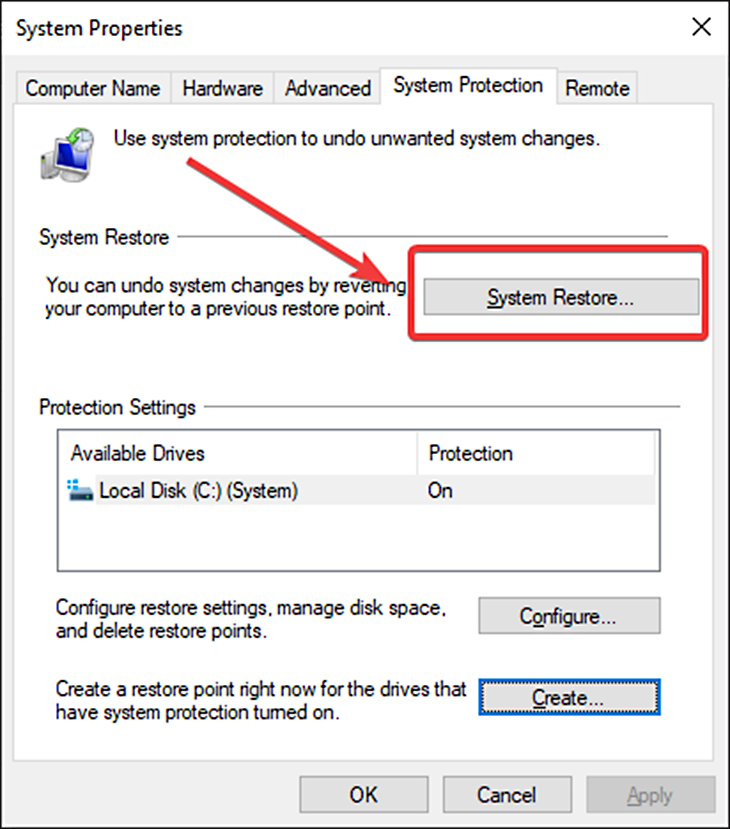
Trong tương lai nếu muốn khôi phục lại cài đặt, bạn chỉ cần chọn System Restore.
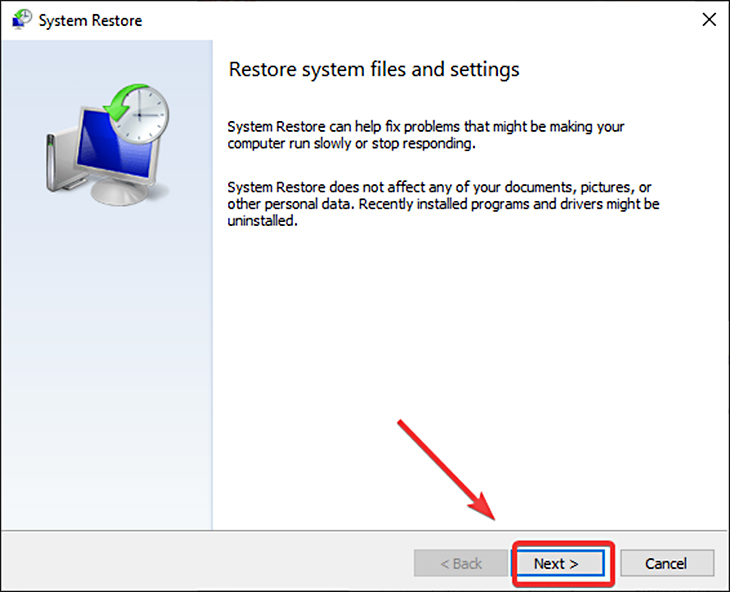
- Chọn Next để tiếp tục.
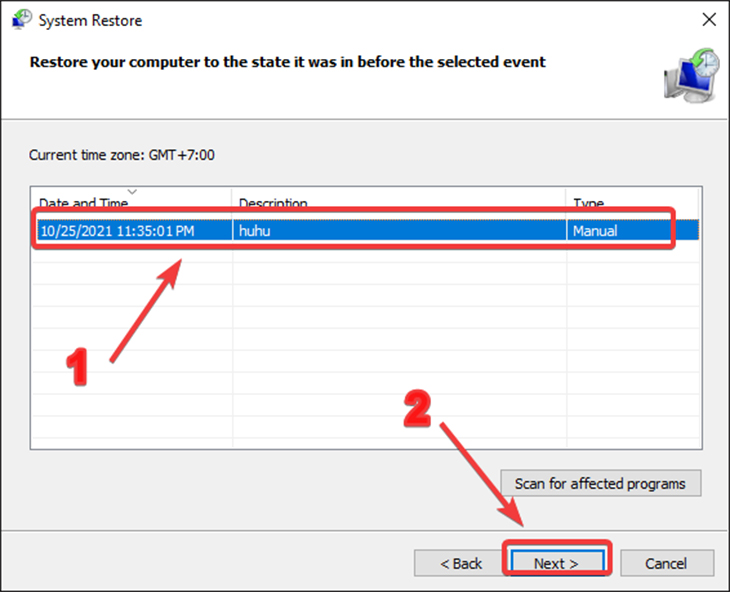
- Cuối cùng, bạn hãy chọn bảng Backup phù hợp và chọn Next để hoàn tất.
Reset lại máy tính
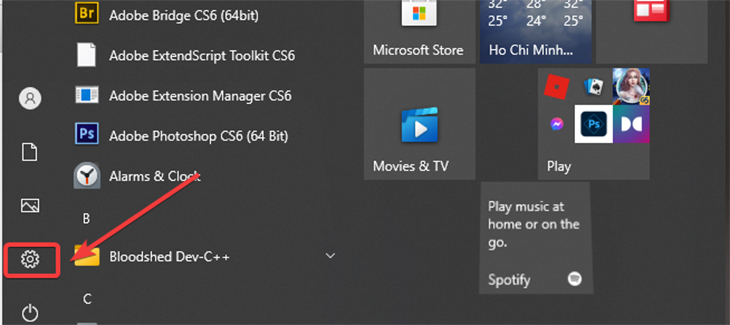
- Bạn hãy chọn biểu tượng Windows dưới góc trái màn hình và chọn biểu tượng bánh răng (Cài đặt).
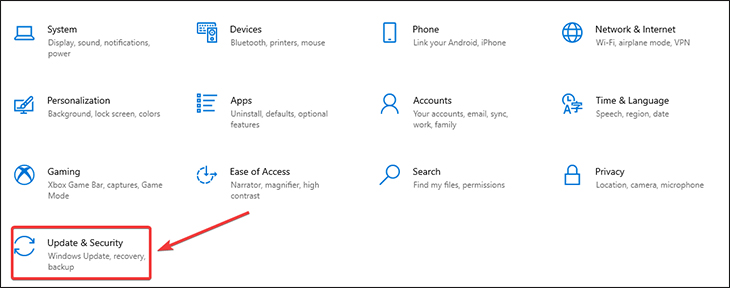
- Tiếp theo, bạn hãy chọn Update & Security.
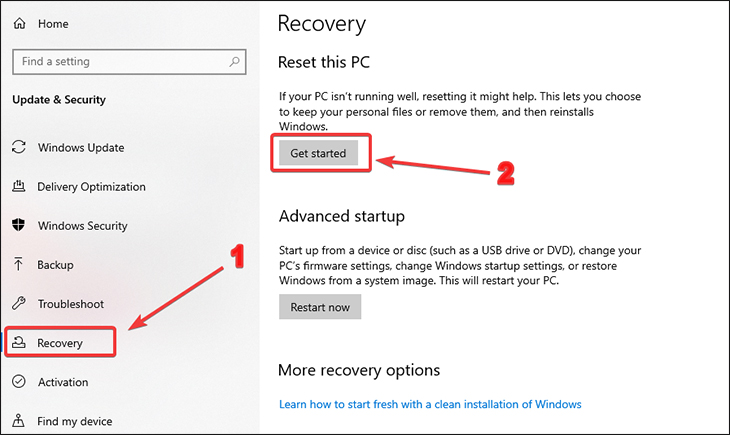
- Bạn hãy chọn mục Recovery. Tại mục Reset this PC, bạn click chuột vào Get started.


Trên đây là bài viết hướng dẫn bạn 6 cách khắc phục lỗi Alienware Command Center không hoạt động hiệu quả nhất. Hy vọng bài viết sẽ hữu ích với bạn. Nếu có bất kỳ thắc mắc nào, bạn hãy để lại bình luận bên dưới nhé!