
Hướng dẫn cách kết nối và điều khiển đèn thông minh Philips Hue qua Bluetooth
Việc điều khiển các thiết bị chiếu sáng thông minh như Philips Hue không nhất thiết phải thông qua bộ điều khiển trung tâm Bridge. Giờ đây, bạn có thể dễ dàng quản lý hệ thống đèn ngay trên điện thoại nhờ kết nối Bluetooth. Hãy cùng chúng tôi tìm hiểu chi tiết cách kết nối và vận hành đèn Philips Hue thông qua phương thức tiện lợi này ngay sau đây.
Cách kết nối nhiều đèn Philips Hue qua Bluetooth
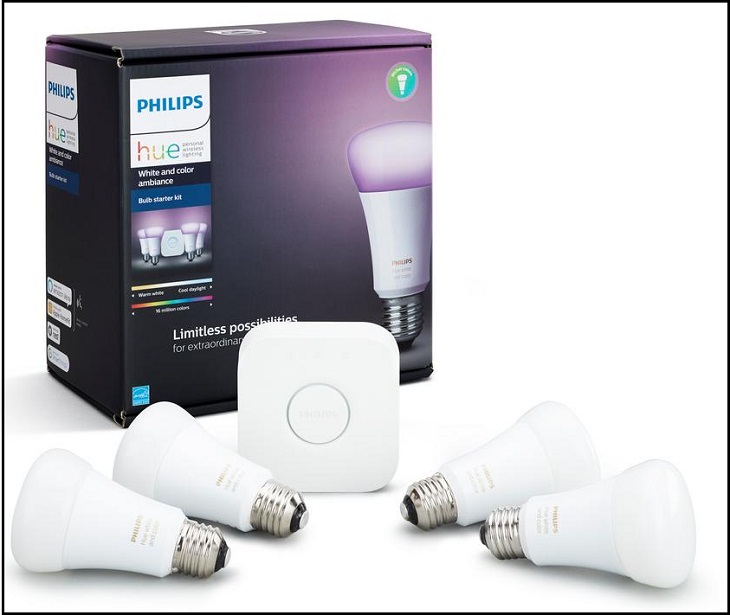
Điều khiển bóng đèn Philips Hue qua Bluetooth đồng nghĩa với việc bạn không cần phải đầu tư thêm thiết bị điều khiển Bridge. Dưới đây là hướng dẫn chi tiết giúp bạn thiết lập hệ thống chiếu sáng thông minh một cách đơn giản nhất:
Chuẩn bị vật dụng
Để vận hành ổn định, các thiết bị chiếu sáng của Philips Hue cần hỗ trợ đồng thời cả hai chuẩn kết nối là Zigbee và Bluetooth. Nếu bạn đã từng sử dụng hệ thống qua bộ điều khiển Hue Bridge, bạn vẫn hoàn toàn có thể chuyển đổi hoặc bổ sung sang phương thức kết nối Bluetooth nếu thiết bị hỗ trợ.

Để bắt đầu quá trình kết nối, bạn cần chuẩn bị:
- Các bóng đèn thông minh Philips Hue có hỗ trợ Bluetooth và Zigbee.
- Điện thoại thông minh hoặc máy tính bảng.
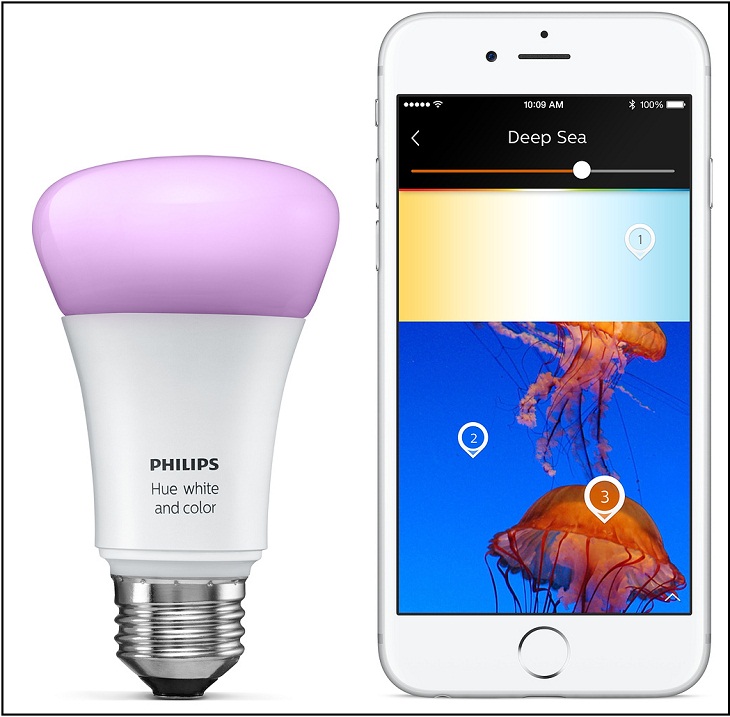
Các bước kết nối đèn Philips Hue qua Bluetooth
Để bật và tắt bóng đèn Philips Hue qua Bluetooth, bạn cần thực hiện các bước sau:
- Tải xuống ứng dụng Hue BT (Hue Bluetooth) từ App Store trên điện thoại của bạn. Hãy lưu ý chọn đúng ứng dụng dành cho kết nối Bluetooth.
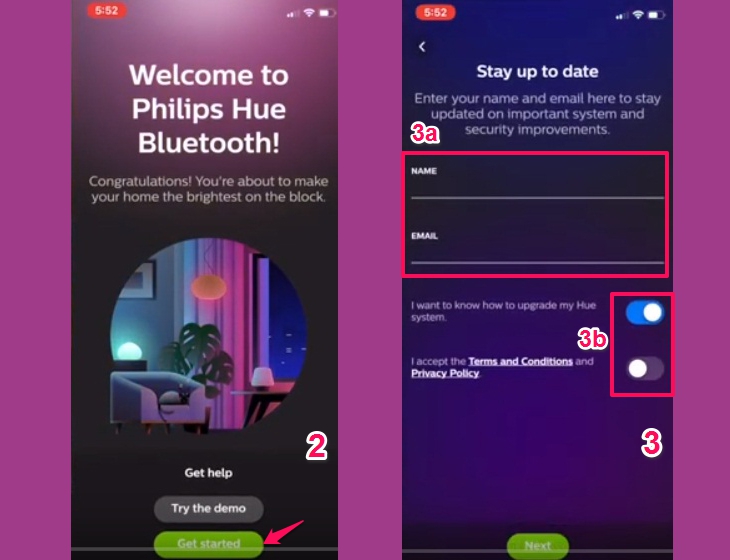
- Khởi chạy ứng dụng và chọn Get Started.
- Cung cấp tên và địa chỉ email, đồng thời chấp nhận các điều khoản và điều kiện của ứng dụng, sau đó nhấn nút Next.
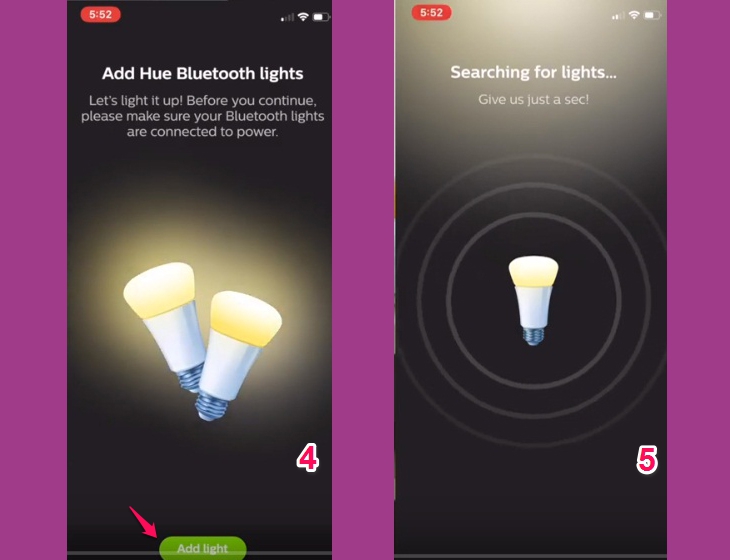
- Gắn bóng đèn cần kết nối và nhấn nút Add Light.
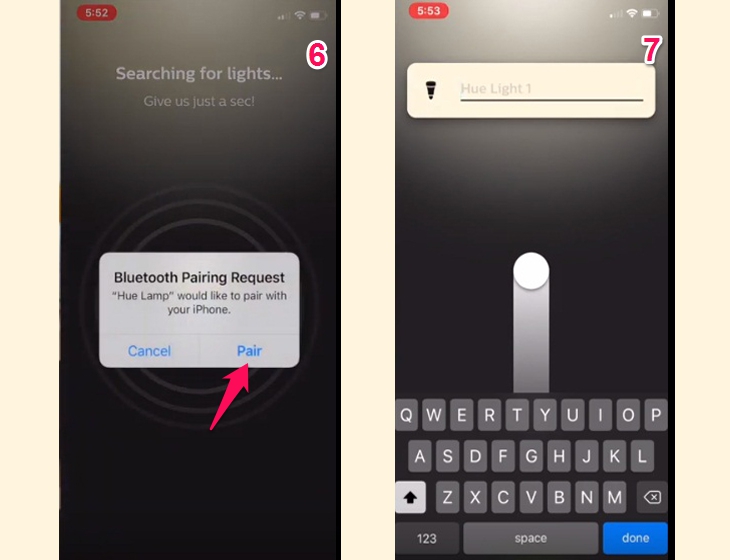
- Ứng dụng sẽ bắt đầu tìm kiếm tín hiệu bóng đèn trong phạm vi kết nối.
- Chấp nhận yêu cầu ghép nối Bluetooth khi ứng dụng thông báo, nhấn Pair để xác nhận.
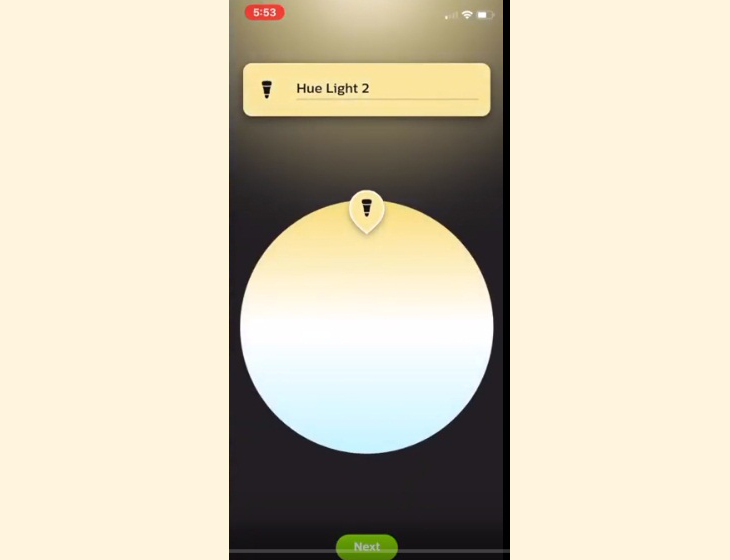
- Khi ứng dụng tìm thấy bóng đèn, hãy đổi tên hoặc ghi chú vị trí của bóng đèn đó để dễ dàng quản lý.
- Hoàn tất quá trình kết nối cho bóng đèn đầu tiên. Đối với các bóng đèn còn lại, bạn chỉ cần lặp lại quy trình các bước như trên để thêm vào hệ thống.

Cách chuyển đèn Philips Hue sang bộ điều khiển Bridge
Nếu bạn muốn mở rộng số lượng đèn, nâng cao tính năng hoặc điều khiển hệ thống từ xa mà không cần ở gần thiết bị, việc nâng cấp sang bộ điều khiển Bridge là giải pháp tối ưu. Kết nối qua Bridge sẽ giúp hệ thống ổn định và thông minh hơn.
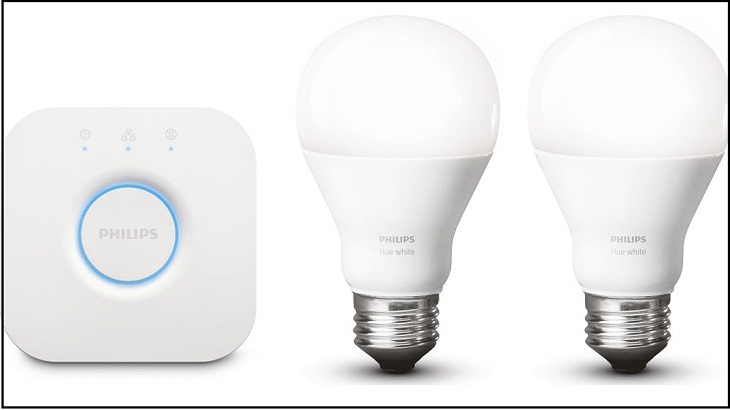
Bạn có thể thực hiện việc chuyển đổi dễ dàng với các bước sau:
- Cắm thiết bị Hue Bridge vào nguồn điện và kết nối trực tiếp với bộ định tuyến wifi bằng cáp ethernet đi kèm.
- Mở ứng dụng Hue BT, hệ thống sẽ tự động dò tìm tín hiệu của Hue Bridge.
- Khi ứng dụng hiển thị thông báo, bạn nhấn chọn Bridge.
- Ứng dụng sẽ liệt kê danh sách các bóng đèn đang có. Bạn chỉ cần chạm vào từng thiết bị để chuyển quyền quản lý sang Bridge.
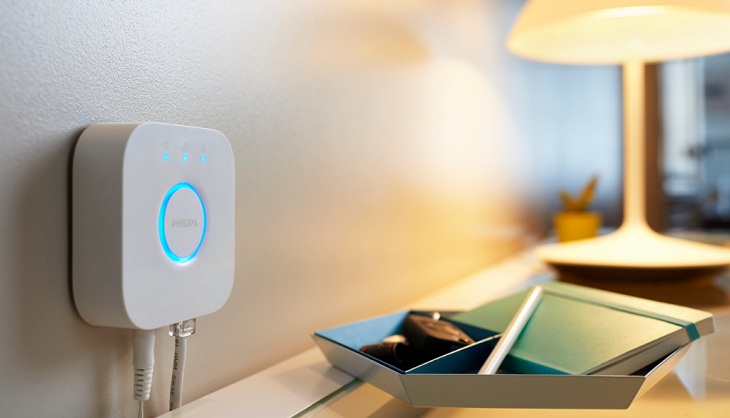
Như vậy, bạn đã hoàn tất việc chuyển đổi sang thiết bị Bridge để tận hưởng đầy đủ các tiện ích của hệ thống chiếu sáng thông minh.