
Cách thay đổi và xóa ứng dụng mặc định trên Android không cần root
Cách gỡ bỏ, xóa hoặc thay đổi ứng dụng mặc định trên điện thoại Android không cần root
Ứng dụng mặc định trên Android thường không được hỗ trợ xóa trực tiếp, tuy nhiên, chỉ với một vài thao tác đơn giản, bạn hoàn toàn có thể tùy chỉnh hoặc thay đổi chúng để phù hợp với nhu cầu sử dụng cá nhân mà không cần phải root máy.
Ứng dụng mặc định là gì?
Các ứng dụng mặc định cho phép bạn chọn một ứng dụng cụ thể để xử lý một tác vụ nhất định trên điện thoại. Ví dụ, nếu bạn cài đặt nhiều trình duyệt, khi nhấn vào một liên kết, hệ thống sẽ hỏi bạn muốn dùng trình duyệt nào. Nếu bạn đã thiết lập ứng dụng mặc định, hệ thống sẽ tự động mở ứng dụng đó ngay lập tức mà không cần hỏi lại.

Việc cài đặt các ứng dụng mặc định giúp trải nghiệm người dùng trở nên liền mạch và tiết kiệm thời gian hơn trong các hoạt động hằng ngày.
Cách đặt ứng dụng mặc định mới trên Android
Khi bạn thực hiện một hành động mà chưa có ứng dụng mặc định, điện thoại sẽ xuất hiện thông báo nhắc chọn ứng dụng.
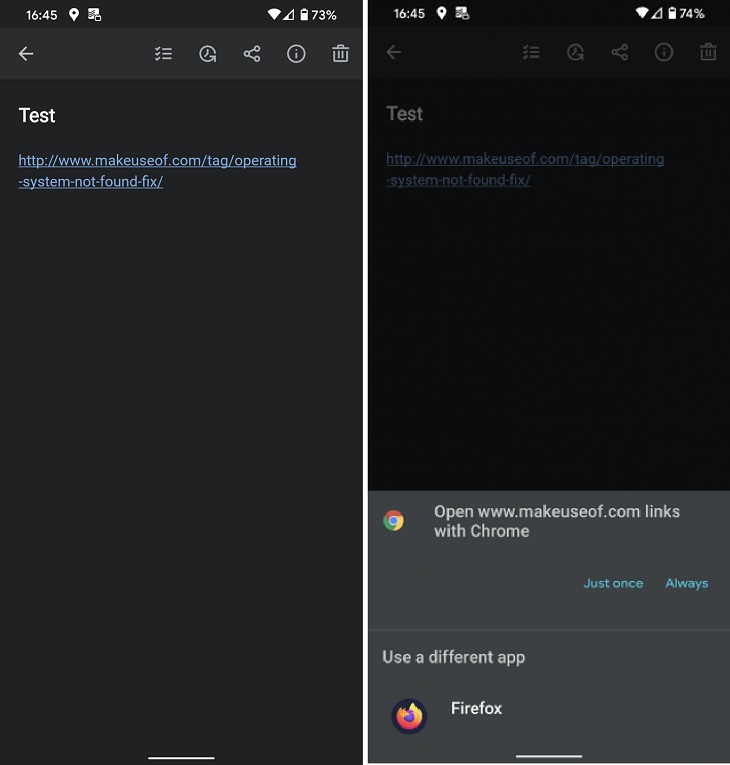
- Chọn Always (Luôn luôn) nếu bạn muốn đặt ứng dụng đó làm mặc định cho các lần sau.
- Chọn Just once (Chỉ một lần) nếu bạn chỉ muốn dùng ứng dụng đó cho lần này mà không thay đổi thiết lập mặc định.
Để sử dụng một ứng dụng khác, bạn chỉ cần chọn ứng dụng đó từ danh sách gợi ý. Lựa chọn này sẽ được ghi nhớ cho các lần tiếp theo.
Cách xem lại và thay đổi ứng dụng mặc định trên Android
Trên Android 10 trở lên, bạn có thể truy cập menu ứng dụng mặc định bằng cách vào Settings > Apps & notifications > Advanced > Default apps. Lưu ý rằng vị trí này có thể thay đổi tùy thuộc vào giao diện của từng nhà sản xuất.
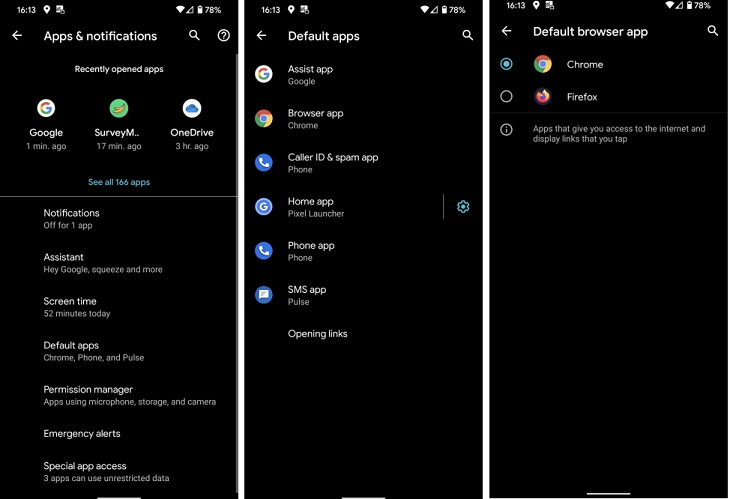
Tại đây, bạn sẽ thấy các danh mục ứng dụng mặc định bao gồm:
- Ứng dụng hỗ trợ: Trợ lý thông minh như Google Assistant và Alexa.
- Ứng dụng trình duyệt: Dùng để mở các liên kết web như Chrome hoặc Firefox.
- Danh bạ và ứng dụng spam: Dùng để chặn cuộc gọi rác như Google Phone hoặc Truecaller.
- Ứng dụng Home: Trình khởi chạy (Launcher) mặc định như Pixel Launcher hoặc Nova Launcher.
- Ứng dụng điện thoại: Xử lý cuộc gọi đến và đi.
- Ứng dụng SMS: Quản lý tin nhắn văn bản.
Bạn chỉ cần nhấn vào từng danh mục để xem và thay đổi ứng dụng mặc định mà mình mong muốn.
Cách xóa ứng dụng Android mặc định
Để xóa cấu hình mặc định của một ứng dụng, hãy truy cập vào Settings > Apps & notifications > See all X apps và chọn ứng dụng bạn muốn thay đổi.
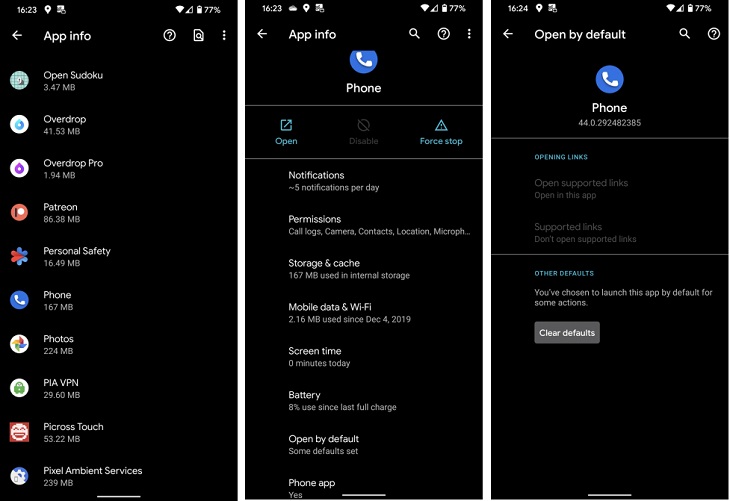
Trong trang thông tin ứng dụng, hãy chọn phần Advanced và nhấn vào Open by default. Nếu ứng dụng đang được đặt làm mặc định, bạn sẽ thấy nút Clear defaults ở cuối trang. Hãy nhấn vào đó để xóa thiết lập.
Chọn ứng dụng mặc định để link web
Khi nhấn vào một liên kết, điện thoại có thể mở trực tiếp trong ứng dụng tương ứng (ví dụ như YouTube) thay vì mở trên trình duyệt. Đây được gọi là tính năng liên kết sâu (deep linking).
Thay đổi cài đặt mở liên kết
Để tùy chỉnh, hãy truy cập vào Default apps và nhấn vào Opening links.
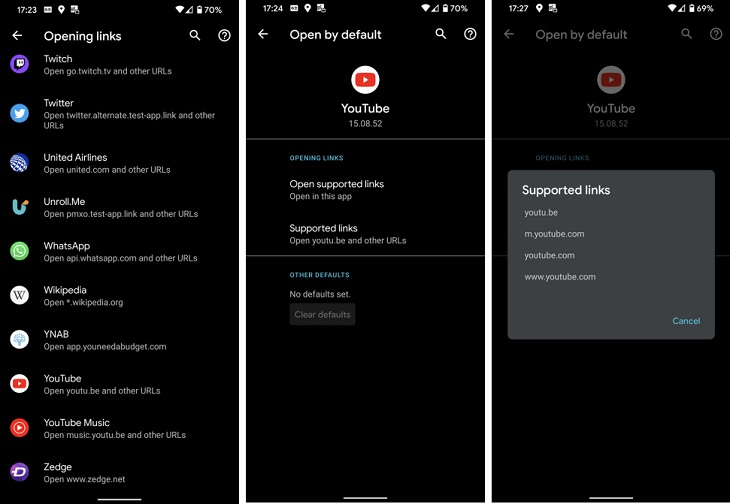
- Open in this app: Mở URL trong ứng dụng.
- Don’t open in this app: Luôn mở bằng trình duyệt.
- Ask every time: Luôn hỏi mỗi khi truy cập.
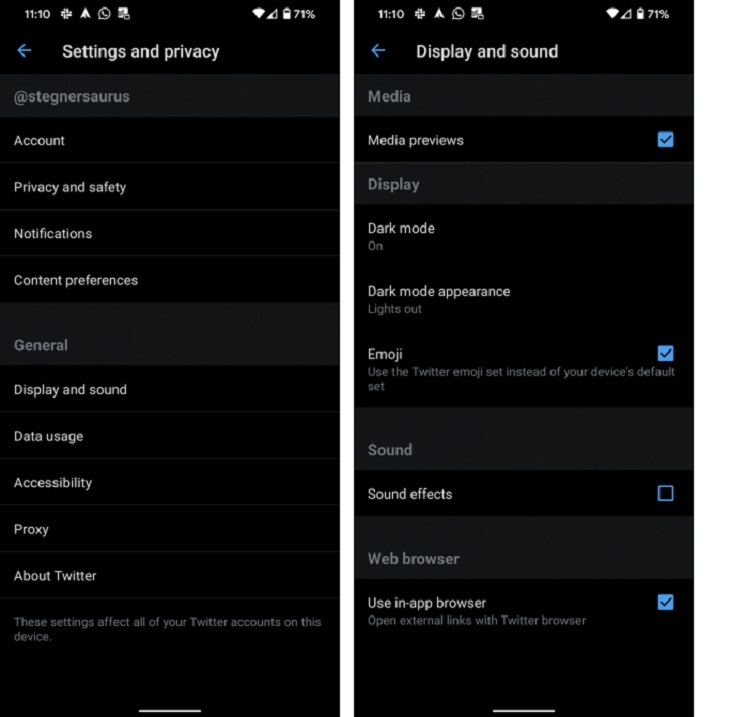
Vô hiệu hóa trình duyệt trong ứng dụng
Nhiều ứng dụng như Gmail, Telegram, Twitter hay Slack thường tích hợp trình duyệt riêng. Để tắt tính năng này và chuyển sang dùng trình duyệt mặc định, bạn hãy tìm cài đặt có tên Use in-app browser hoặc Open links externally trong menu cài đặt của từng ứng dụng đó.

Trên đây là bài viết hướng dẫn đến bạn cách gỡ bỏ, xóa hoặc thay đổi ứng dụng mặc định trên điện thoại Android không cần root máy. Chúc các bạn thực hiện thành công!