
Cách giải nén file RAR trên MacBook đơn giản, nhanh chóng nhất
Giải nén file RAR trên MacBook đôi khi gây khó khăn cho người dùng mới chuyển từ Windows sang hệ điều hành macOS. Bài viết sau đây, chúng tôi sẽ hướng dẫn bạn cách giải nén file RAR trên MacBook chi tiết và dễ thực hiện nhất, cùng theo dõi nhé!
File RAR là gì
File RAR (viết tắt của Roshal Archive Compressed) là một tệp nén hoặc kho chứa dữ liệu khá phổ biến trên máy tính, giúp giảm dung lượng của một tệp lớn để bạn có thể gửi nó đi dễ dàng hơn.

File RAR là một tệp nén hoặc kho chứa dữ liệu khá phổ biến trên máy tính
Tại sao cần phải nén dữ liệu thành file RAR
Nén dữ liệu thành File RAR sẽ giúp bạn tăng không gian trống cho ổ cứng, sắp xếp các thư mục gọn gàng hơn và dễ dàng đăng tải hay chia sẻ những tập tin nhanh hơn. Không chỉ vậy, để bảo mật tốt các thư mục riêng tư bạn còn có thể đặt mật khẩu để bảo vệ cho chúng.

Nén dữ liệu thành File RAR sẽ giúp bạn tăng không gian trống cho ổ cứng
Cách giải nén file RAR trên MacBook
Giải nén bằng The Unarchiver
The Unarchiver hỗ trợ hầu hết tất các định dạng nén phổ biến, đặt mật khẩu cho tệp File và cùng nhiều tính năng hữu ích khác. Lưu ý, The Unarchiver chỉ hỗ trợ mở và giải nén File mà không hỗ trợ nén file.
- Vào App Store tìm kiếm The Unarchiver.
- Để cài đặt ứng dụng bạn bấm chọn Get.
- Bấm chọn biểu tượng Launchpad.
- Để khởi chạy ứng dụng bạn bấm chọn The Unarchiver.
- Lúc này, trên thanh menu sẽ xuất hiện The Unarchiver. Sau đó bạn bấm vào File và chọn điểm đến cho tệp mà bạn muốn giải nén:
- Unarchiver to Current Folder: Giải nén đến thư mục mà bạn đang thao tác.
- Unarchiver to Desktop: Giải nén đến màn hình Desktop.
- Unarchiver to: Tùy chọn nơi mà bạn muốn lưu thư mục giải nén.
- Chọn tệp cần giải nén, nhấp chọn tệp và bấm Unarchive.
- Sau đó, bạn nhấp vào Extract để tiến hành giải nén. Ở bước này bạn có thể thay đổi vị trí lưu cho thư mục.
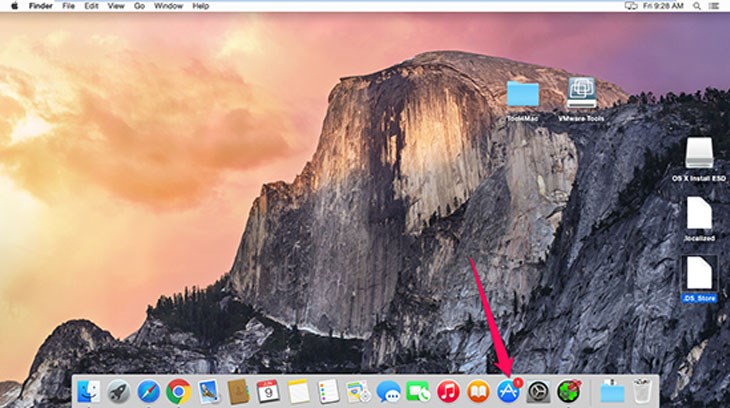
Tìm The Unarchiver
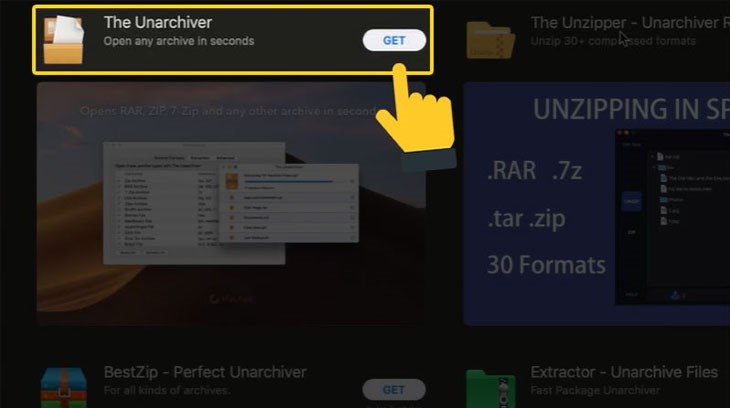
Bấm chọn Get để cài đặt ứng dụng
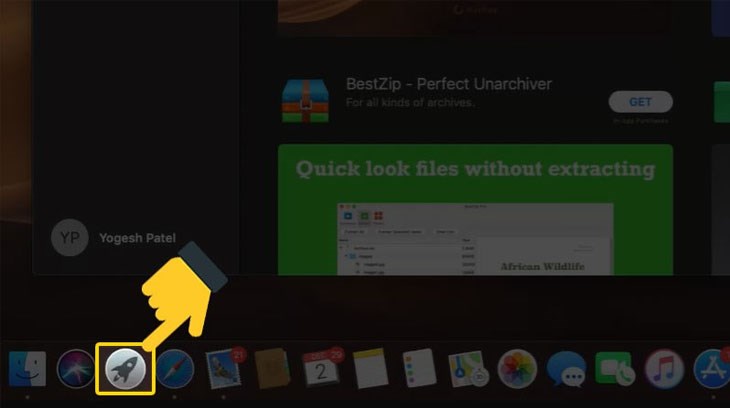
Chọn biểu tượng Launchpad
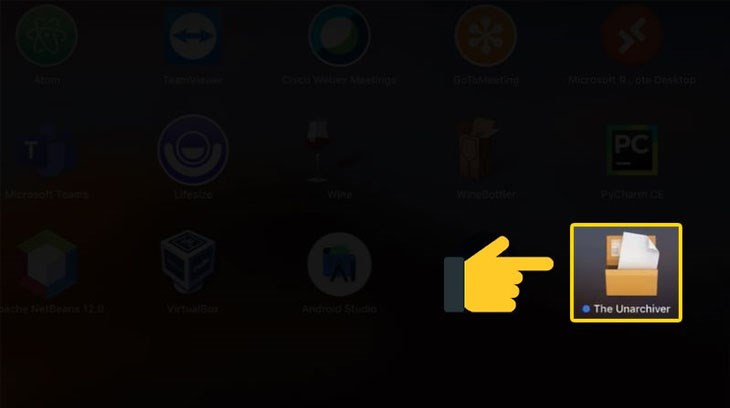
Chọn The Unarchiver để khởi chạy ứng dụng
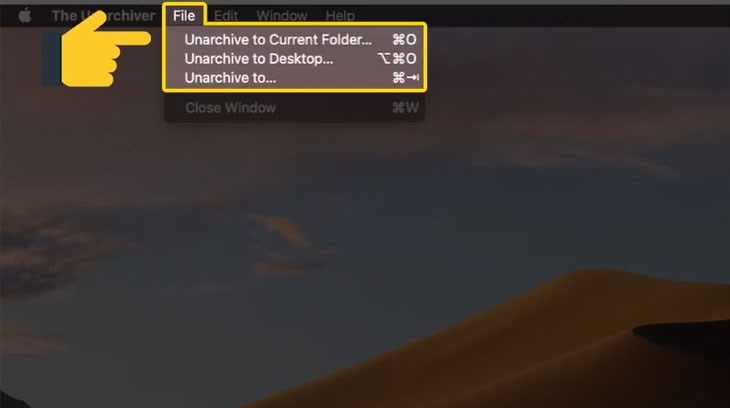
Chọn điểm đến cho tệp mà bạn muốn giải nén
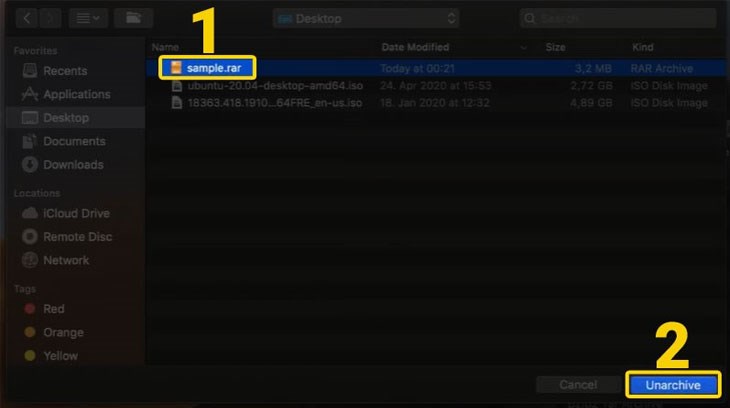
Nhấp chọn tệp và bấm Unarchive
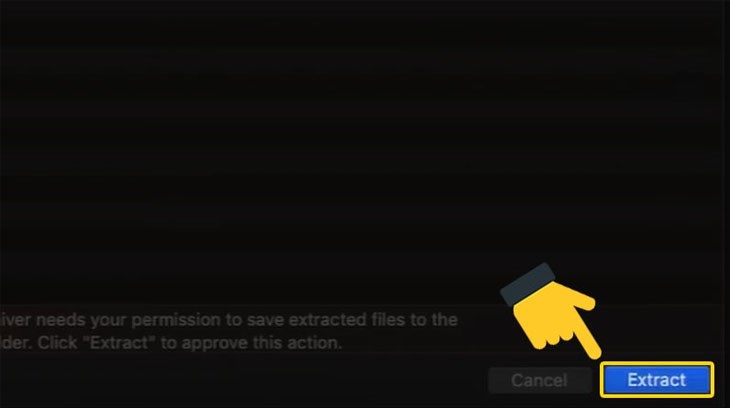
Nhấp vào Extract để tiến hành giải nén
Khi đã hoàn tất giải nén, bạn sẽ thấy một thư mục giải nén có màu xanh và biểu tượng của tệp tin gốc chuyển sang màu cam. Về sau, bạn muốn giải nén tệp tin này thì chỉ cần nhấp đúp chuột mà không cần phải thực hiện lại các bước trên.
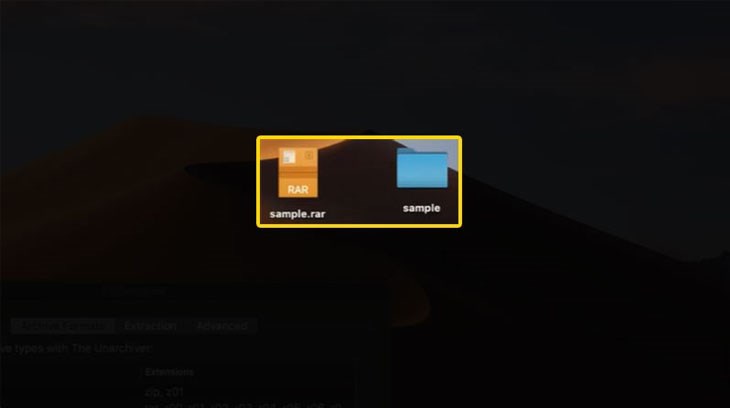
Đã hoàn tất giải nén
Giải nén trực tuyến thông qua Unzip Online
Cách giải nén File trực tuyến này có thể áp dụng trên hầu hết máy Mac như MacBook Pro M3, MacBook Pro M3 Max, MacBook Pro M3 Pro… mà không cần phải tải thêm ứng dụng về:
- Truy cập trang web giải nén trực tuyến và chọn Choose File.
- Tiến hành chọn File RAR cần giải nén và chọn Upload.
- Để giải nén bấm chọn Uncompress File.
- Đợi quá trình giải nén File hoàn tất.
- Chọn File muốn xuất ra > Nhấn Allow.
- Tải xuống File đã giải nén về máy tính của bạn và sử dụng bình thường.
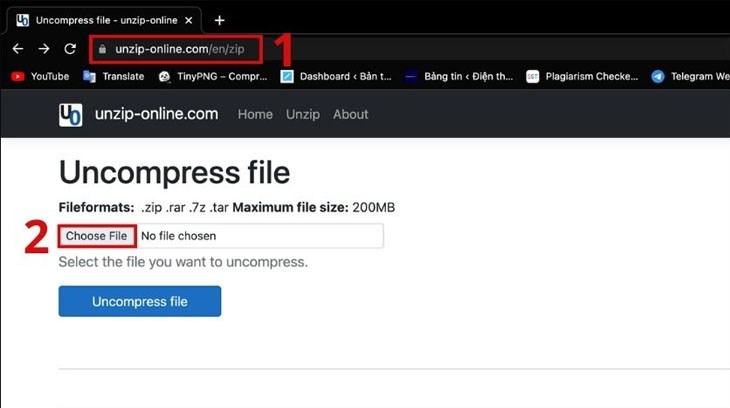
Chọn Choose File
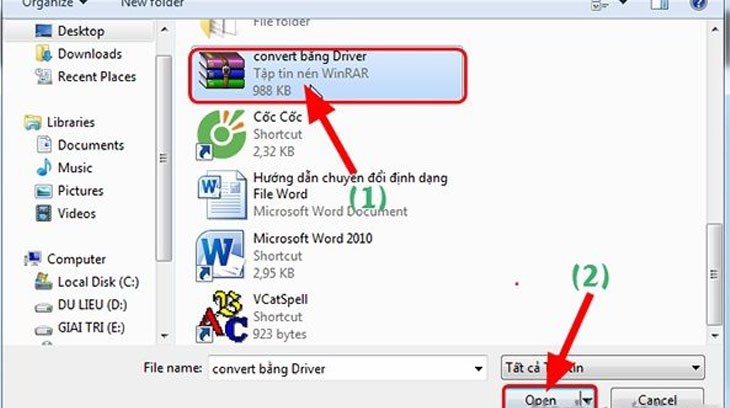
Chọn File RAR cần giải nén và chọn Upload
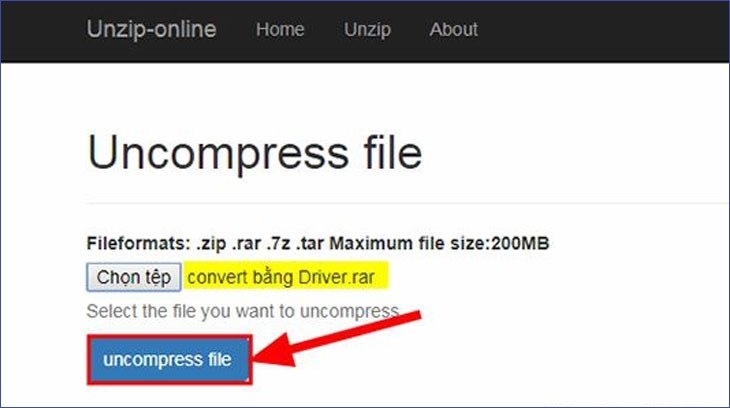
Chọn Uncompress File
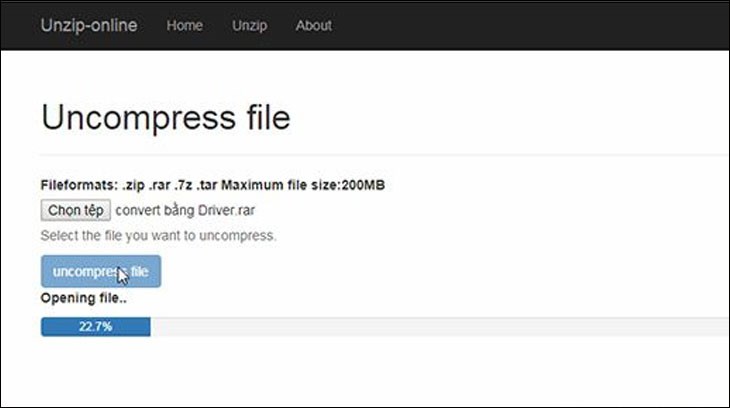
Đợi File giải nén hoàn tất
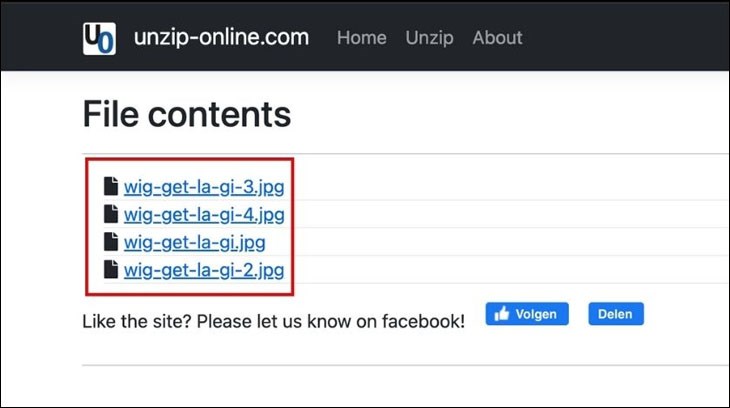
Chọn File muốn xuất ra
Bài viết trên đã hướng dẫn bạn cách giải nén File RAR trên MacOS nhanh chóng, miễn phí. Mong rằng qua các hướng dẫn phía trên bạn sẽ thành công giải nén File RAR trên MacBook. Nếu bạn còn thắc mắc gì, hãy bình luận bên dưới, chúng tôi sẽ giải đáp sớm nhất cho bạn nhé!