
Hướng dẫn cách ghi lại chương trình truyền hình trên tivi Samsung cực đơn giản
Bạn muốn lưu giữ những chương trình truyền hình yêu thích để xem lại sau này? Chỉ cần một chiếc USB hoặc ổ cứng di động, bạn có thể dễ dàng ghi lại nội dung đang phát trên tivi Samsung mà không cần bất kỳ thiết bị hỗ trợ phức tạp nào. Hãy cùng chúng tôi tìm hiểu cách thực hiện chi tiết trong bài viết dưới đây.
Thiết lập USB hoặc ổ cứng để ghi hình
Để bắt đầu, bạn cần thực hiện bước chuẩn bị thiết bị lưu trữ như sau:
- Cắm USB hoặc ổ cứng vào tivi và chờ đợi tivi thiết lập nội dung. Tivi sẽ tự động tạo thêm một thư mục chuyên dụng trong thiết bị.
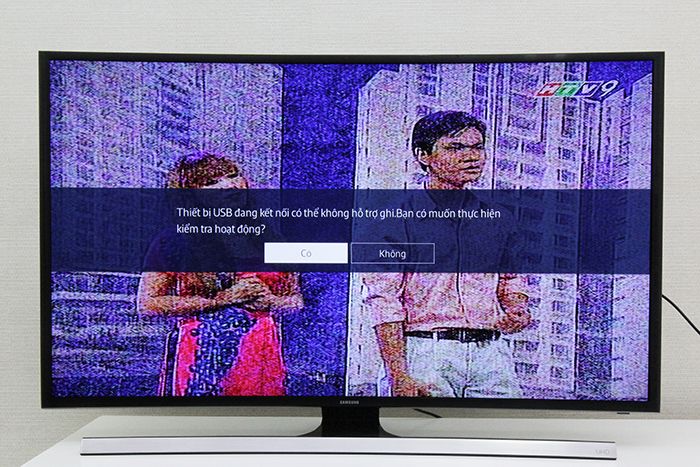
Chọn có để tivi tự động thiết lập USB

USB đang được tivi kiểm tra

Chờ đợi quá trình thiết lập hoàn tất
Các bước tiến hành ghi hình chương trình tivi
Truy cập bảng điều khiển
Sau khi tivi đã kiểm tra và nhận diện USB thành công, bạn nhấn vào nút Menu hoặc phím 123 trên điều khiển (remote) để mở giao diện điều khiển.

Chọn phím Menu hoặc 123
Thao tác ghi hình trực tiếp
Tại bước này, bạn có thể chủ động điều khiển quá trình ghi hình thông qua các tùy chọn sau:
- Chọn vào nút REC trên bàn phím ảo trên màn hình để bắt đầu ghi hình. Khi đó, một thanh báo thời gian sẽ xuất hiện. Lưu ý rằng thời gian ghi hình phụ thuộc vào dung lượng trống còn lại của thiết bị lưu trữ.

Chọn nút REC để bắt đầu ghi hình

Thời gian ghi hình phụ thuộc vào dung lượng còn lại của ổ đĩa
- Chọn nút PAUSE để tạm dừng ghi hình và ấn tiếp nút PAUSE một lần nữa để tiếp tục.

Chọn PAUSE để tạm ngưng
- Chọn nút STOP để kết thúc quá trình ghi hình.

Chọn STOP để dừng ghi hình
Cách xem lại nội dung đã ghi
Để xem lại các chương trình đã lưu, bạn thực hiện theo các bước sau:
- Nhấn nút SOURCE trên remote để chọn nguồn vào.

Chọn nguồn vào là USB
- Chọn thư mục Contents (đây là thư mục được tạo tự động bởi tivi).

Chọn thư mục Contents
- Lựa chọn nội dung bạn muốn xem.

Lựa chọn nội dung bạn muốn xem
- Bấm chọn để phát nội dung.
Bấm chọn để xem nội dung
Những lưu ý quan trọng
- Phải luôn kết nối USB hoặc ổ cứng vào tivi thì tính năng ghi hình mới hoạt động.
- Thiết bị lưu trữ (USB/Ổ cứng) bắt buộc phải còn đủ dung lượng trống để có thể ghi lại nội dung mới.