
Cách sử dụng hàm AVERAGE trong Excel chi tiết, dễ hiểu nhất
Hàm AVERAGE là công cụ vô cùng quen thuộc và mạnh mẽ trong Excel, giúp người dùng tính toán giá trị trung bình cộng của các dãy số liệu một cách nhanh chóng. Trong bài viết dưới đây, chúng tôi sẽ hướng dẫn bạn cách sử dụng hàm AVERAGE từ cơ bản đến nâng cao để áp dụng hiệu quả vào công việc.
Công thức hàm AVERAGE
Hàm AVERAGE được dùng để tính trung bình cộng của một dãy số trong bảng tính Excel.
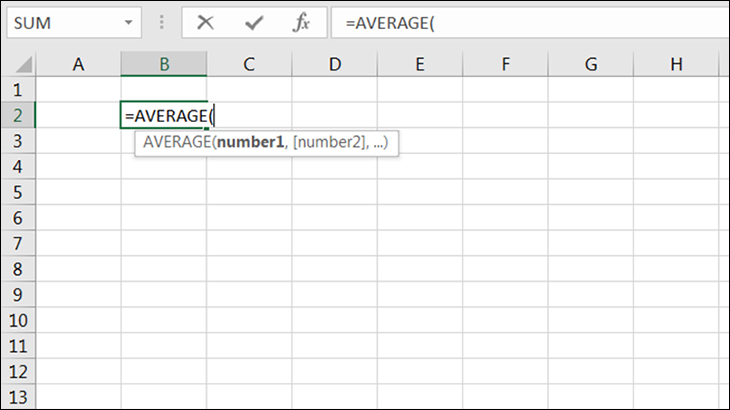
Ví dụ hàm AVERAGE
Tính điểm học sinh
Đây là một trong những ứng dụng thường được sử dụng nhất của hàm này khi giáo viên cần tính điểm trung bình của học sinh để xếp loại.
Ví dụ ta cần tính điểm trung bình theo thông tin như sau:
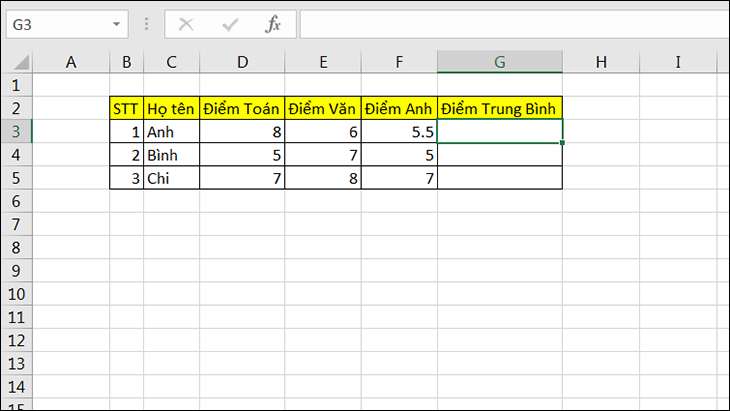
Tại ô G3, ta dùng công thức:
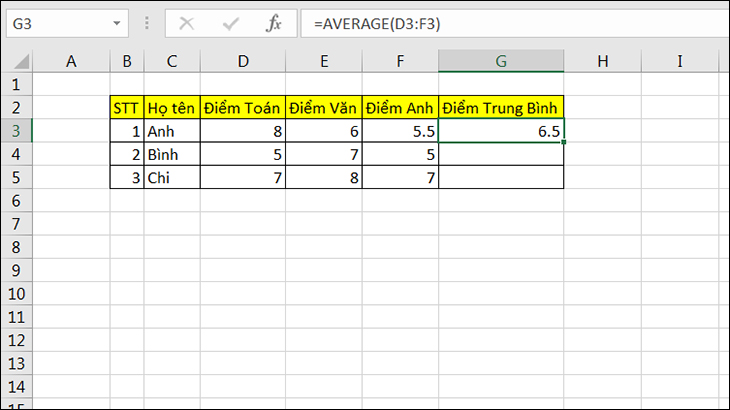
Tính lương trung bình theo tháng
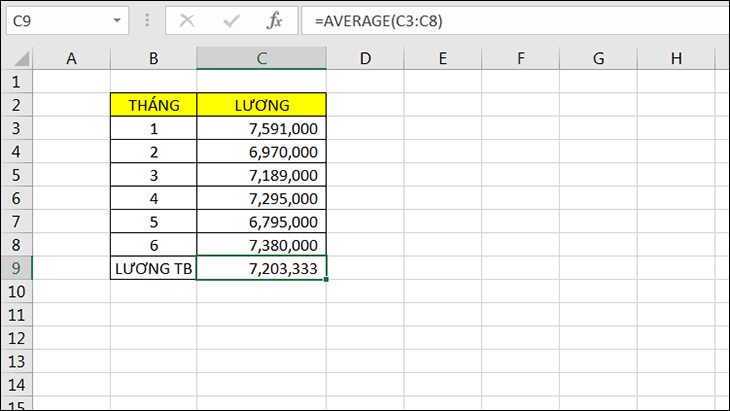
Một nhân viên bán hàng sẽ có lương các tháng khác nhau tùy thuộc vào doanh số của từng tháng. Ta lấy tổng thu nhập chia cho số tháng sẽ ra lương trung bình của một nhân viên bán hàng.
Ví dụ ta cần tính lương trung bình theo thông tin như sau:
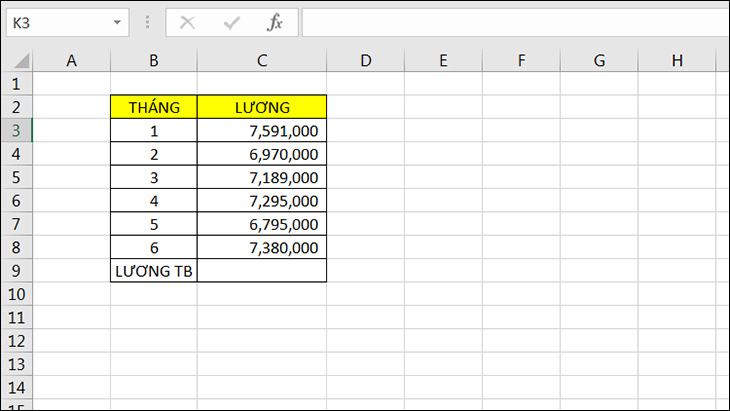
Tại ô C9, ta dùng công thức:
Cách fix lỗi #VALUE! hàm AVERAGE
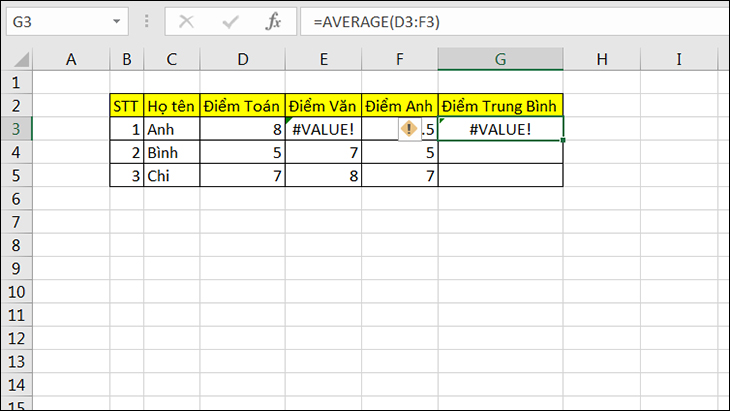
Nếu hàm AVERAGE tham chiếu đến các ô có chứa giá trị #VALUE! thì công thức sẽ dẫn đến lỗi #VALUE!. Để khắc phục, chúng ta sử dụng kết hợp hàm AVERAGE cùng với IF và ISERROR.
Trong ví dụ dưới đây, vì ô E3 xuất hiện lỗi #VALUE! nên hàm AVERAGE tại ô G3 cũng xuất hiện lỗi #VALUE!.
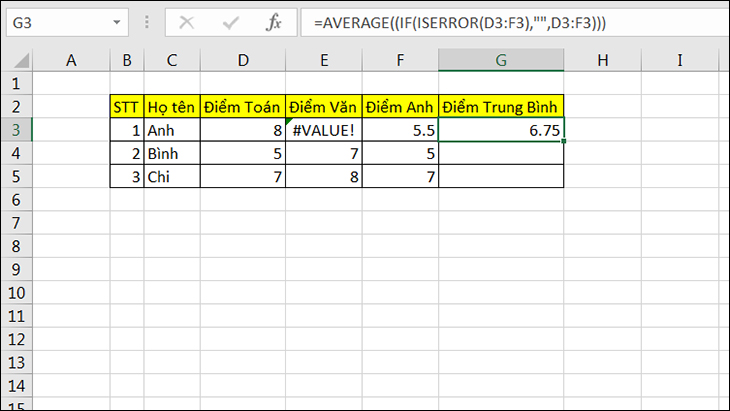
Tại ô G3, ta thay thế bằng công thức sau để khắc phục:
Cách làm này cũng hiệu quả để khắc phục các lỗi #N/A, #NULL, #DIV/0!.
Hàm AVERAGEIF
Hàm AVERAGEIF trả về giá trị trung bình của tất cả các ô trong một phạm vi đáp ứng tiêu chí đưa ra. Đây có thể coi là một sự kết hợp của hàm AVERAGE và hàm IF.
Ví dụ ta có bảng doanh thu các loại hàng dưới đây và ta cần tính doanh thu trung bình của táo.
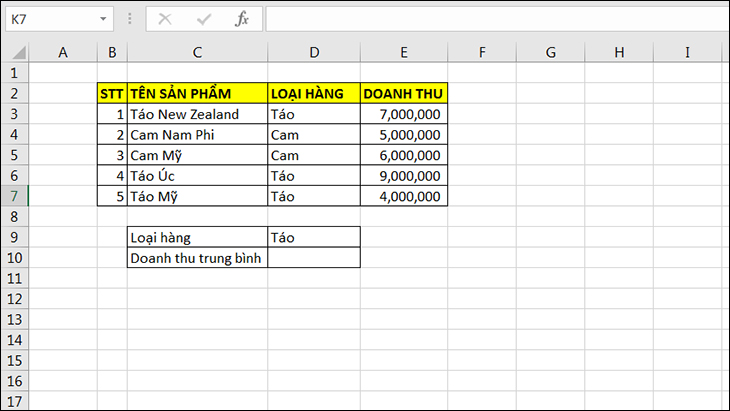
Tại ô D10, ta dùng công thức:
Trên đây là bài viết chia sẻ cho bạn cách dùng hàm AVERAGE để tính trung bình trong Excel. Mong rằng những thông tin trên đã giúp ích cho bạn trong việc hiểu và sử dụng hàm này cho công việc của mình.