
Hướng dẫn cách đồng bộ và điều khiển đèn thông minh Philips Hue với máy tính
Thiết bị thông minh Philips Hue sở hữu những công nghệ cải tiến vượt trội, cho phép đồng bộ linh hoạt với nhiều thiết bị khác để nâng tầm trải nghiệm sống tiện nghi. Hãy cùng chúng tôi tìm hiểu chi tiết cách đồng bộ và điều khiển đèn thông minh Philips Hue với máy tính ngay trong bài viết này nhé!
Đồng bộ đèn Philips Hue với máy tính để làm gì?
Khi đồng bộ đèn Philips Hue với máy tính, bạn hoàn toàn có thể tự do thiết lập các chế độ để chỉnh cường độ, tốc độ chiếu sáng, độ sáng và màu sắc ánh sáng nhanh chóng, thuận tiện ngay trên chính máy tính của mình mà không cần di chuyển.
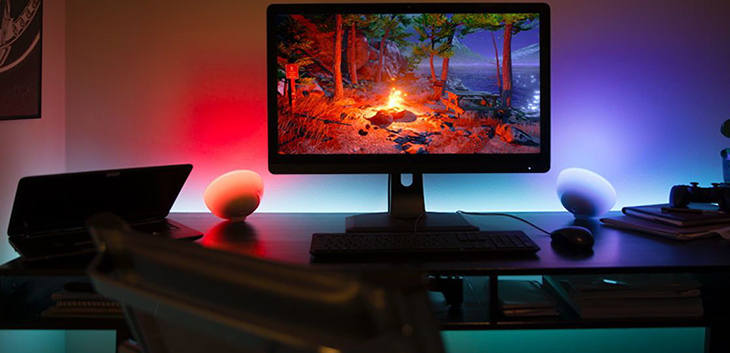
Đặc biệt hơn, việc đồng bộ đèn Philips Hue thông qua máy tính với các bộ phim, âm nhạc, trò chơi… sẽ giúp bạn có được trải nghiệm giải trí tốt hơn khi đèn Philips Hue có thể tự động thay đổi màu sắc, chế độ ánh sáng dựa theo trường hợp cụ thể hoặc những nội dung bạn đang theo dõi trên màn hình.
Cần chuẩn bị những thiết bị nào?
Để ứng dụng Philips Hue Sync hoạt động hiệu quả, bạn cần chuẩn bị:
- Máy tính có cài đặt hệ điều hành macOS Sierra hoặc Windows 10 trở lên.
- Nếu bạn muốn chiếu phim hoặc chơi game trên màn hình lớn, cần thêm tivi, smart tivi và cổng chuyển HDMI.
Cách kết nối và đồng bộ
Thiết lập khu vực giải trí
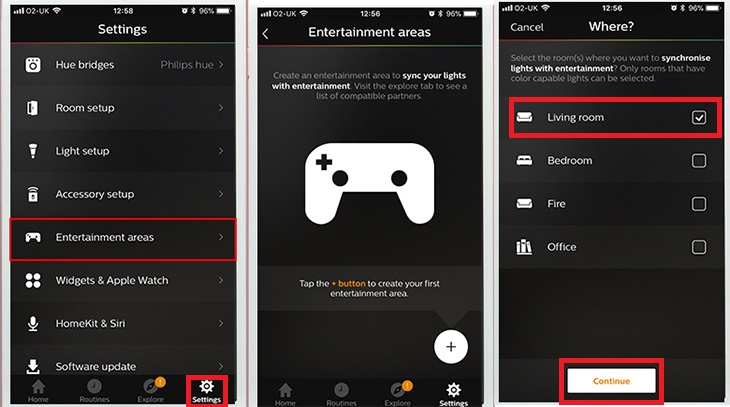
Đầu tiên, bạn cần thiết lập “khu vực giải trí” trong ứng dụng Hue dành cho iOS hoặc Android trên điện thoại hay máy tính bảng.
Cách thực hiện như sau:
- Mở ứng dụng và chuyển đến tab Settings > Entertainment areas > Create area > chọn phòng có đèn bạn muốn sử dụng > Lights are ready.
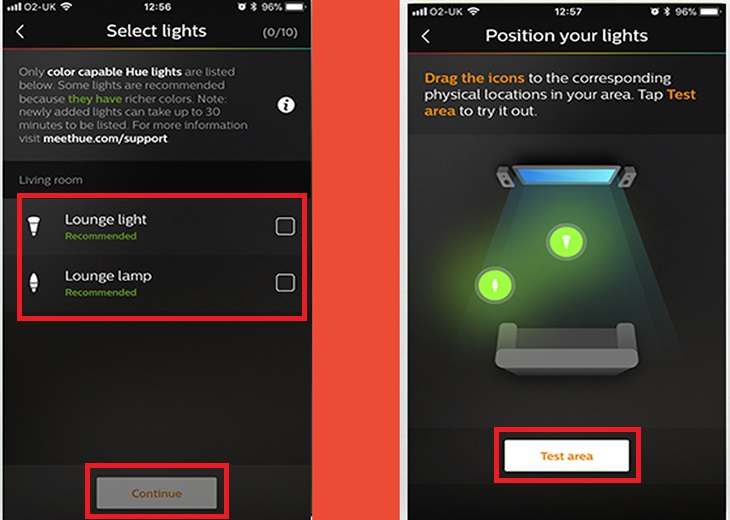
- Khi ứng dụng hiển thị một thiết lập rạp chiếu phim tại nhà điển hình với màn hình tivi và ghế sofa, hãy kéo các biểu tượng trên màn hình ứng dụng để khớp với vị trí vật lý của đèn.
- Kiểm tra các vị trí và thiết lập đồng bộ màu cho đến khi bạn hài lòng. Sau đó, bạn có thể chuyển sang thiết lập ứng dụng trên máy tính của mình.
Tải xuống phần mềm cần thiết
- Vào website của Philips Hue để cài đặt ứng dụng Hue Sync miễn phí.
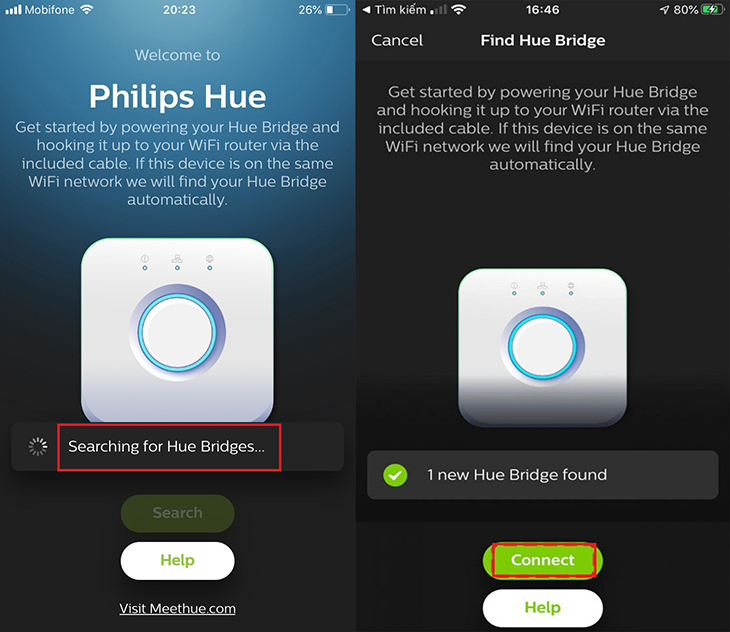
- Chọn Search for bridge > Connect > nhấn nút kết nối trên đầu màn hình khi ứng dụng yêu cầu. Chương trình sẽ tự động chọn khu vực giải trí mà chúng ta đã cấu hình trước đó.
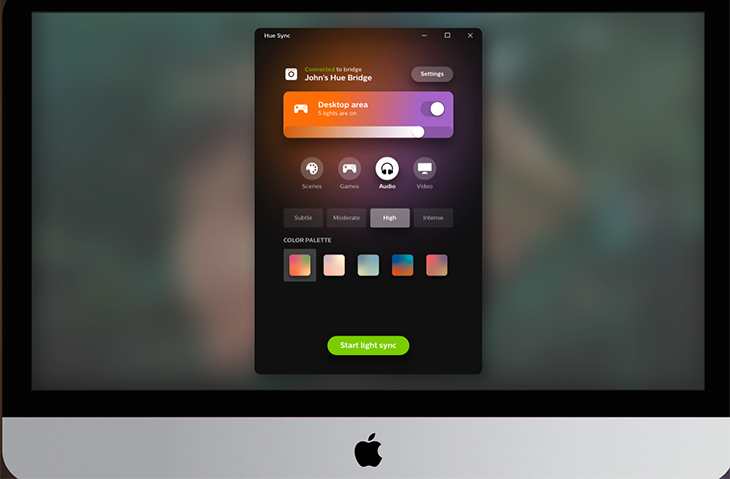
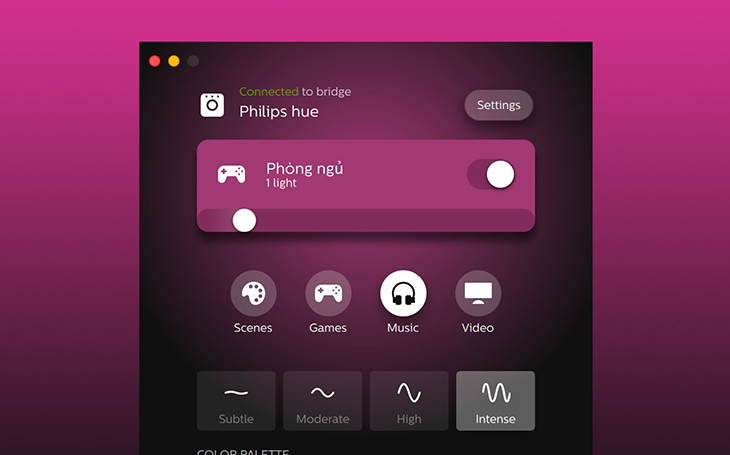
- Sau đó, bạn sẽ đến bảng điều khiển chính, nơi bạn có thể chọn giữa bốn chế độ: Cảnh, Trò chơi, Âm thanh và Video.
Đồng bộ hóa đèn với phim
- Trước tiên hãy đảm bảo bạn đã chọn khu vực giải trí phù hợp. Sau đó, chọn Video.
- Trong bảng hiển thị, các nút sẽ cho phép bạn điều chỉnh cấp độ của hiệu ứng cho phù hợp với bộ phim mà bạn xem. Bạn có thể chọn một trong số cấp độ sau: Thấp, Trung bình, Cao và Cực kì cao (Subtle, Moderate, High and Intense).
- Khi đã chọn xong, bấm Start light sync và phát bất kỳ bộ phim hoặc chương trình truyền hình nào bạn muốn lên màn hình.
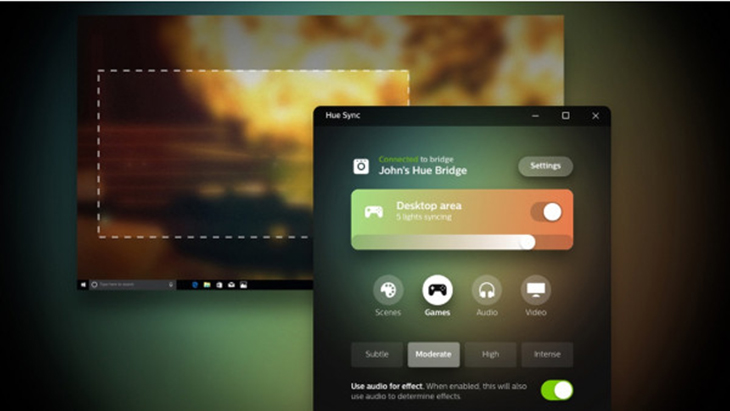
Như vậy là bạn có thể thưởng thức bộ phim với tính năng đồng bộ hóa ánh sáng tự động với những trải nghiệm cực kì thú vị.
Đồng bộ hóa đèn với game
- Tại menu chính, chọn Game.
- Tương tự như ở mục phim, tại bảng hiển thị, bạn có thể chọn một trong số cấp độ sau: Thấp, Trung bình, Cao và Cực kì cao (Subtle, Moderate, High and Intense).
- Nhấp vào Start light sync, sau đó đưa trò chơi của mình lên màn hình và bắt đầu trải nghiệm.
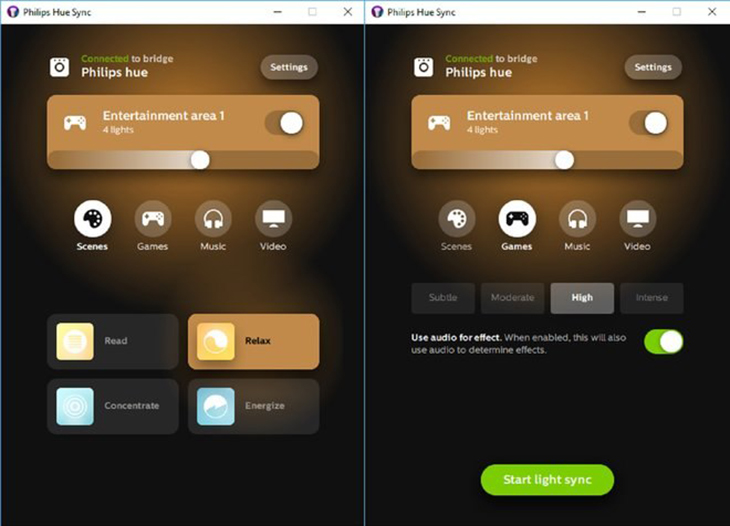
Sau khi cài đặt, màu sắc của đèn Hue sẽ tự động thay đổi sắc thái theo môi trường ảo của trò chơi.
Đồng bộ hóa đèn với nhạc
- Tại menu chính, nhấp vào tùy chọn Music > chọn nhóm đèn bạn muốn điều khiển từ các tùy chọn ở trên.
- Tại bảng hiển thị, chọn một trong số cấp độ sau: Thấp, Trung bình, Cao và Cực kì cao (Subtle, Moderate, High and Intense).
- Ngoài ra, bạn có thể lựa chọn các bảng màu được đề xuất bên dưới (các bảng màu này cho phép bạn giới hạn các màu được chiếu sáng phù hợp với thể loại âm nhạc mà bạn nghe).
- Nhấp vào Start light sync và phát bài hát yêu thích trên máy tính.
Các tùy chỉnh khác
- Bạn có thể thiết lập một số tùy chọn khác trong chương trình Hue Sync bằng cách nhấp vào Settings > Display Preferences để cài đặt liên quan đến việc hiển thị.
- Bạn cũng có thể định cấu hình một số phím tắt bàn phím để thay đổi độ sáng của đèn hoặc để chuyển giữa các chế độ thông qua Keyboard shortcuts.
- Nếu bạn gặp sự cố với phát lại video hoặc chơi trò chơi, hãy chuyển đến General Preferences và thay đổi chế độ hiệu suất.
Trên đây là thông tin về cách đồng bộ và điều khiển đèn thông minh Philips Hue với máy tính mà chúng tôi chia sẻ đến bạn. Nếu bạn có bất kì thắc mắc nào, vui lòng để lại thông tin dưới bài viết.