
Hướng dẫn cách điều khiển và phát nhạc trên loa thông minh Apple HomePod
Hướng dẫn cách điều khiển và phát nhạc trên loa thông minh Apple HomePod
Với thiết bị thông minh loa Apple HomePod, bạn có thể dễ dàng tận hưởng âm nhạc một cách tiện lợi và hoàn hảo nhất chỉ với một vài thao tác đơn giản. Cùng chúng tôi tìm hiểu cách điều khiển và phát nhạc trên loa thông minh Apple HomePod ngay trong bài viết này nhé!
Tìm hiểu về dịch vụ Apple Music
Cách dễ dàng nhất để phát nhạc bằng trợ lí ảo Siri trên HomePod là thông qua dịch vụ Apple Music. Đây là dịch vụ nghe nhạc trực tuyến trên các thiết bị iOS cung cấp đến 50 triệu bài hát đa dạng về thể loại, ngôn ngữ và nghệ sĩ thể hiện.
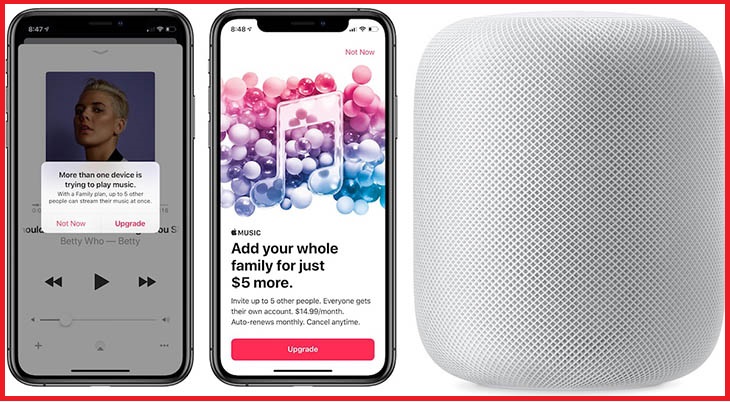
Hiện tại, Apple cung cấp bản dùng thử miễn phí trong ba tháng và sau thời hạn này, bạn sẽ phải trả số tiền 9,99 USD/tháng (59.000đ) để tiếp tục sử dụng.
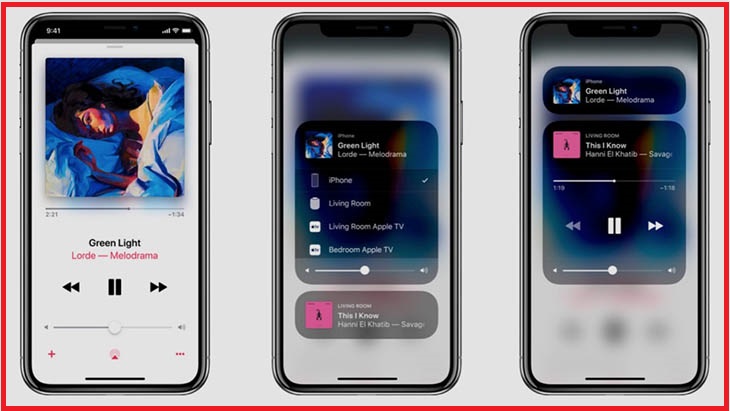
Các lệnh điều khiển âm nhạc bằng Siri
Để phát nhạc và điều khiển Apple Music bằng Siri một cách tiện lợi, hãy tham khảo một số lệnh sau đây:
- Phát nhạc: “Hey Siri, play [song name]” hoặc “Hey Siri, play [song name] by [artist]”.
- Xáo trộn nhạc: “Hey Siri, play [album name] shuffled”.
- Phát nhạc phim: “Hey Siri, play the [movie name] soundtrack”.
- Phát một danh sách phát nhất định: “Hey Siri, play playlist”.
- Thêm bài hát vào danh sách phát hiện có: “Hey Siri, add this song to playlist”.
- Thêm một bài hát vào thư viện: “Hey Siri, add this song to my library”.
- Giúp Siri hiểu được sở thích: “Hey Siri, I like this song”.
- Nếu bạn hoàn toàn không thích một bài hát nào đó: “Hey Siri, never play this song again”.
- “Hey Siri, make it louder” – “Hey Siri, phát nhạc to hơn”.
- “Hey Siri, increase/decrease the volume 20 per cent” – “Hey Siri, tăng / giảm âm lượng 20%”.
- “Hey Siri, pause” – “Hey Siri, tạm dừng”.
- “Hey Siri, skip forward 20 seconds” – “Hey Siri, bỏ qua 20 giây”.
- “Hey Siri, how many songs are in this album?” – “Hey Siri, có bao nhiêu bài hát trong album này?”.
Cách phát nhạc trực tuyến với Apple HomePod
Sử dụng iPhone hoặc iPad
Để truyền phát nhạc bằng iPhone hoặc iPad, bạn cần đảm bảo cả HomePod và thiết bị cá nhân kết nối cùng một mạng Wifi, rồi thực hiện theo các bước sau:
- Truy cập vào Control Center trên thiết bị iOS của bạn. Ở góc trên bên phải của điều khiển nhạc, chạm vào biểu tượng 2 gạch ngang.
- Bạn sẽ thấy một danh sách các thiết bị AirPlay. Từ danh sách này, hãy nhấn vào tên của HomePod mà bạn muốn truyền phát.
- Đóng Control Center và mở ứng dụng mà bạn muốn bắt đầu truyền phát, bắt đầu phát nhạc.
Sử dụng dịch vụ âm nhạc của bên thứ ba
Mặc dù truyền phát nhạc từ dịch vụ của bên thứ ba trên máy Mac cũng sử dụng AirPlay nhưng cách thiết lập hơi khác một chút. Cụ thể:
- Chuyển đến menu Apple ở góc trên cùng bên trái và mở System Preferences.
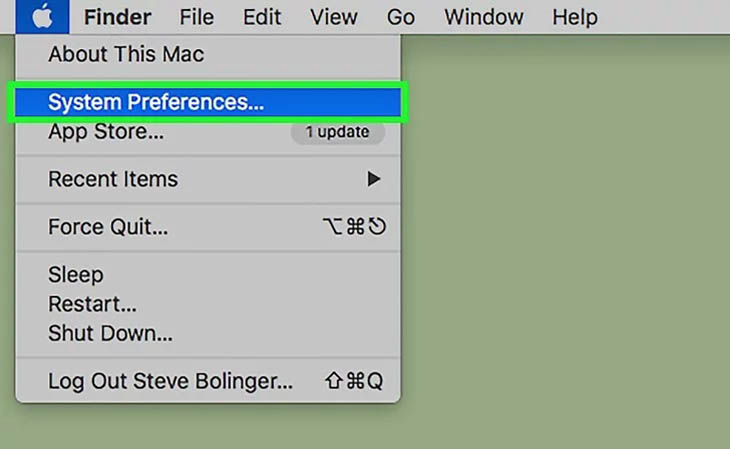
- Chọn Sound (chọn On nếu Output không được chọn).
- Chọn tên của HomePod mà bạn muốn truyền phát nhạc và đánh dấu vào ô Show volume in the menu bar để có quyền truy cập vào HomePod.
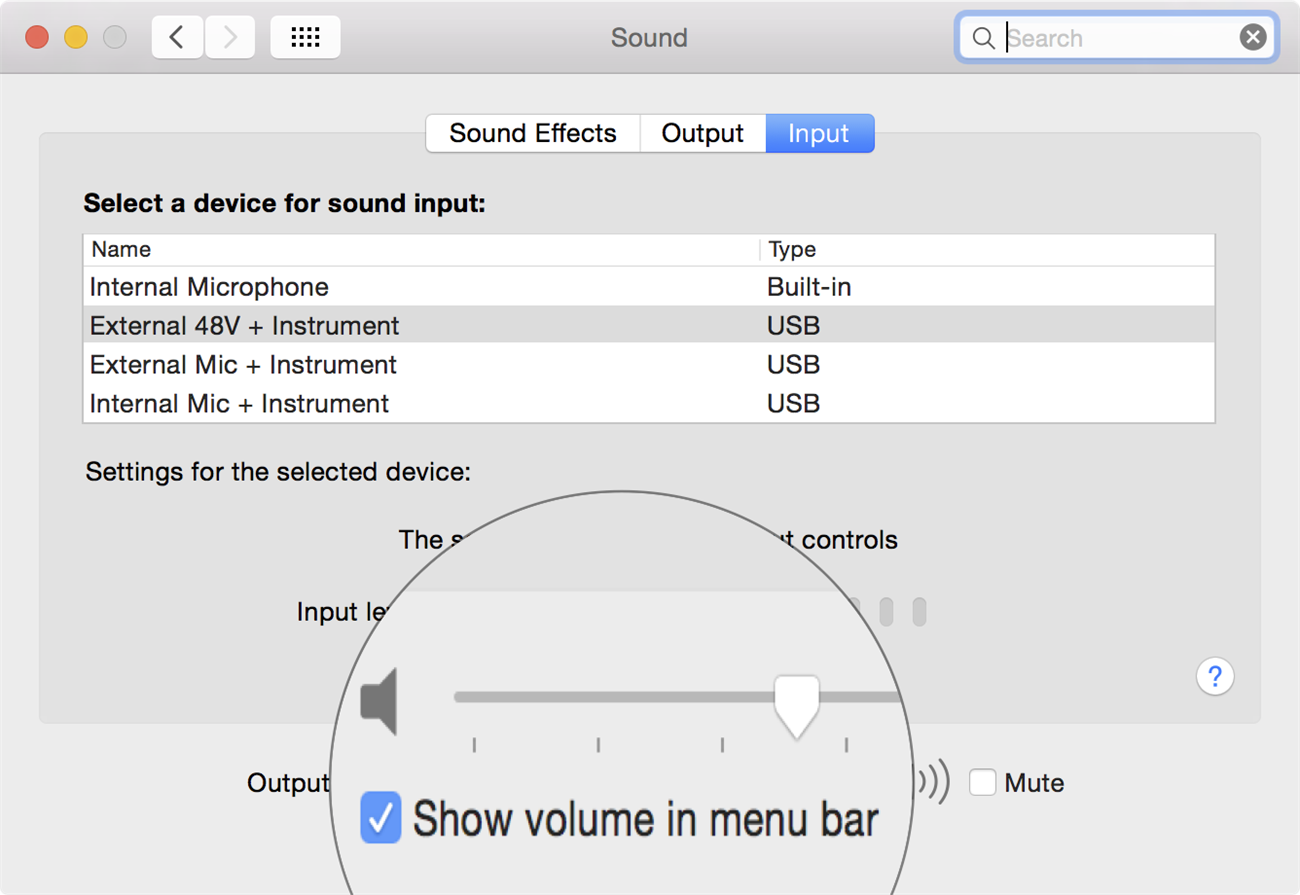
Cách điều khiển nhạc trên HomePod bằng iPhone
- Truy cập ứng dụng âm nhạc iOS và chọn bài hát bạn muốn. Nhấp vào biểu tượng AirPlay rồi chọn HomePod của bạn.
- Chuyển đến Control Center, nhấn và giữ tiêu đề nhạc để truy cập vào menu tùy chỉnh, sau đó nhấn nút AirPlay.
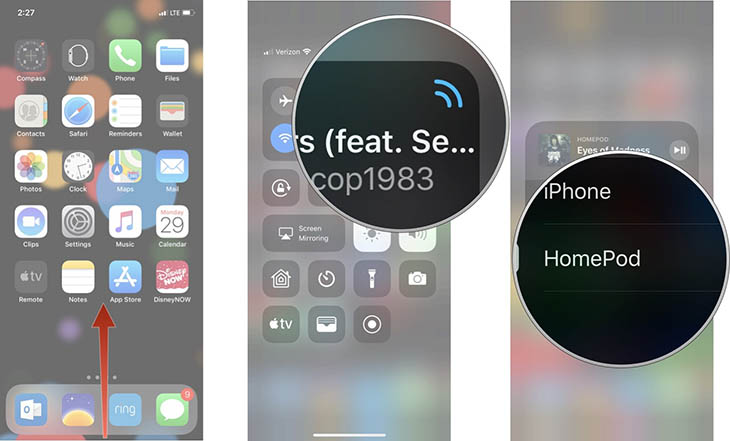
Cách điều khiển, phát nhạc Spotify bằng Homepod
Spotify là một trong những ứng dụng âm nhạc phổ biến nhất mà bạn sẽ tìm thấy trong App Store. Nó cung cấp hàng triệu bài hát từ các thể loại và nghệ sĩ khác nhau và hỗ trợ phát nhạc một cách đơn giản và nhanh chóng.
Giờ đây, bạn có thể điều khiển, phát nhạc Spotify bằng HomePod thông qua Phím tắt Siri bằng cách sau:
- Truy cập App Store, tải xuống và mở ứng dụng Phím tắt (Shortcuts app).
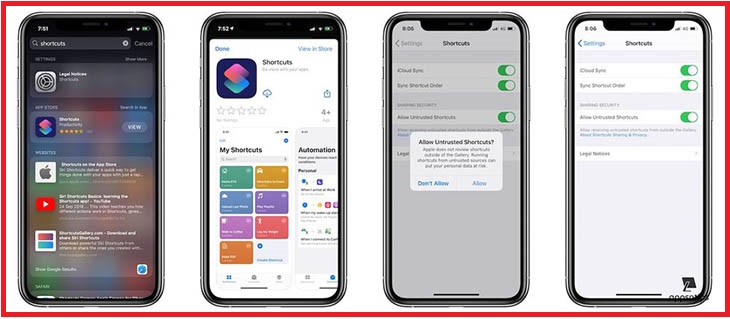
- Đi đến thư viện của bạn và tìm Shortcut Siri Shortcut.
- Chạm vào ba dấu chấm và sau đó chọn Settings > Add to Siri để kích hoạt các phím tắt Spotify Siri.
- Chạm vào biểu tượng Record để ghi lại lệnh bạn muốn.
- Nhấn vào Done hai lần khi hoàn thành.
Các lưu ý khác
Sau khi cài đặt, bạn có thể sử dụng các phím tắt Spotify bổ sung như:
- “Hey Siri, play Spotify” – “Hey Siri, phát Spotify”.
- “Pay Spotify album” – “Thanh toán album Spotify”.
- “Search Spotify artist” – “Tìm kiếm nghệ sĩ Spotify”.
- “Search Spotify playlist” – “Tìm kiếm danh sách nhạc Spotify”.
Ngoài ra, Apple và Spotify cũng cung cấp cho bạn các danh sách phát nhạc theo tuần với các bài hát được xáo trộn theo các chủ đề nhất định.
Trên đây là thông tin về cách điều khiển và phát nhạc trên loa thông minh Apple HomePod mà chúng tôi chia sẻ đến bạn. Nếu bạn có bất kì thắc mắc nào, vui lòng để lại thông tin dưới bài viết.