
4 cách điều khiển Smart tivi TCL bằng điện thoại đơn giản nhất
Bạn thường xuyên sử dụng remote truyền thống để điều khiển tivi TCL nhưng lại gặp bất tiện khi hết pin hoặc thất lạc? Đừng lo lắng, chúng tôi sẽ bật mí cho bạn 4 cách điều khiển Smart tivi TCL bằng điện thoại cực nhanh chóng và tiện lợi ngay sau đây.
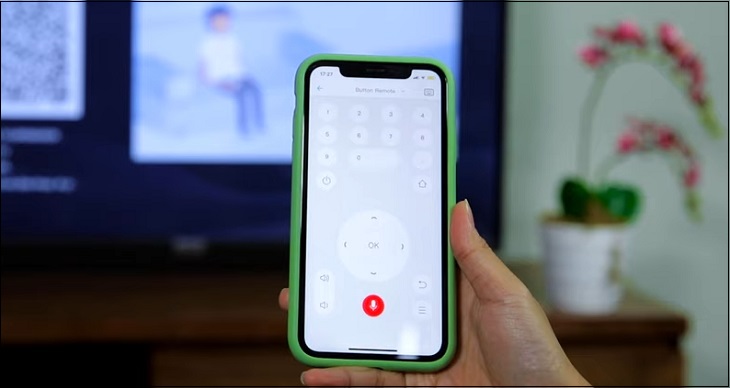
Sử dụng ứng dụng T-Cast MagiConnect TCL Remote
T-Cast là ứng dụng do chính hãng TCL phát triển, hỗ trợ kết nối điện thoại với tivi, cho phép bạn truyền tải nội dung giải trí như âm thanh, video và hình ảnh từ điện thoại lên tivi mà không cần dùng dây cáp.
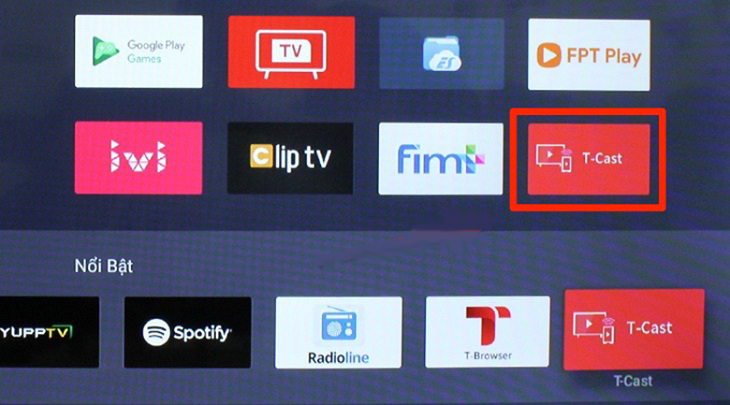
Bước 1: Tiến hành cài đặt ứng dụng T-Cast trên tivi TCL. Đa phần các dòng Smart tivi TCL hiện nay đều đã có sẵn ứng dụng này trong phần mềm hệ thống.
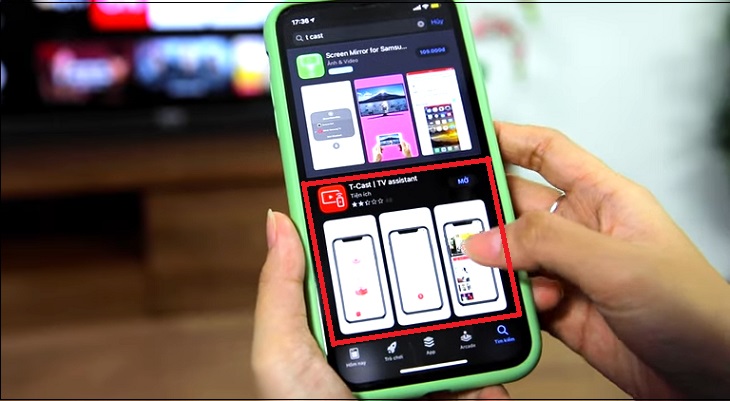
Bước 2: Tải về ứng dụng T-Cast trên điện thoại Android hoặc iPhone của bạn:
- Tải cho Android
- Tải cho iOS
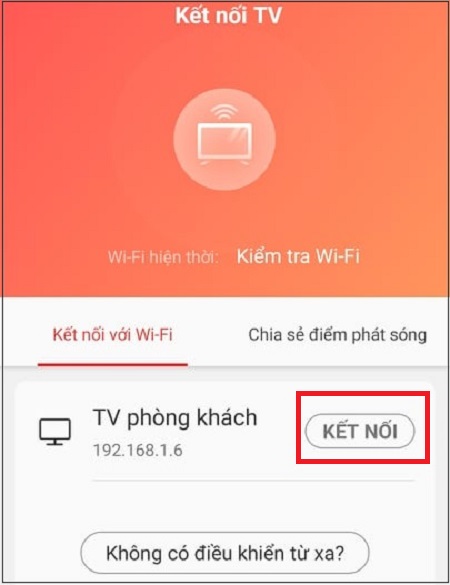
Bước 3: Đảm bảo tivi và điện thoại của bạn được kết nối chung với một mạng Wi-Fi. Sau đó, bạn mở ứng dụng T-Cast trên điện thoại để quét các thiết bị, rồi nhấp chọn tivi TCL mà bạn muốn kết nối.
Bước 4: Tại giao diện chính T-Cast trên điện thoại, bạn nhấp chọn biểu tượng điều hướng có màu đỏ để mở bàn phím điều khiển tivi.
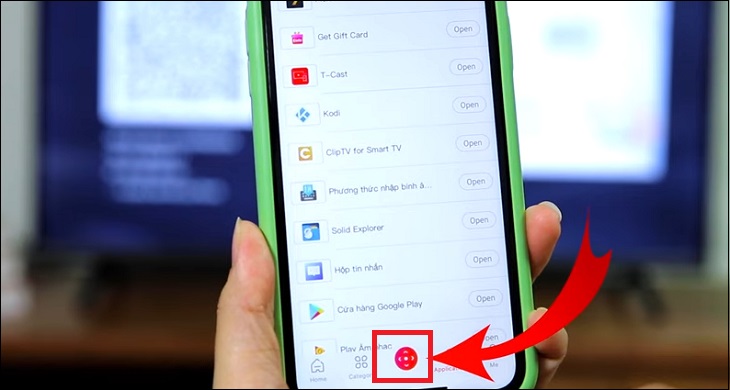
Bây giờ, bạn có thể điều khiển tivi TCL bằng điện thoại một cách dễ dàng.
Sử dụng ứng dụng TCL nScreen
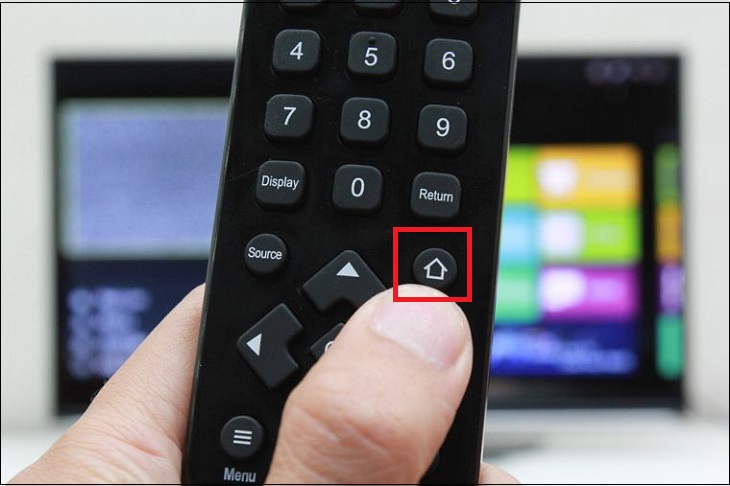
Bước 1: Nhấn nút Home trên remote tivi.
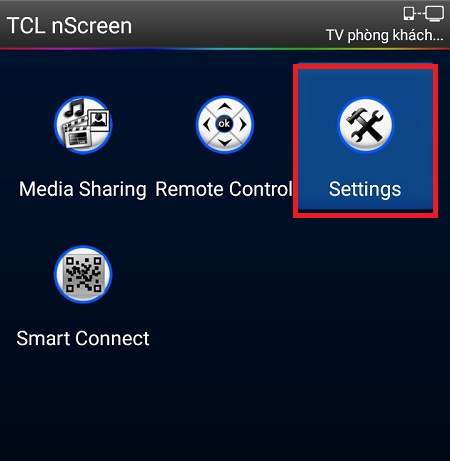
Bước 2: Tải ứng dụng TCL nScreen về điện thoại thông qua App Store hoặc Google Play. Sau khi cài đặt, bạn mở ứng dụng trên điện thoại, rồi chọn Settings để tiến hành dò tìm tivi muốn kết nối.
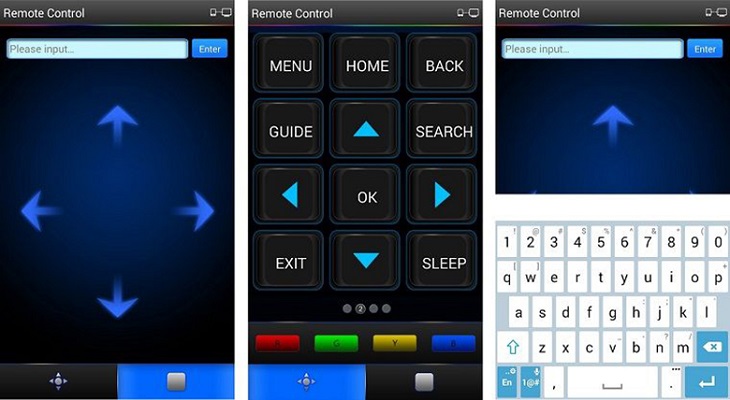
Bước 3: Sau khi kết nối thành công, bạn vào giao diện của TCL nScreen trên điện thoại và chọn Remote Control để bắt đầu sử dụng chức năng điều khiển từ xa. Bạn cũng có thể chọn Media Sharing để chia sẻ tệp từ điện thoại lên màn hình tivi.
Sử dụng ứng dụng Google Home
Với ứng dụng Google Home, bạn có thể dễ dàng quản lý và điều khiển Smart tivi TCL trên bất kỳ dòng điện thoại thông minh nào.
Bước 1: Tải về và thực hiện cài đặt Google Home trên điện thoại:
- Tải cho Android
- Tải cho iOS
Sau đó, bạn mở ứng dụng trên điện thoại, hệ thống sẽ tự động tìm và kết nối tivi nhà bạn. Hãy đảm bảo rằng 2 thiết bị này đang sử dụng chung một mạng Wi-Fi.
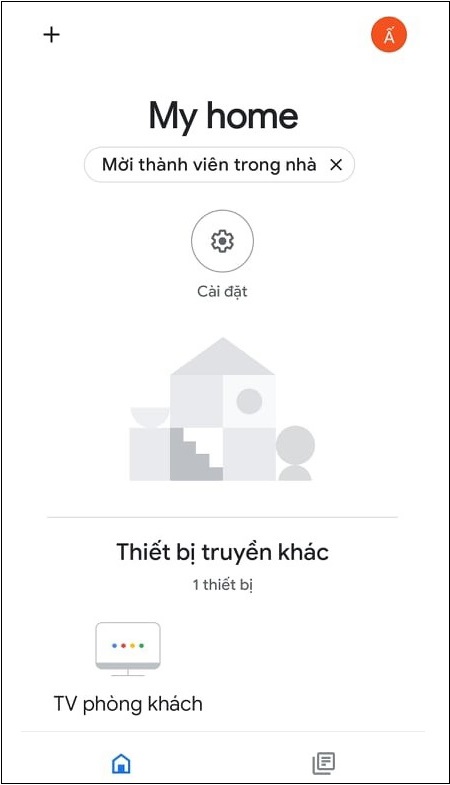
Bước 2: Nhấp chọn vào tivi TCL mà bạn muốn kết nối để bắt đầu điều khiển.
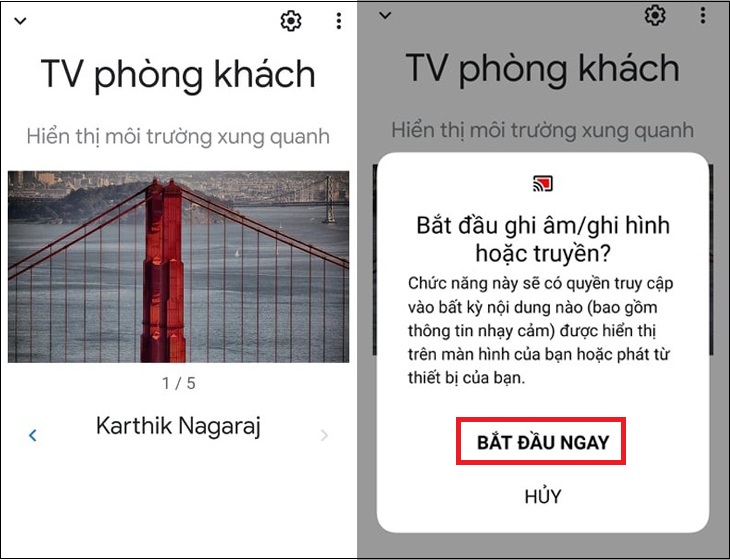
Sử dụng ứng dụng YouTube, Facebook
Bạn cũng có thể điều khiển tivi TCL trên điện thoại thông qua các ứng dụng phổ biến như YouTube hoặc Facebook với cách làm đơn giản như sau:
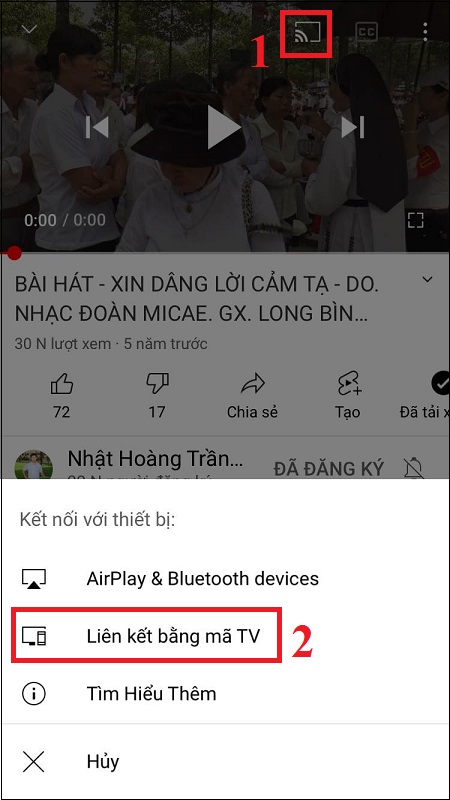
Bước 1: Đối với ứng dụng YouTube, bạn mở video muốn xem và nhấp chọn vào biểu tượng truyền lên tivi (hình chữ nhật có ký hiệu Wi-Fi) trên video để phát lên màn hình lớn.
- Trường hợp tivi và điện thoại kết nối chung mạng Wi-Fi: Bạn có thể chọn danh sách tivi có thể phát ngay tại cửa sổ thông báo.
- Trường hợp không tìm thấy tivi: Bạn có thể liên kết bằng mã tivi (tìm mã này trong phần Cài đặt của ứng dụng YouTube trên tivi).
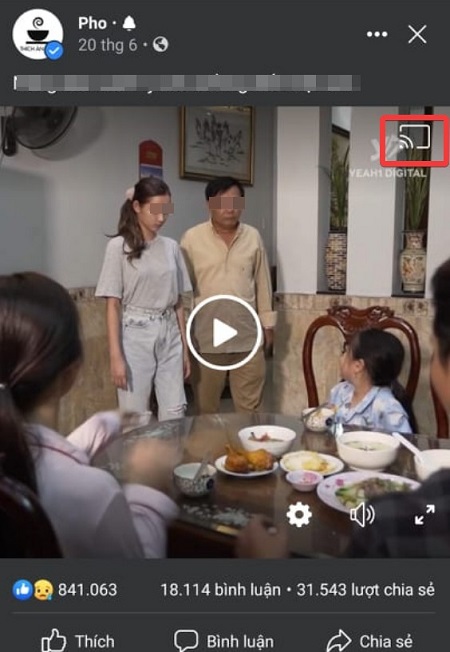
Tương tự khi vào ứng dụng Facebook, bạn cũng có thể nhấp chọn biểu tượng Chiếu lên tivi trên video để phát trực tiếp nội dung lên màn hình tivi TCL.
Hy vọng với 4 cách điều khiển Smart tivi TCL bằng điện thoại phía trên, bạn đã có thêm những mẹo hay để trải nghiệm giải trí tại gia một cách tiện lợi hơn!