
Cách đặt mật khẩu bảo vệ thư mục trên máy tính không cần phần mềm
Bạn sở hữu nhiều tài liệu quan trọng trên máy tính và muốn tăng cường bảo mật nhưng lại ngại cài đặt các phần mềm phức tạp? Đừng lo lắng, chúng tôi sẽ hướng dẫn bạn cách đặt mật khẩu khóa folder để bảo vệ dữ liệu cực kỳ an toàn mà không cần cài thêm bất kỳ ứng dụng nào.
Cách khóa folder đơn giản không cần phần mềm
Thực hiện tạo thư mục lưu trữ
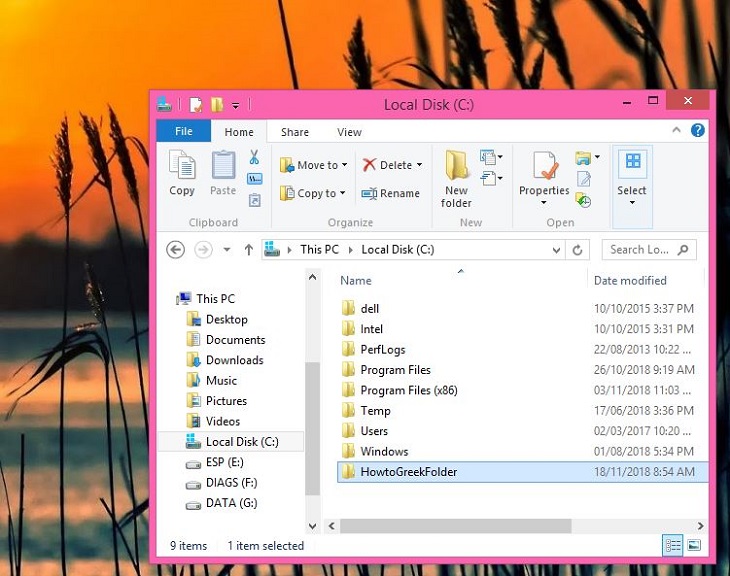
Bước 1: Bạn vào ổ đĩa C của máy tính, click chuột phải, chọn New -> Folder, tạo một thư mục mới với tên bất kì để lưu trữ những thư mục cần bảo vệ.
(Ví dụ: mình sẽ đặt tên cho thư mục mới là HowtoGreekFolder).
Thiết lập file mã khóa
Bước 2:
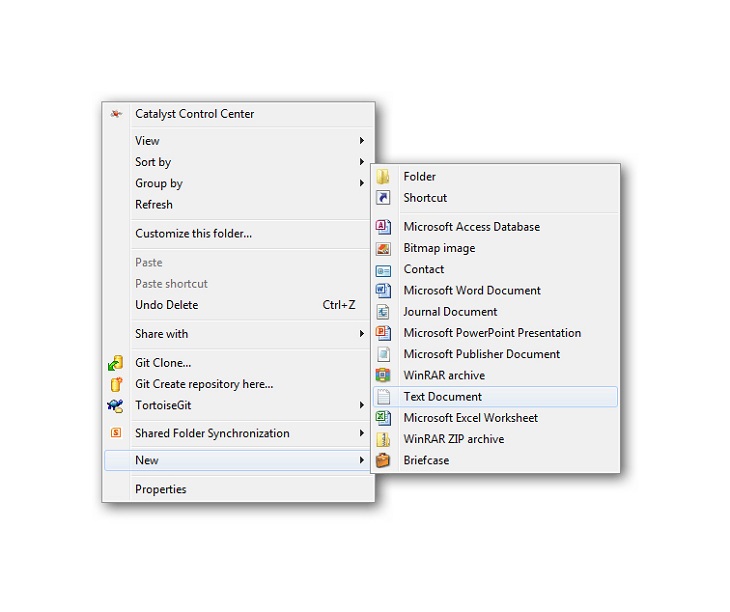
- Đúp chuột vào thư mục mới tạo để mở thư mục. Tại một vị trí bất kì trong thư mục, bạn click chuột phải, chọn New -> Text Document.
- Mở file New Text Document bạn vừa tạo và copy đoạn mã code sau đây vào.
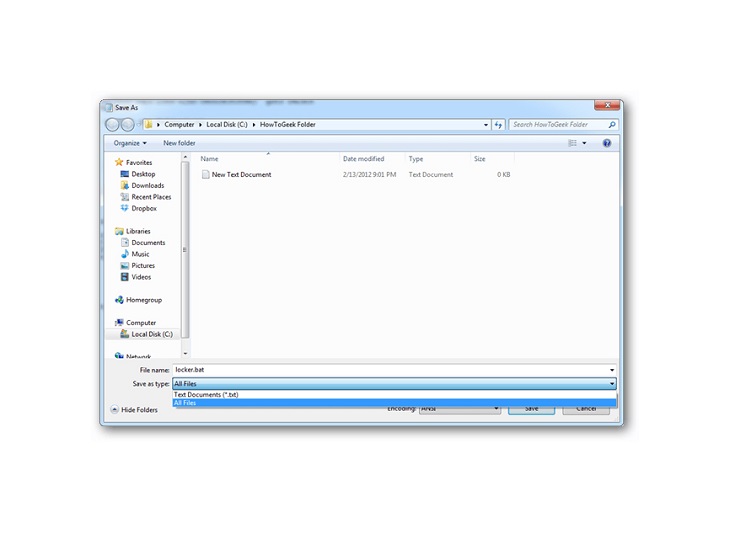
- Tuy nhiên, các bạn hãy thay thế PASSWORD_GOES_HERE bằng mật khẩu mà bạn muốn thiết lập. Sau đó, lưu file với tên locker.bat và xóa file New Text Document đi.
Tạo thư mục bảo mật Private
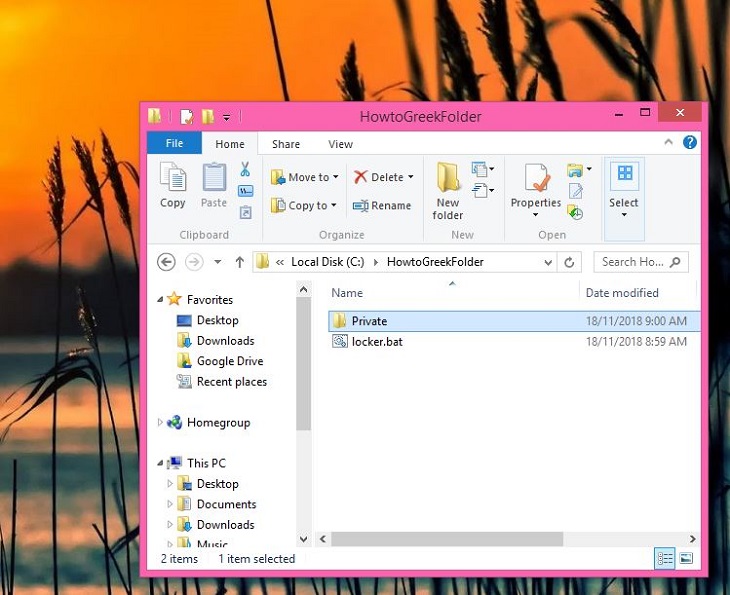
Bước 3: Click đúp chuột vào loker.bat, khi đó, một thư mục mới có tên Private sẽ xuất hiện. Thư mục Private sẽ là nơi để bạn lưu giữ tất cả những tập tin quan trọng.
Tiến hành khóa và mở khóa thư mục
Bước 4:
- Sau khi bạn sao chép những tập tin quan trọng cần bảo mật vào thư mục Private, bạn sẽ tiến hành khóa thư mục đó lại. Bạn click đúp chuột vào tập tin loker.bat, một hộp thoại với dòng lệnh “Are you sure you want to lock the folder (Y/N)” sẽ hiện ra, lúc này tại vị trí con trỏ chuột, bạn điền “Y” rồi ấn enter.
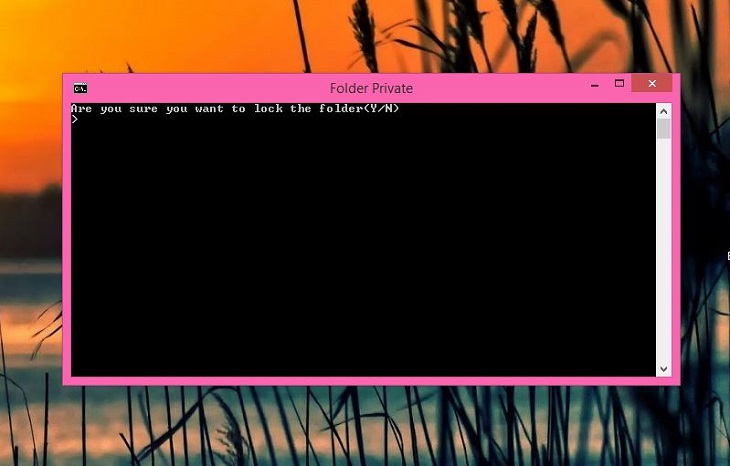
- Thư mục Private sau đó sẽ bị khóa lại và biến mất.
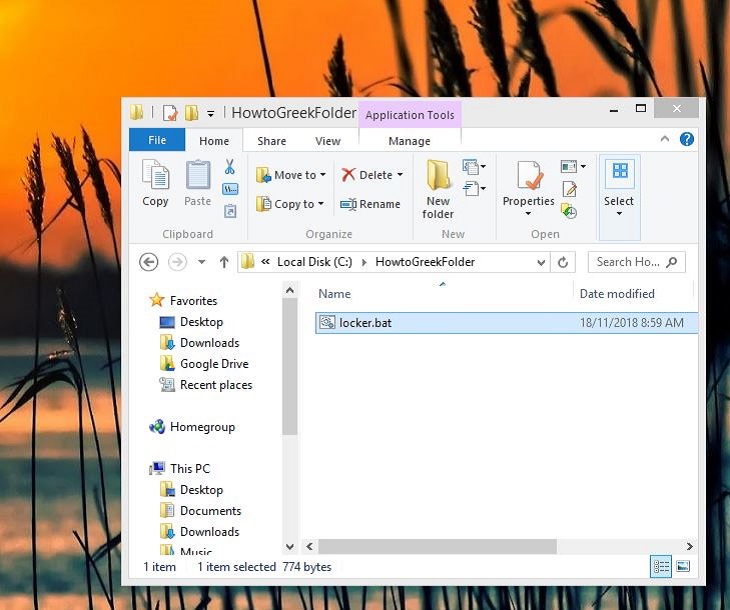
- Để mở lại thư mục Private, bạn đúp chuột vào tập tin locker.bat, nhập mật khẩu bạn đã tạo ở bước 2, thư mục Private sẽ hiện ra trở lại.
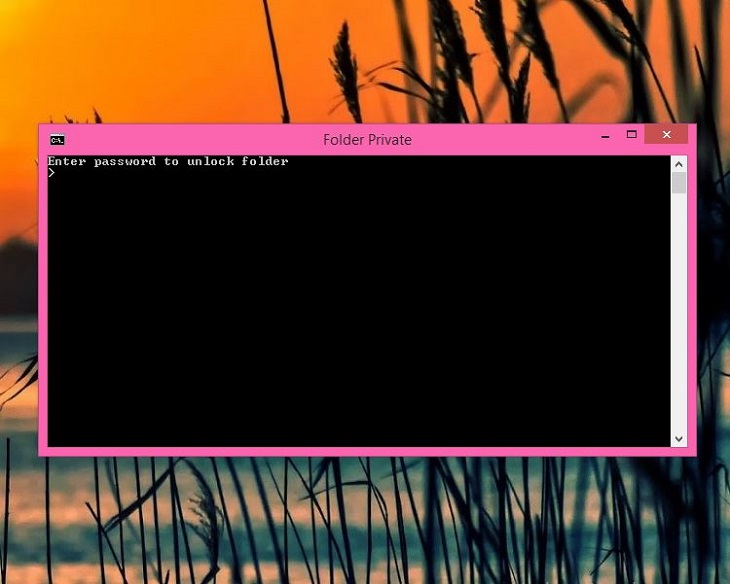
Cách xem lại file khi đã khóa folder
Bước 1: Trong cửa sổ thư mục, bạn chọn View, tiếp đến click chọn Options nằm ở phía trên bên phải.
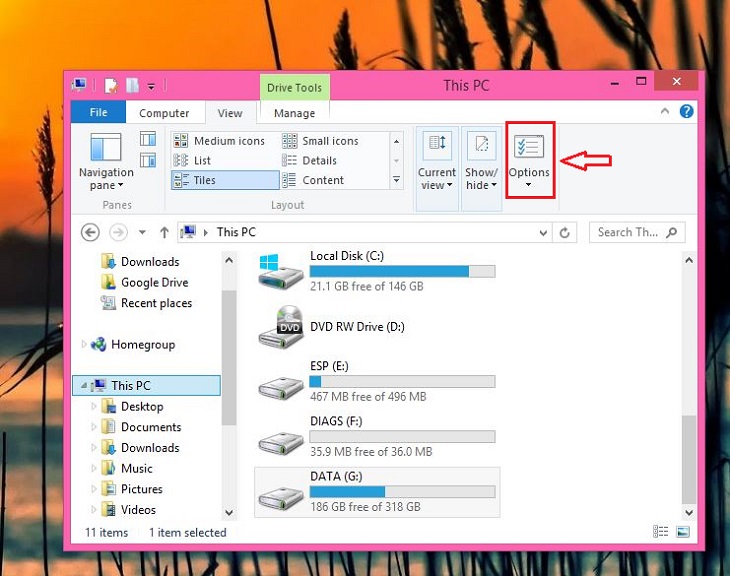
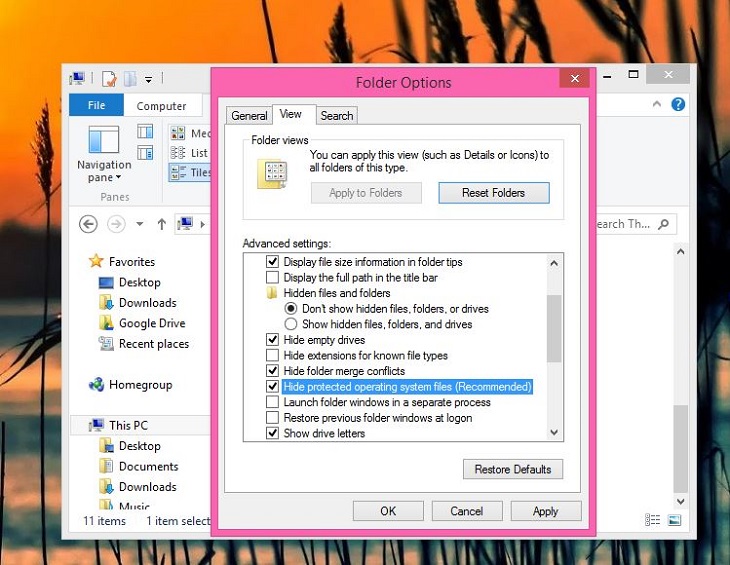
Bước 2: Trên màn hình xuất hiện hộp thoại Folder Options, bạn click vào thẻ View, sau đó bỏ chọn Hide protected operating system files (Recommended).
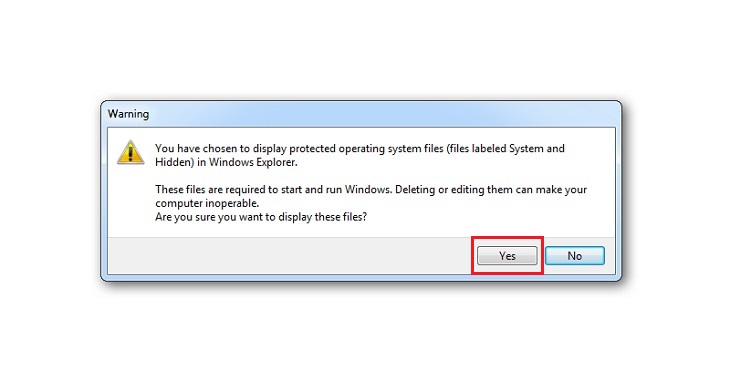
Bước 3: Một thông báo sẽ hiện ra như hình bên dưới, bạn click chọn Yes là được. Khi đó, bạn sẽ xem lại được những file mà bạn đã khóa folder.
Nếu quên mật khẩu thì mở folder bằng cách nào
Nếu bạn vô tình quên mất mật khẩu đã cài đặt để khóa folder, đừng lo lắng, bạn chỉ cần click chuột phải vào tập tin locker.bat, sau đó chọn Edit, cửa sổ Text Document sẽ hiện ra và bạn chỉ cần chỉnh sửa lại mật khẩu, vậy là xong rồi.
Việc bảo mật thông tin là vô cùng quan trọng, hi vọng với chia sẻ bên trên, các bạn sẽ biết cách bảo mật thông tin trên laptop của mình một cách đơn giản nhưng vẫn an toàn nhé!