
Hướng dẫn cách sử dụng tính năng Multi View trên tivi Samsung chi tiết
Tính năng Multi View cho phép người dùng xem cùng lúc nhiều nội dung trên một màn hình tivi Samsung, mang lại trải nghiệm giải trí đa nhiệm đầy thú vị. Bài viết dưới đây, chúng tôi sẽ hướng dẫn bạn chi tiết cách sử dụng tính năng chia màn hình Multi View cực đơn giản.
Multi View là gì và những lợi ích mang lại
Multi View là một tính năng thông minh cho phép bạn phát đồng thời nhiều nội dung trên cùng một chiếc tivi. Bạn có thể trình chiếu từ nhiều nguồn khác nhau như bộ thu sóng tivi, đầu phát Blu-ray, điện thoại thông minh,…
Lợi ích của Multi View:
- Xem nhiều chương trình cùng lúc trên cùng một màn hình tivi.
- Không bỏ lỡ những khoảnh khắc hấp dẫn trên tivi hoặc các thông báo quan trọng trên điện thoại.
- Có thể vừa thực hiện cuộc gọi video với bạn bè vừa xem các chương trình yêu thích.
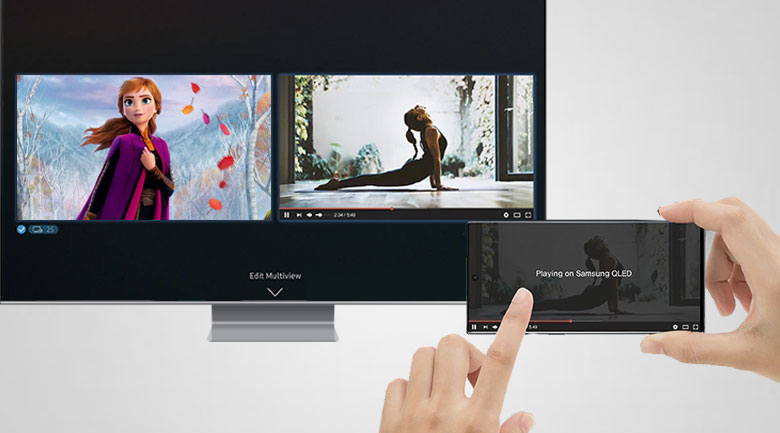
Smart Tivi Samsung 4K 43 inch UA43TU8500
Sự kết hợp màn hình của các dòng tivi
Bạn có thể sử dụng kết hợp các nguồn xem khác nhau tùy thuộc vào loại tivi Samsung mà mình đang sở hữu.
Dòng QLED TV: Các model Q950TS, Q800T, Q95T, Q80T, Q70T, Q60T.
- Màn hình bên trái: Bạn có thể phát tivi, thiết bị HDMI hoặc một số ứng dụng tivi.
- Màn hình bên phải: Bạn có thể phản chiếu màn hình (Android), AirPlay 2 (iPhone), truyền màn hình điện thoại hoặc chọn camera đã kết nối.
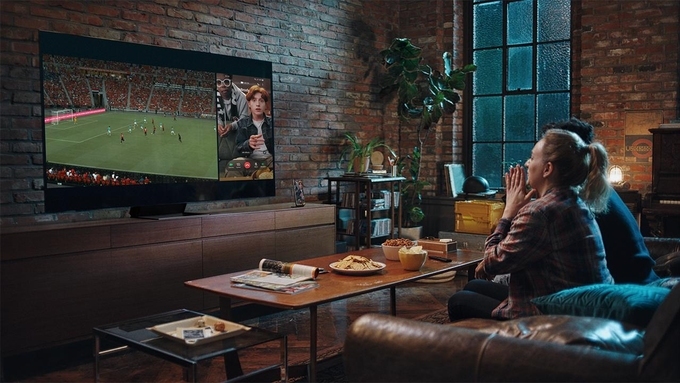
Dòng UHD TV: Model TU8500.
- Màn hình bên trái: Bạn có thể phát tivi hoặc các thiết bị HDMI.
- Màn hình bên phải: Bạn có thể phản chiếu màn hình (Android) từ điện thoại.
Số lượng màn hình hỗ trợ trên các dòng tivi Samsung 2021
| Loại | Kiểu máy | Số màn hình |
| The Wall | Micro LED (MS1A) | 2 – 5 màn hình |
| QLED 8K TV | Q900A/Q800A | 2 – 5 màn hình |
| QLED 8K TV | Q700A | 2 màn hình |
| QLED 4K TV | Q95A/Q90A/Q85A/Q80A/Q70A | 2 màn hình |
| QLED 4K TV | Q60A | 2 màn hình |
| Crystal UHD TV | AU9000A | 2 màn hình |
| Lifestyle TV | The Frame (LS03A) | 2 màn hình |
Cách sử dụng Multi View
Video Trải nghiệm tính năng Multi View trên tivi Samsung
Bước 1: Chọn nút Multi View trên remote.
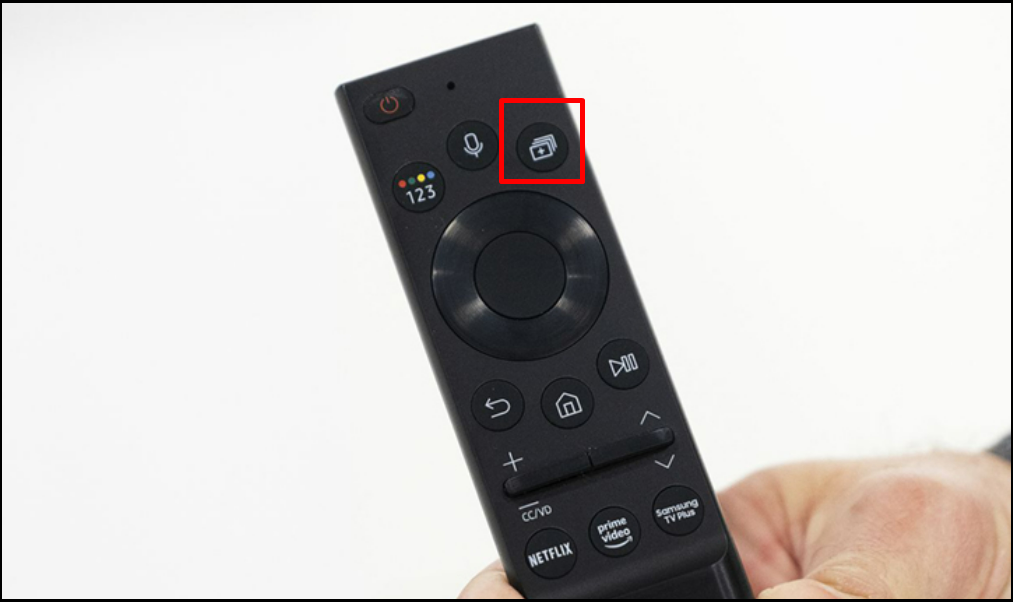
Bước 2: Chọn thiết lập sẵn thể thao.
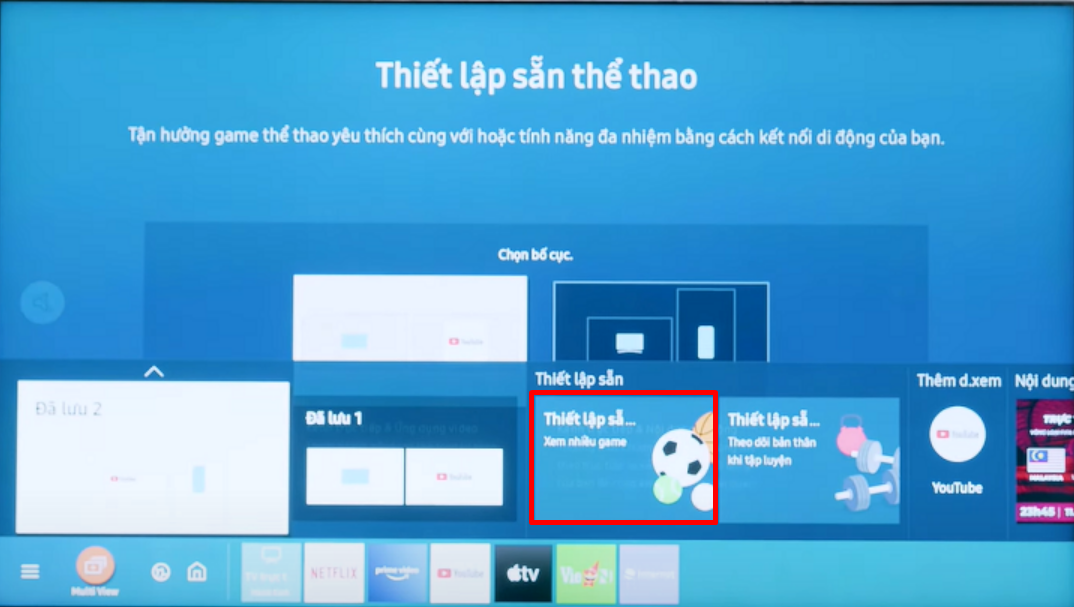
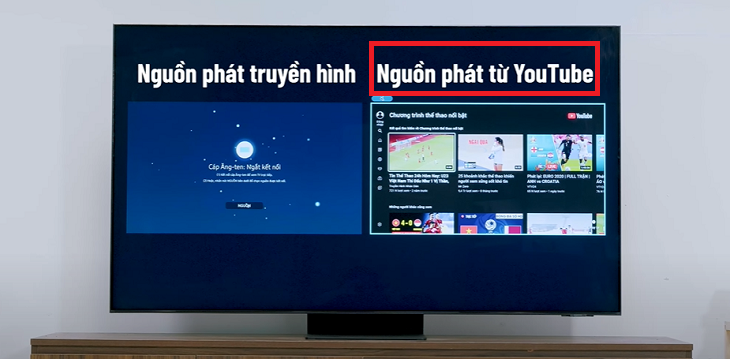
Bố cục 1: Kênh trực tiếp và ứng dụng video
Màn hình bên trái sẽ xuất hiện nguồn phát truyền hình và màn hình bên phải xuất hiện nguồn phát từ YouTube. Bạn có thể chọn sang màn hình YouTube để tìm kiếm nội dung cần xem.
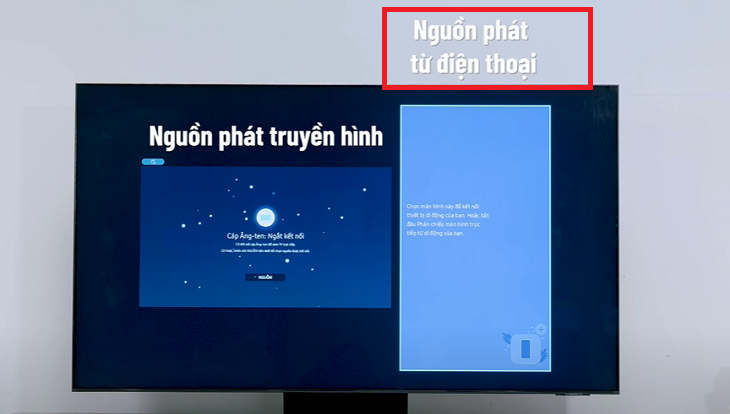
Bố cục 2: Kênh trực tiếp và Nội dung di động
Màn hình bên trái sẽ xuất hiện nguồn phát truyền hình và bên phải là nội dung từ điện thoại. Bạn chọn nguồn phát từ điện thoại và kết nối qua tính năng Smart View.
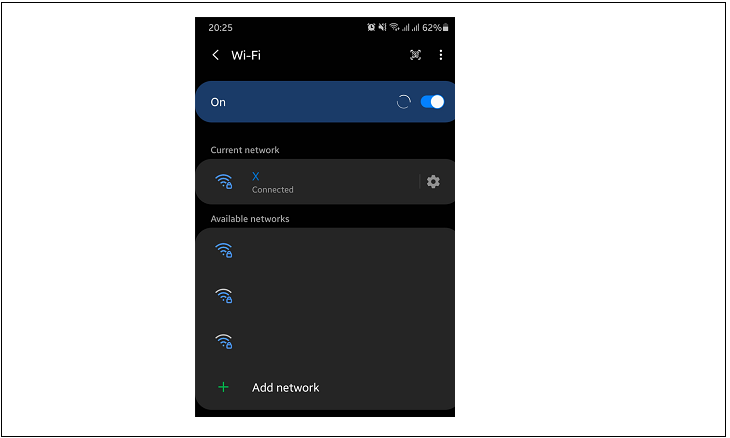
Các bước kết nối điện thoại với tivi bằng Smart View
- Kết nối điện thoại và tivi vào cùng một mạng Wi-Fi.
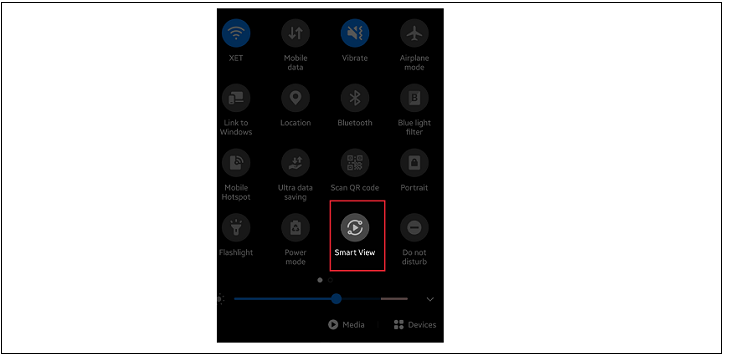
- Vào điện thoại, mở thanh công cụ, tìm kiếm tính năng Smart View và nhấn chọn.
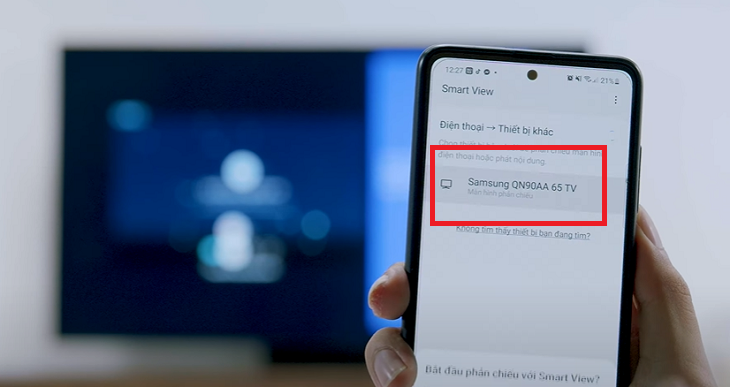
- Giao diện Smart View mở ra, chọn tên tivi bạn muốn kết nối.
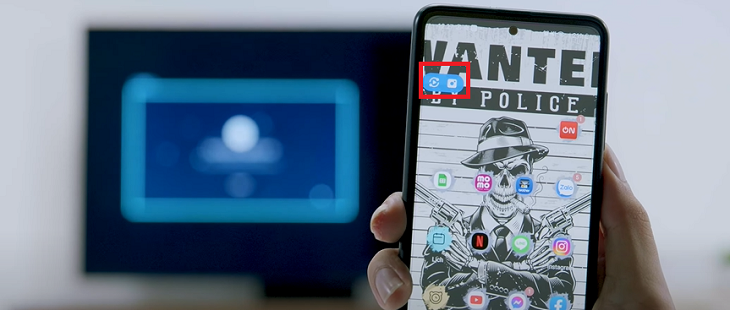
- Khi có thông báo trên tivi, chọn Cho phép để kết nối. Sau vài giây, màn hình điện thoại sẽ hiển thị trên tivi cùng với icon Smart View.
Tùy chọn âm thanh
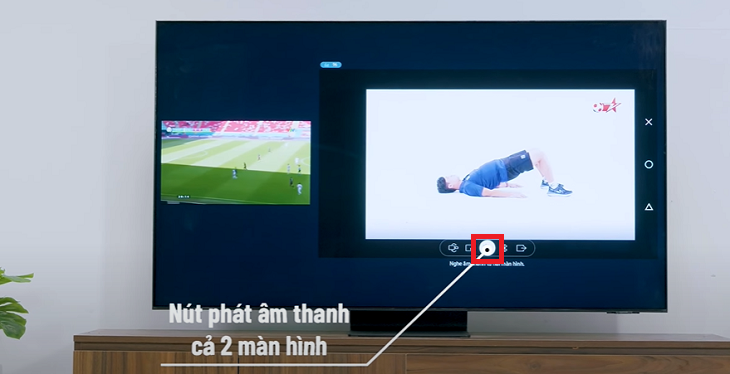
Phát âm thanh từ 1 màn hình: Dùng remote ấn sang bên phải hoặc trái màn hình mà bạn muốn nghe, màn hình còn lại sẽ tự động tắt tiếng.
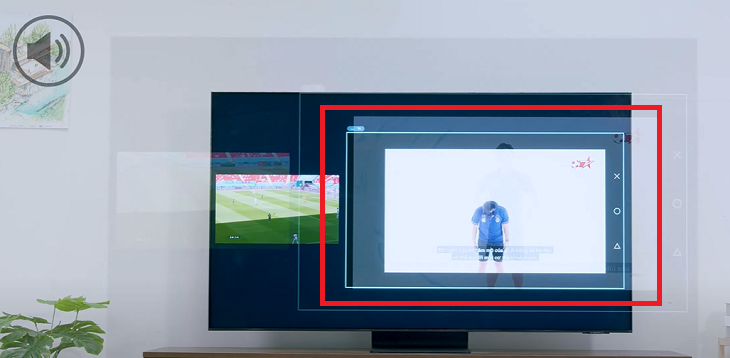
Phát âm thanh cùng lúc 2 màn hình: Nhấn vào nút hình chiếc loa trên giao diện.
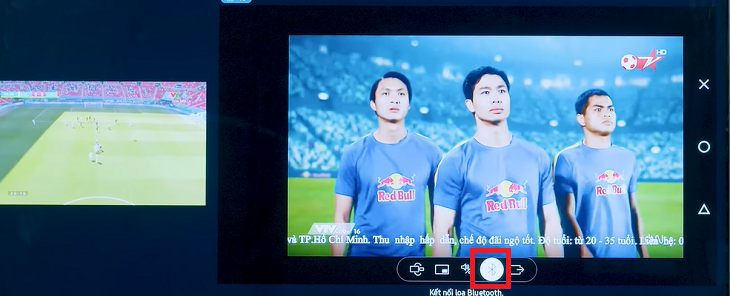
Kết nối 1 màn hình với loa: Nếu muốn âm thanh sống động hơn, bạn có thể chọn kết nối Bluetooth với loa ngoài trong danh sách thiết bị.
Một số lưu ý quan trọng
Các thiết bị di động hỗ trợ sử dụng Multi View:
- Thiết bị di động tương thích phản chiếu màn hình (máy tính bảng Android 4.2 trở lên hoặc điện thoại thông minh).
- Máy tính xách tay hoặc PC chạy Windows 10.
- Hỗ trợ phát sóng từ các thiết bị tương thích như iPod touch, MacBook, iPhone hoặc iPad.
Bạn cũng có thể tùy chỉnh kích cỡ màn hình và các bố cục khác sao cho phù hợp với sở thích cá nhân.
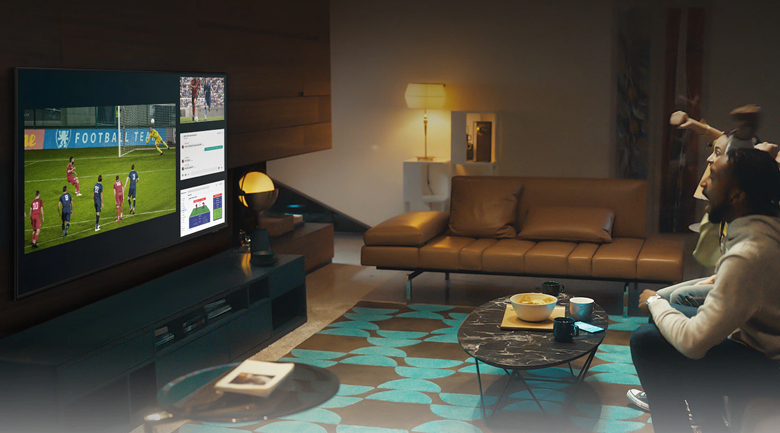
Smart Tivi Neo QLED 8K 55 inch Samsung QA55QN700A
Hy vọng bài viết này đã giúp bạn nắm rõ cách sử dụng tính năng Multi View trên tivi Samsung. Nếu có bất kỳ thắc mắc nào, hãy để lại bình luận bên dưới để chúng tôi hỗ trợ nhé!