
Hướng dẫn cách đăng ký và hủy tài khoản Netflix chi tiết nhất
Netflix hiện là nền tảng giải trí trực tuyến hàng đầu thế giới với kho phim khổng lồ và chất lượng cao. Nếu bạn đang muốn trải nghiệm dịch vụ này nhưng chưa biết cách tạo tài khoản trên các thiết bị khác nhau, hãy tham khảo ngay bài viết hướng dẫn chi tiết dưới đây của chúng tôi.
Netflix là gì
Netflix là nền tảng xem video trực tuyến của Mỹ hoạt động dựa trên mô hình đăng ký gói thuê bao. Nội dung chủ yếu bao gồm các bộ phim điện ảnh và chương trình truyền hình hấp dẫn. Hiện nay, dịch vụ này đã có mặt tại hơn 190 quốc gia và vùng lãnh thổ trên khắp thế giới, trong đó có Việt Nam.

Netflix là nền tảng xem video trực tuyến dựa trên đăng ký gói, cho phép các thành viên thưởng thức phim ảnh và các chương trình truyền hình trên thiết bị được kết nối Internet
Cách đăng ký Netflix chi tiết
Trên tivi
Để đăng ký Netflix trên tivi, bạn hãy thực hiện các bước sau đây:
- Mở ứng dụng Netflix trên tivi của bạn.
- Nhập địa chỉ Email đăng ký.
- Bạn sẽ nhận được email để xác nhận. Khi đó, hãy chọn mục Tiếp tục.
- Chọn gói dịch vụ phù hợp với nhu cầu và chọn mục Tiếp theo.
- Để đăng ký sử dụng dịch vụ của Netflix thì bạn cần phải có thẻ thanh toán quốc tế. Tiếp đến, bạn chọn mục Thẻ ghi nợ hoặc thẻ tín dụng.
- Nhập đầy đủ thông tin:
- Tên, họ của chủ thẻ, mã số thẻ, ngày hết hạn của thẻ và mã bảo mật (CVV).
- Nếu bạn muốn thay đổi gói cước có thể bấm vào Thay đổi.
- Sau đó, bạn tick chọn ô Tôi đồng ý, tiếp tục chọn mục Kích hoạt tư cách thành viên để hoàn tất thao tác đăng ký.
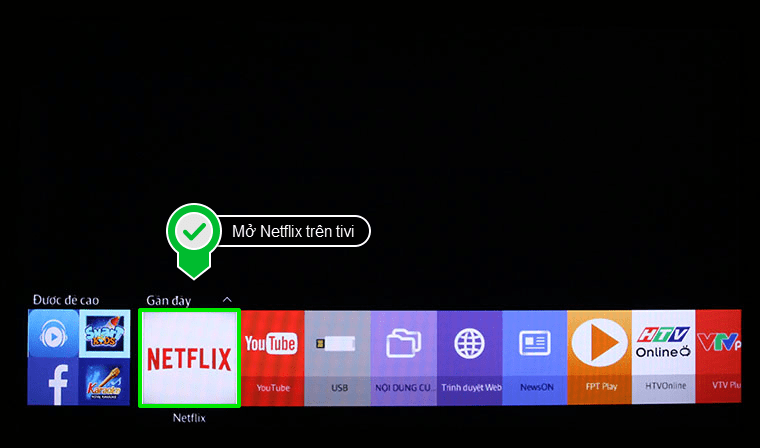
Mở ứng dụng Netflix trên tivi của bạn
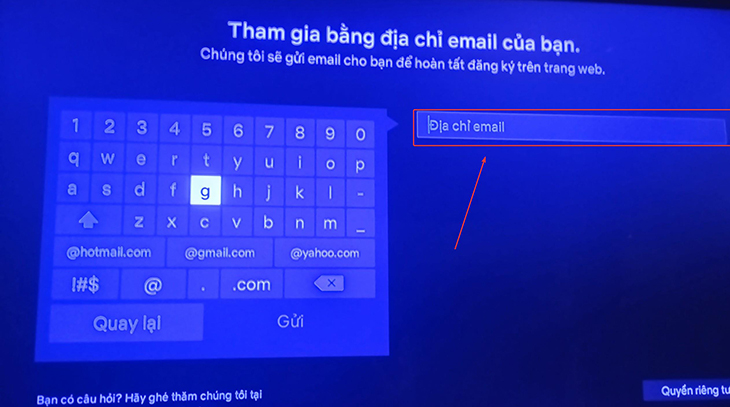
Nhập địa chỉ Email để đăng ký tài khoản Netflix
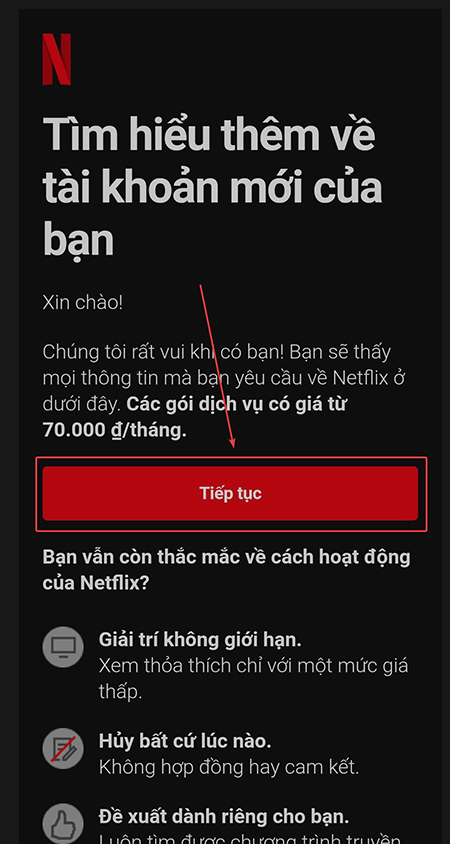
Nhấp chọn “Tiếp tục” sau khi nhận được email xác nhận tài khoản từ Netflix
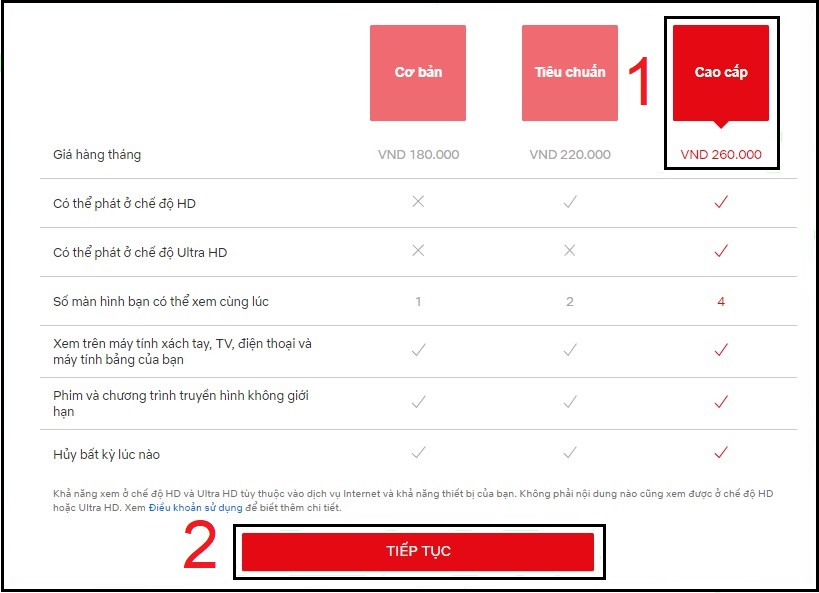
Chọn gói dịch vụ Netflix phù hợp với nhu cầu sử dụng
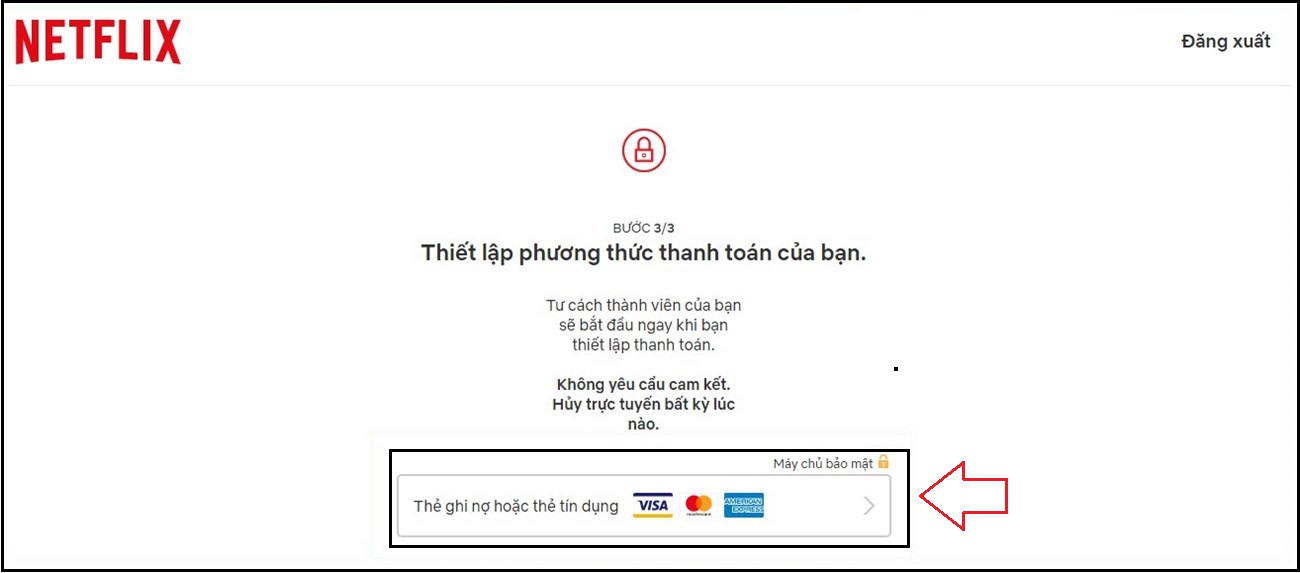
Chọn mục “Thẻ ghi nợ hoặc thẻ tín dụng”
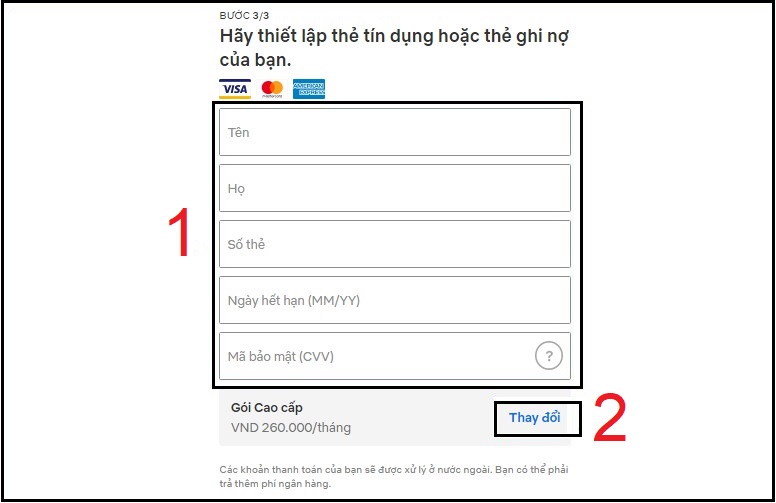
Nhập đầy đủ thông tin họ, tên chủ thẻ và thông tin thẻ ngân hàng sử dụng
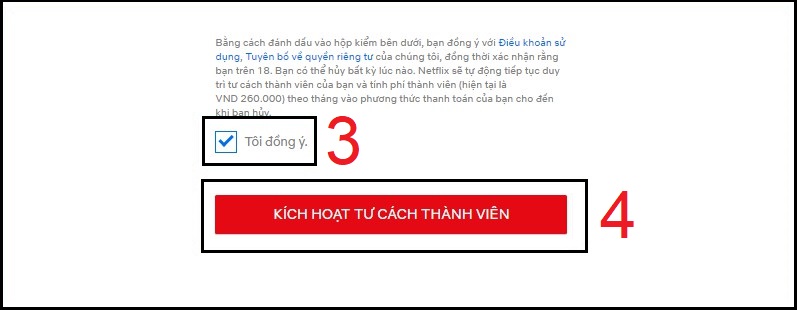
Chọn ô “Tôi đồng ý” rồi chọn mục “Kích hoạt tư cách thành viên” để hoàn tất thao tác đăng ký
Trên máy tính
Để đăng ký tài khoản Netflix trên máy tính bạn hãy thực hiện các bước dưới đây:
- Truy cập vào website Netflix.
- Nhập địa chỉ Email và chọn Bắt đầu.
- Tại mục Hoàn thành việc cài đặt tài khoản của bạn, bạn hãy click chuột vào ô Tiếp theo. Tiếp đó, nhập thông tin Email và Mật khẩu rồi chọn Tiếp theo.
- Tại giao diện Chọn gói dịch vụ của bạn, bạn hãy chọn Tiếp theo. Sau đó chọn gói dịch vụ phù hợp với nhu cầu của mình.
- Nhập thông tin thẻ thanh toán, tick vào ô Đồng ý và chọn Kích hoạt tư cách thành viên.
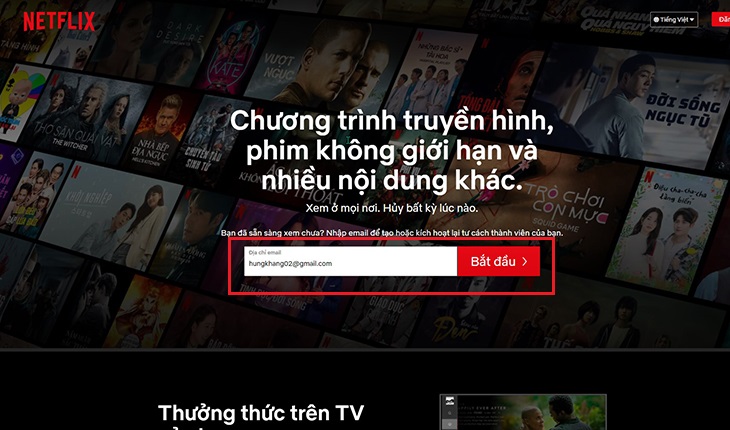
Nhập địa chỉ Email trên giao diện website Netflix
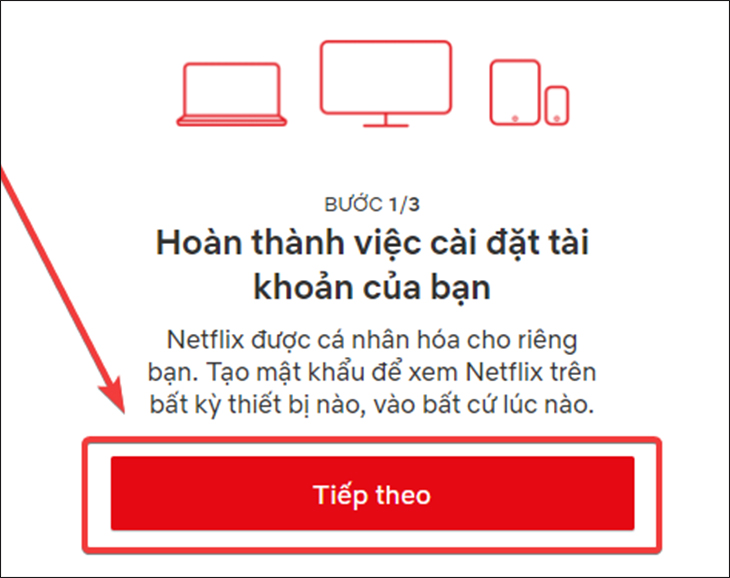
Nhấp chọn “Tiếp theo” ở mục “Hoàn thành việc cài đặt tài khoản của bạn”
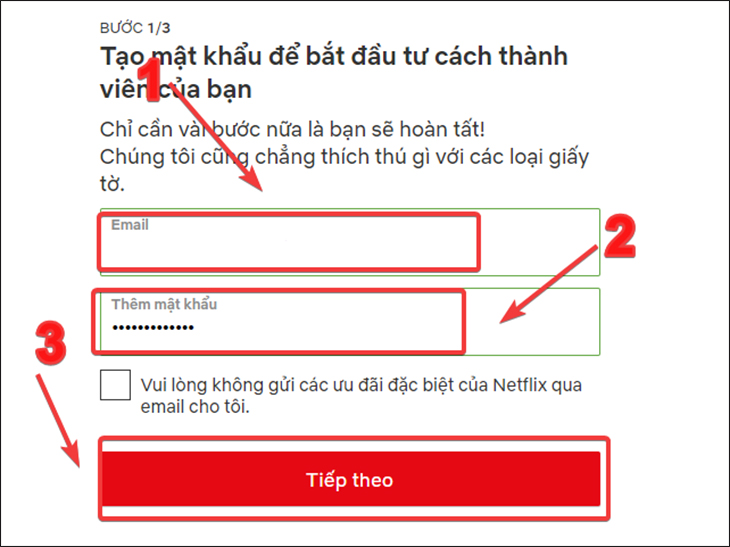
Nhập đầy đủ thông tin Email và mật khẩu rồi chọn “Tiếp theo”
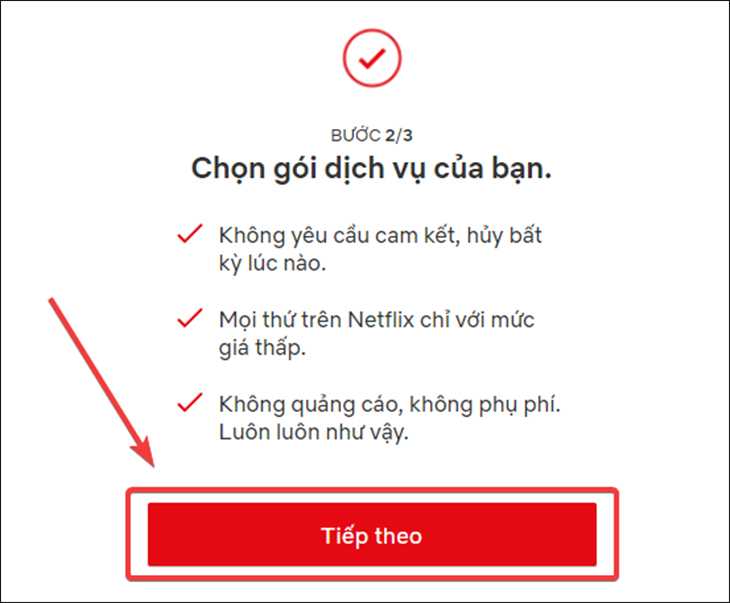
Nhấp chọn “Tiếp theo” tại mục “Chọn gói dịch vụ của bạn”
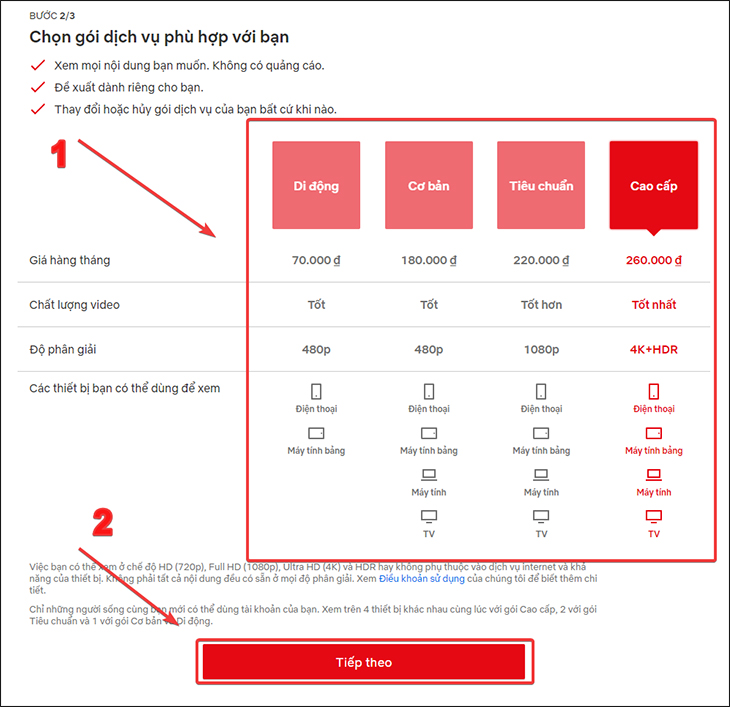
Chọn gói dịch vụ Netflix phù hợp với nhu cầu sử dụng
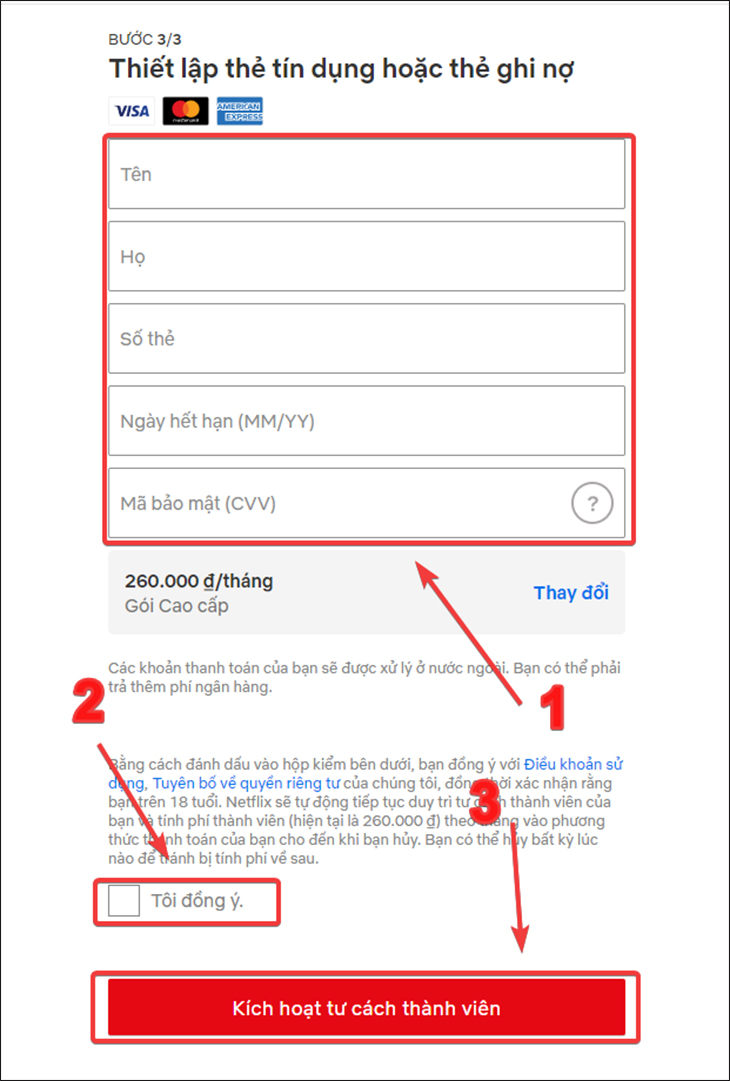
Sau khi nhập thông tin thẻ ứng dụng hoặc ghi nợ, bạn tick ô “Đồng ý” và chọn “Kích hoạt tư cách thành viên”
Trên điện thoại Android
Để đăng ký tài khoản Netflix trên điện thoại Android, bạn hãy thực hiện các bước sau:
- Tải ứng dụng Netflix cho Android hoặc truy cập vào website Netflix, chọn mục Bắt đầu.
- Nhập Email và chọn Bắt đầu.
- Điền lại Email và Mật khẩu để đăng ký tài khoản và chọn Tiếp tục.
- Hệ thống sẽ chuyển bạn đến trang xác nhận Email.
- Vào hộp thư Email bạn dùng để đăng ký tài khoản, tìm mail của Netflix và chọn Tiếp tục.
- Giao diện sẽ chuyển sang bước đăng ký gói dịch vụ. Bạn hãy chọn gói dịch vụ phù hợp và click Tiếp tục.
- Tạo tài khoản bằng cách nhập địa chỉ email và mật khẩu, sau đó bấm Tiếp tục.
- Tại mục Thiết lập phương thức thanh toán, chọn thẻ ghi nợ hoặc thẻ tín dụng và nhập thông tin thẻ.
- Tick chọn ô Tôi đồng ý rồi chọn mục Kích hoạt tư cách thành viên.

Tải ứng dụng Netflix trên điện thoại Android
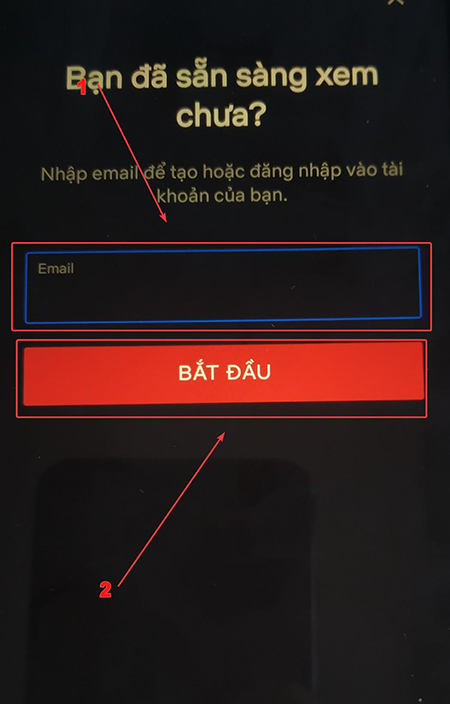
Nhập Email và chọn “Bắt đầu”
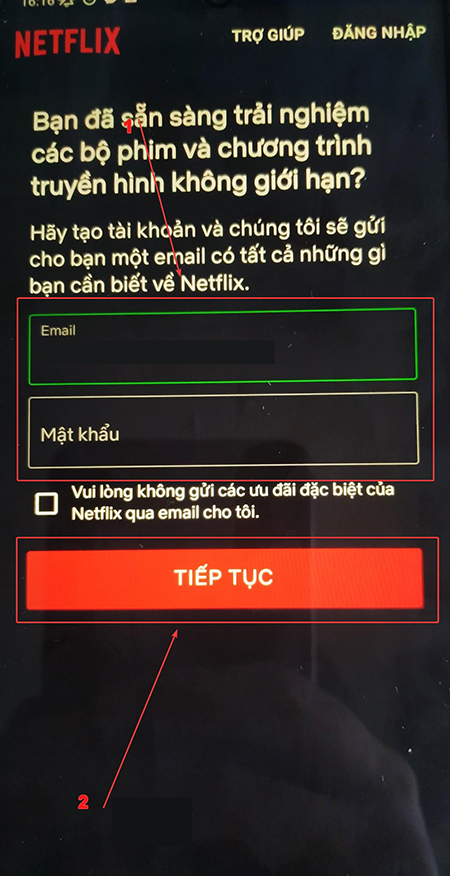
Điền mật khẩu của tài khoản Email dùng để đăng ký tài khoản và chọn “Tiếp tục”

Sau khi hoàn thành các bước đăng ký, bạn sẽ được chuyển đến trang xác nhận Email
Tìm mail xác nhận của Netflix trong hộp thư đến và chọn “Tiếp tục”
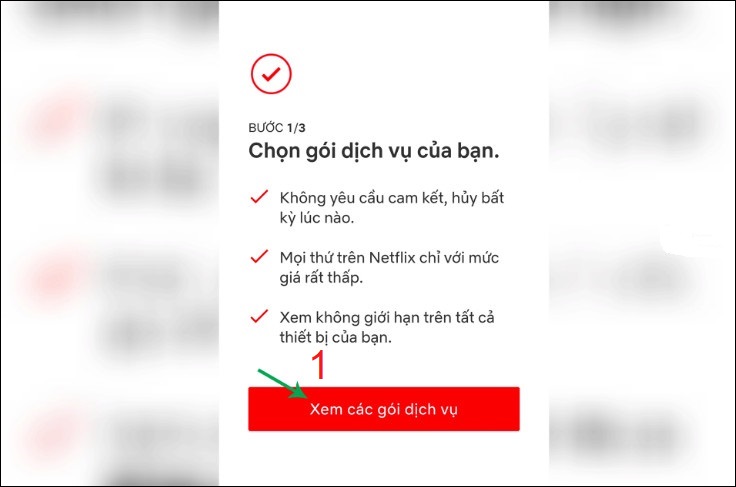
Giao diện cho phép bạn xem các gói dịch vụ
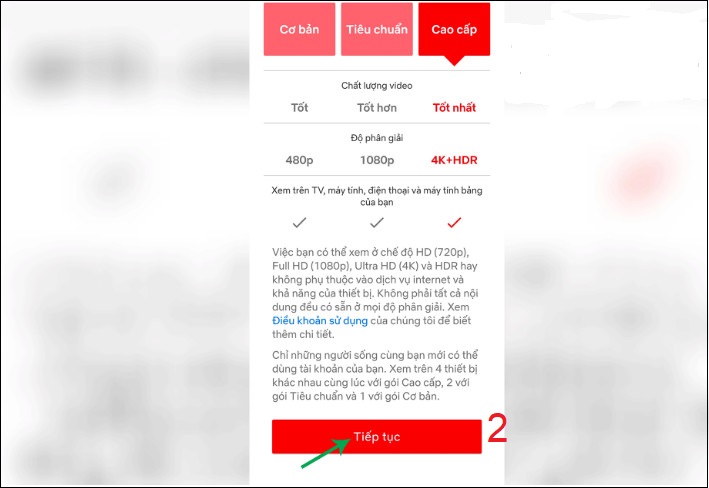
Chọn gói dịch vụ phù hợp với nhu cầu sử dụng và click “Tiếp tục”
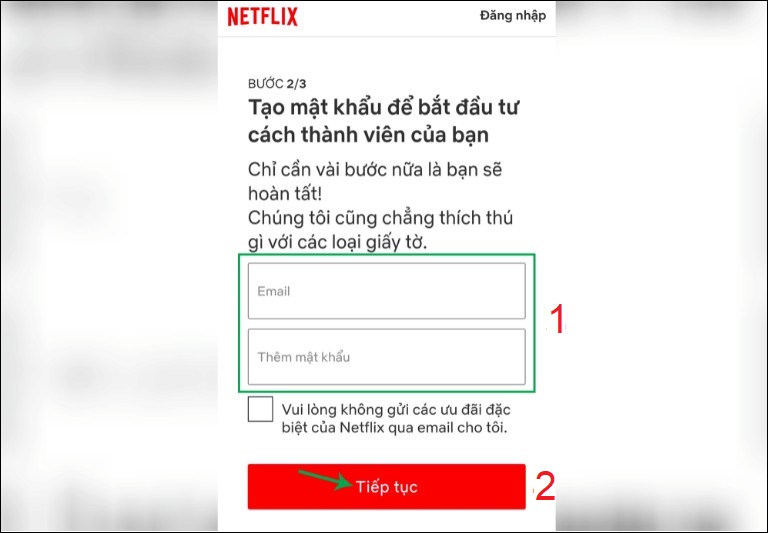
Nhập lại địa chỉ email đã đăng ký và tạo mật khẩu rồi bấm “Tiếp tục”
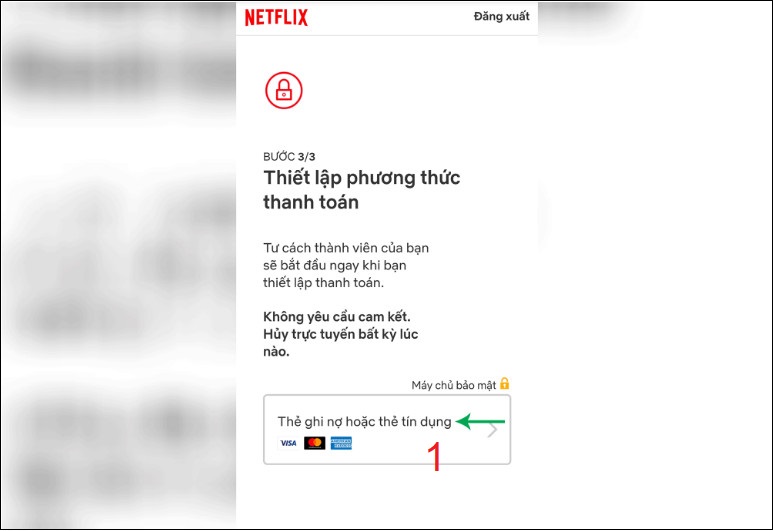
Chọn phương thức thanh toán là qua thẻ ghi nợ hoặc thẻ tín dụng
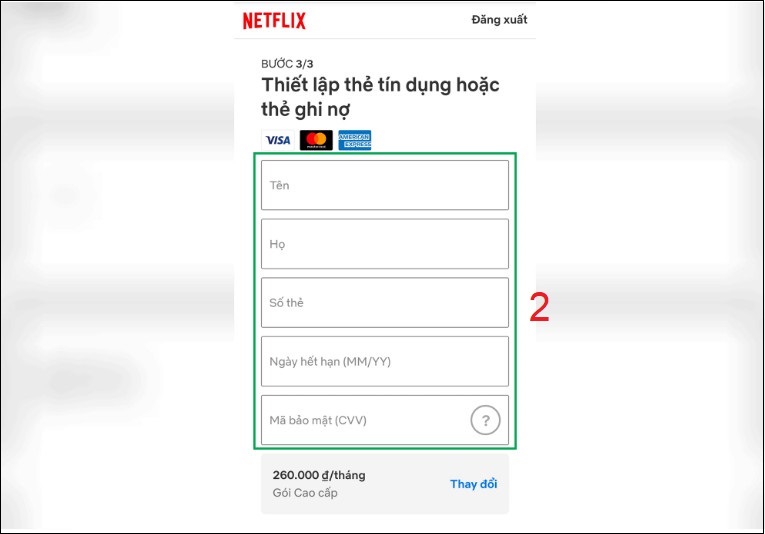
Nhập thông tin của Thẻ tín dụng hoặc thẻ ghi nợ
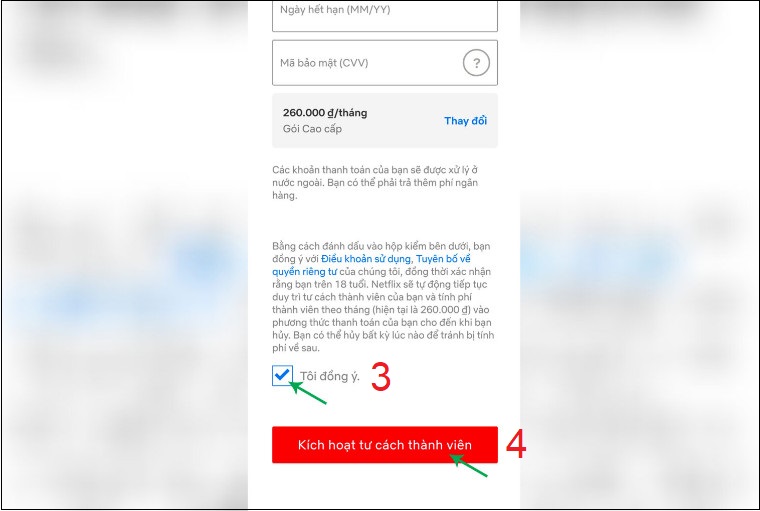
Tick chọn ô “Tôi đồng ý” rồi chọn mục “Kích hoạt tư cách thành viên” là hoàn tất
Trên iPhone và iPad
- Nhập Email đăng ký và Mật khẩu tài khoản trên giao diện website Netflix.
- Tại mục chọn gói dịch vụ, bạn chọn Tiếp theo và chọn gói dịch vụ phù hợp (Di động, Cơ bản, Tiêu chuẩn, Cao cấp).
- Chọn phương thức thanh toán là Thẻ ghi nợ hoặc thẻ tín dụng.
- Điền thông tin thẻ, tick vào ô Đồng ý và chọn Kích hoạt tư cách thành viên.
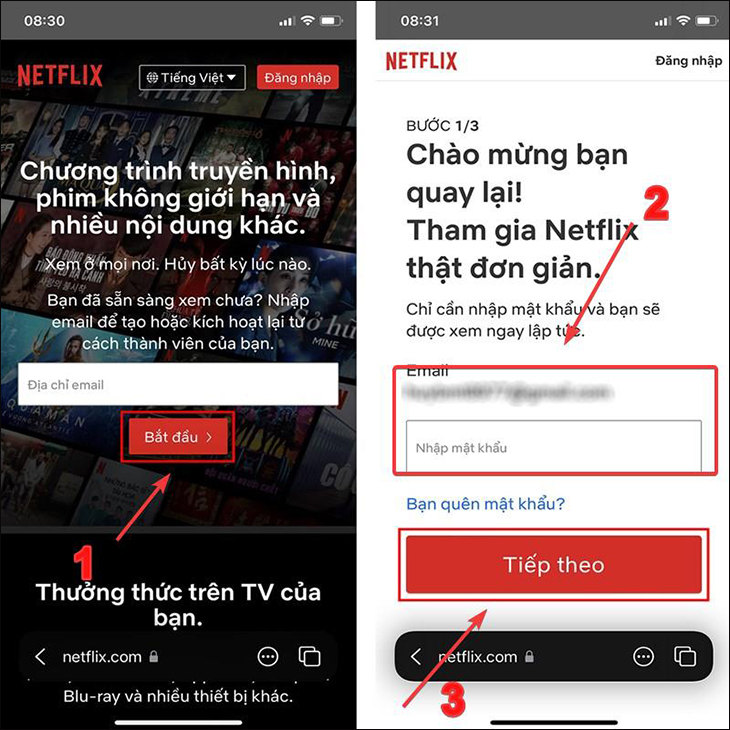
Nhập Email đăng ký và Mật khẩu tài khoản trên giao diện website Netflix
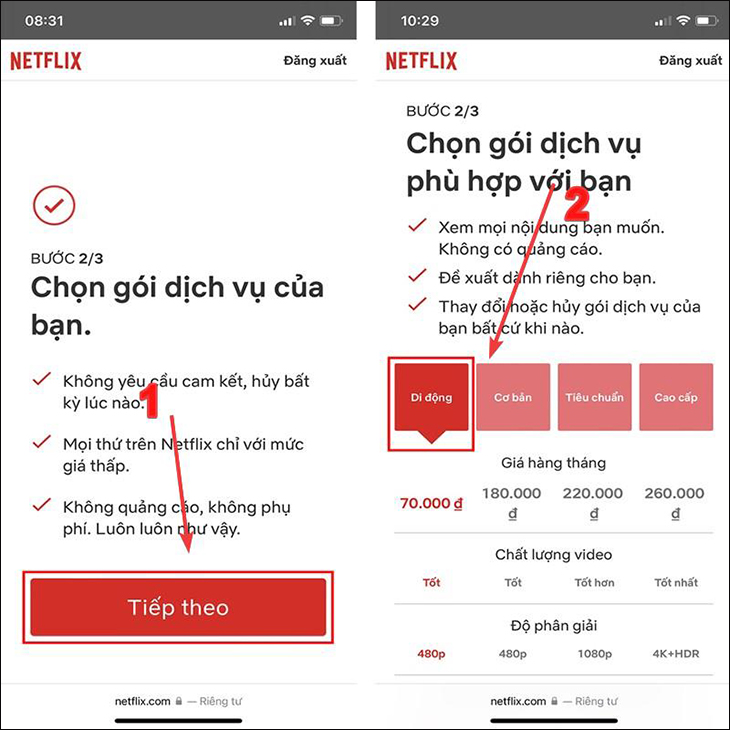
Chọn gói dịch vụ Netflix theo nhu cầu sử dụng
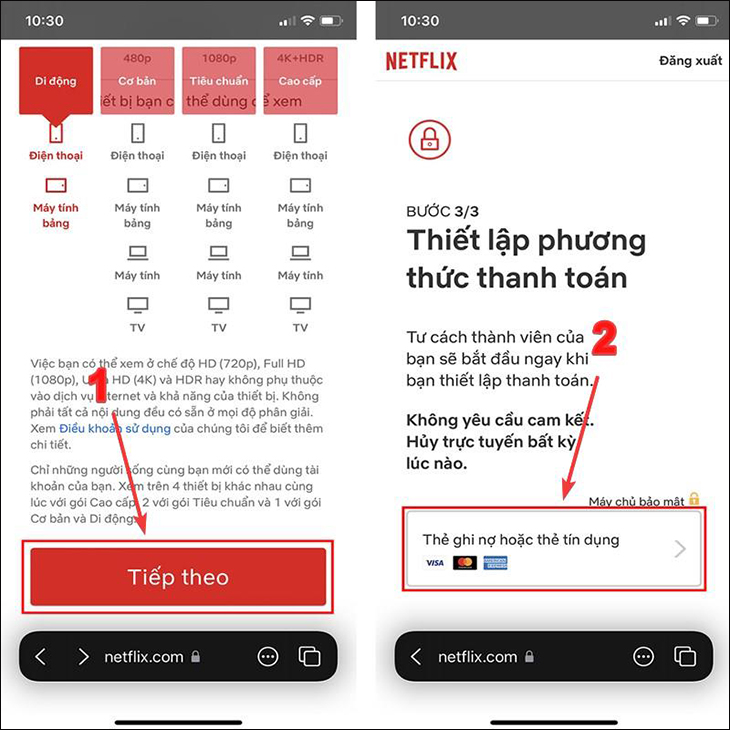
Chọn phương thức thanh toán gói dịch vụ Netflix
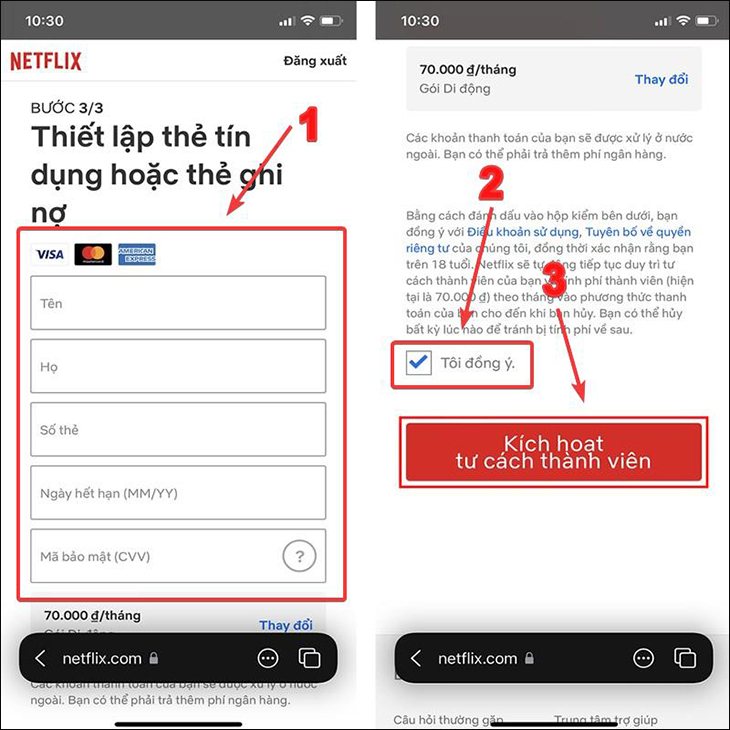
Điền thông tin thẻ tín dụng hoặc thẻ ghi nợ, tick vào ô “Đồng ý” và chọn “Kích hoạt tư cách thành viên” là xong
Cách hủy đăng ký Netflix nhanh chóng
Nếu không có nhu cầu sử dụng tiếp, bạn có thể dừng dịch vụ trước khi thời hạn 1 tháng kết thúc để tránh bị trừ tiền gia hạn:
- Sau khi đăng nhập tài khoản, chọn mục Thêm tại trang chủ, rồi chọn Tài khoản.
- Chọn Hủy tư cách thành viên, sau đó chọn Hoàn tất hủy.
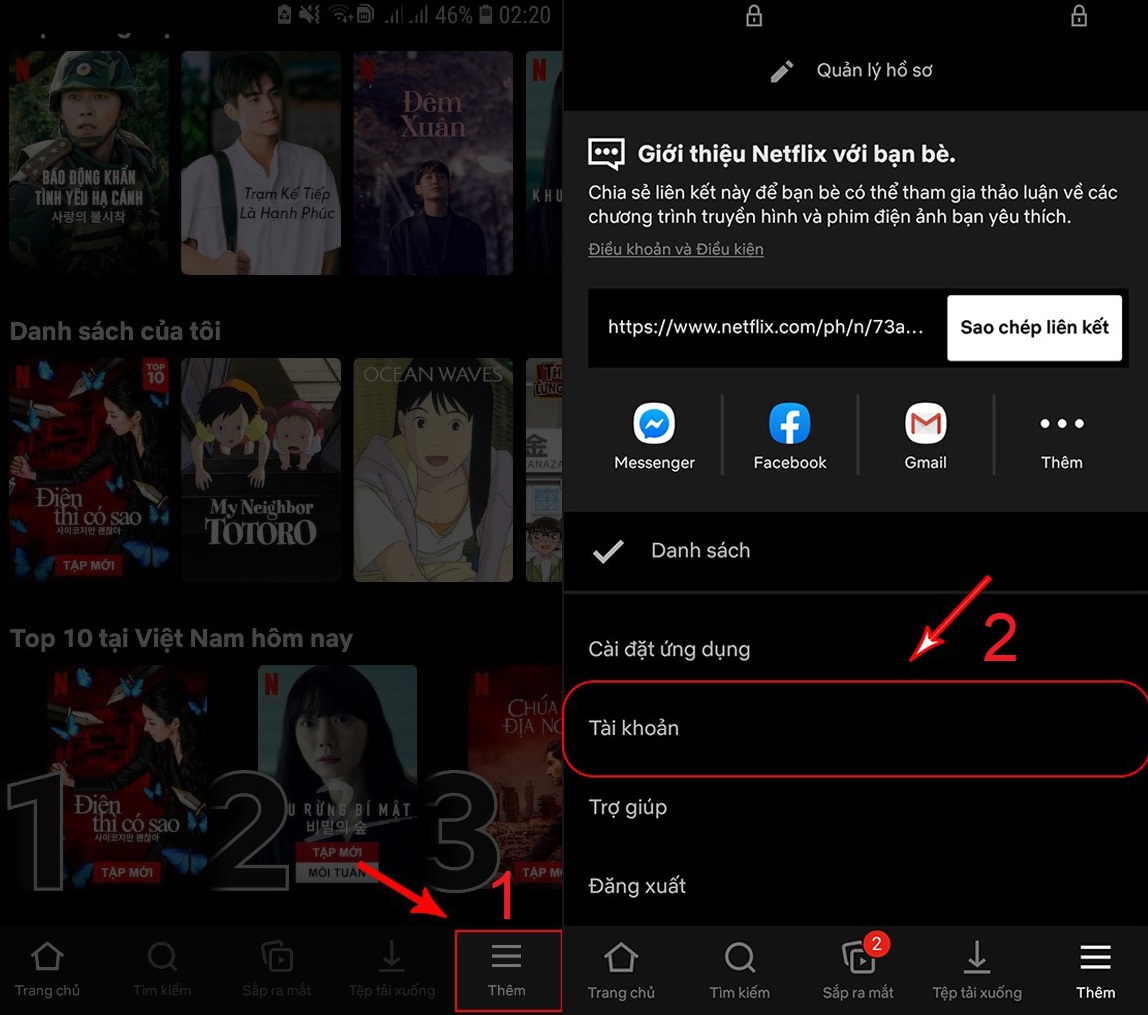
Để hủy tài khoản Netflix, chọn mục “Thêm” tại trang chủ, rồi nhấp chọn “Tài khoản”
Chọn “Hủy tư cách thành viên” rồi chọn “Hoàn tất hủy” là xong
Bạn sẽ nhận được email xác nhận từ Netflix. Tài khoản sẽ được duy trì đến ngày cuối cùng của chu kỳ thanh toán hiện tại và sau đó sẽ không tự động gia hạn nữa.