
Cách chèn hình ảnh 3D vào PowerPoint cực chuyên nghiệp và đơn giản
Microsoft PowerPoint trong bộ Office 365 là một trong những công cụ hỗ trợ trình chiếu tốt nhất hiện nay. Với bản cập nhật tháng 7/2018, PowerPoint đã bổ sung tính năng chèn hình ảnh 3D giúp bài thuyết trình trở nên sinh động và ấn tượng hơn. Hãy cùng chúng tôi tìm hiểu cách thực hiện tính năng này nhé.
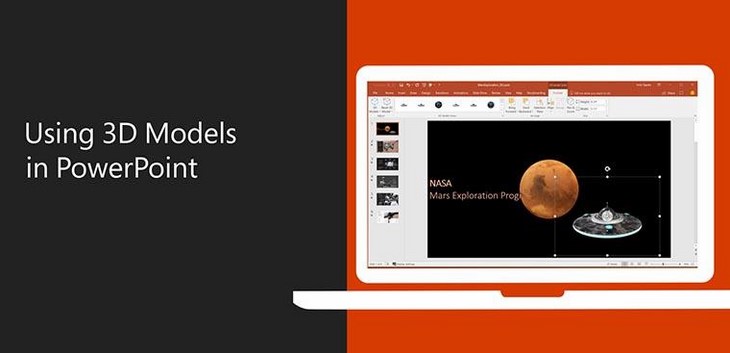
Chèn ảnh 3D từ kho online của Microsoft
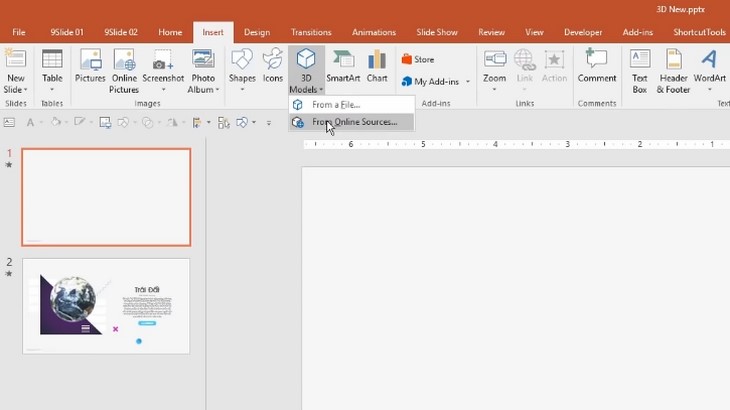
Bước 1: Bạn mở tài liệu trong PowerPoint, sau đó trên thanh công cụ bạn chọn Insert > 3D Models > From Online Sources.
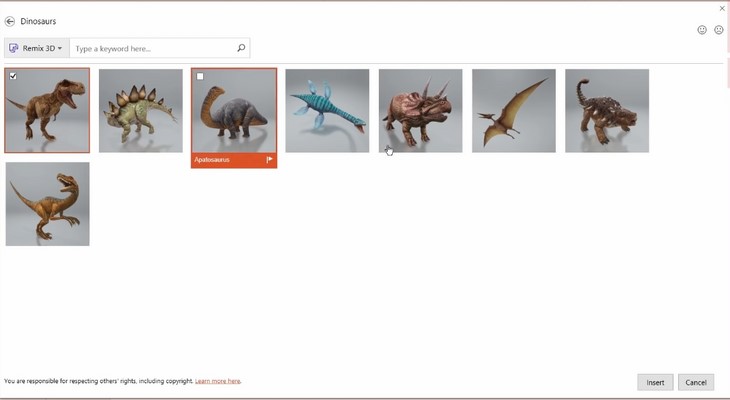
Bước 2: Trên ô tìm kiếm, bạn chọn chủ đề hình ảnh muốn chèn vào và nhấn Insert.
Bước 3: Ảnh được chèn vào sẽ hiển thị trên slide như dưới đây.
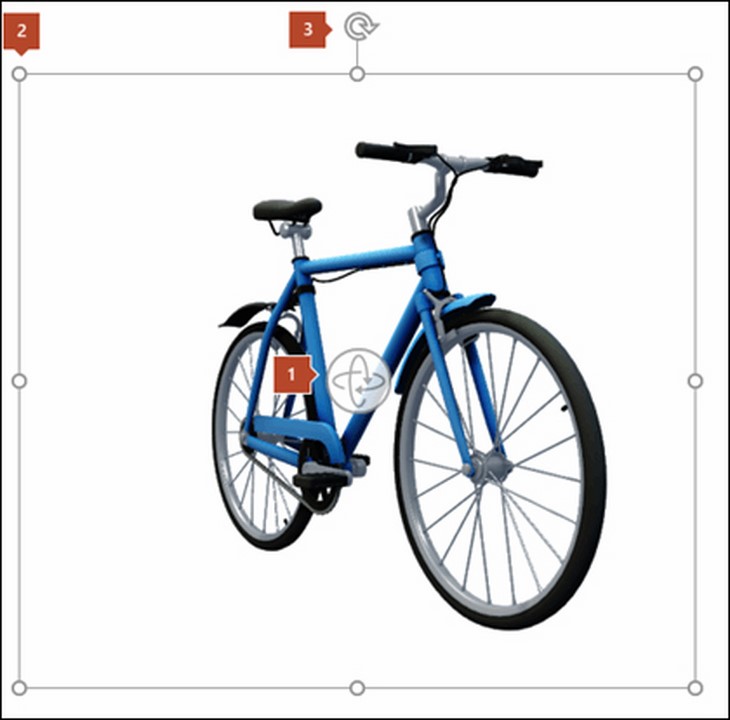
Bạn có thể tùy ý chỉnh sửa ảnh này theo ý muốn như xoay ảnh hoặc thay đổi kích thước.
Bước 4: Trên tab Format, bạn có thể chọn một số kiểu hiển thị ở mục 3D Model Views để phù hợp với mục đích trình bày.
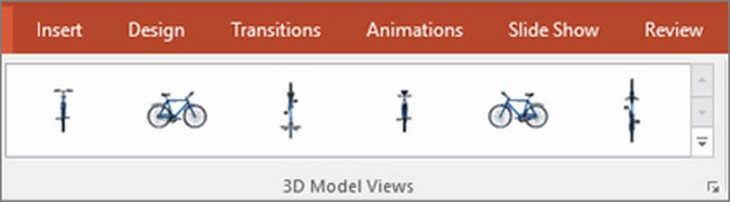
Ngoài ra, một số tùy chọn khác giúp bạn tinh chỉnh các mô hình 3D như:
- Align: Căn chỉnh hình ảnh.
- 3D Models: Thay đổi kiểu hiển thị của mô hình.
- Reset 3D Model: Xóa các tùy chỉnh đã thực hiện.
- Pan & Zoom: Kiểm soát, phóng to, tập trung vào một phần nhất định của mô hình 3D.
- Selection Pane: Hiển thị tất cả các ảnh 3D đã được thêm vào.
- Height / Width: Thay đổi kích thước chiều cao hoặc chiều rộng của ảnh.
Chèn ảnh 3D có sẵn trong máy tính
Ngoài việc sử dụng hình ảnh 3D trực tuyến, tính năng này còn hỗ trợ người dùng sử dụng file ảnh 3D có sẵn trong máy tính với các bước thực hiện sau:
Bước 1: Bạn chọn Insert > 3D Models > From a File.
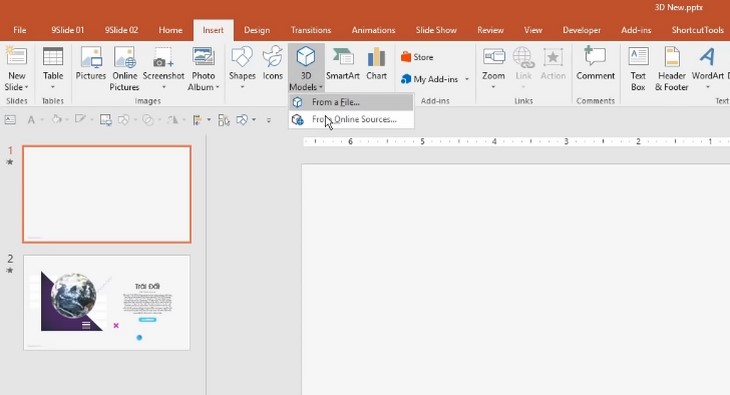
Bước 2: Chọn file ảnh từ máy tính rồi nhấn Insert để đưa vào tài liệu.
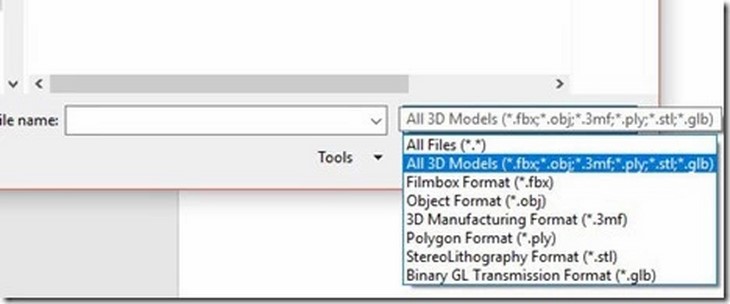
PowerPoint phiên bản mới hỗ trợ đọc đầy đủ các định dạng 3D phổ biến như: obj, fbx, 3md, ply, stl, glb…
Bước 3: Bạn có thể tinh chỉnh hình ảnh tương tự như thao tác chèn ảnh 3D trong kho online.
Vậy là chỉ với vài thao tác đơn giản, bạn đã có thể chèn ảnh 3D vào bài thuyết trình trên Microsoft PowerPoint 365. Chúc các bạn thực hiện thành công!