
Hướng dẫn cách cài đặt ứng dụng trên Smart Tivi LG hệ điều hành WebOS
Bạn đang sở hữu một chiếc Smart Tivi LG và muốn trải nghiệm những ứng dụng giải trí yêu thích ngay trên màn hình lớn? Đừng bỏ qua bài viết này, chúng tôi sẽ hướng dẫn bạn cách cài đặt ứng dụng trên hệ điều hành WebOS một cách nhanh chóng và đơn giản nhất.
Lợi ích của việc cài ứng dụng trên tivi LG
- Thao tác cài đặt đơn giản, dễ thực hiện.
- Cài đặt được nhiều ứng dụng hữu ích cho việc sử dụng, giải trí trên tivi đa dạng, thú vị hơn.
Cách cài ứng dụng trên Smart Tivi LG
Để tải và cài đặt các ứng dụng yêu thích, bạn hãy thực hiện theo các bước chi tiết dưới đây:
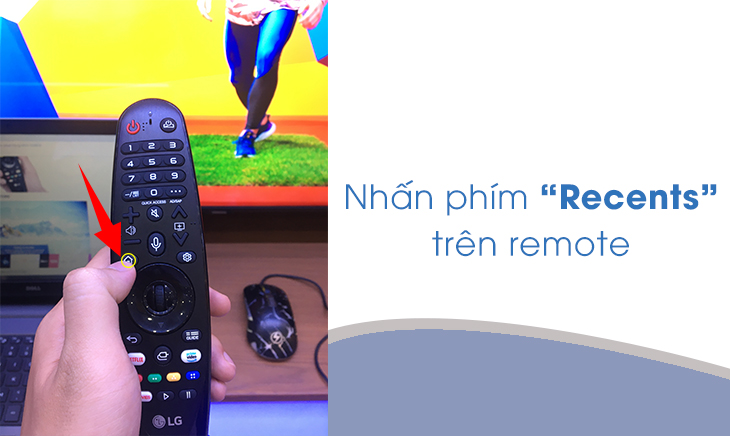
Bước 1: Bạn ấn vào nút “RECENTS” trên remote để về giao diện chính của tivi.
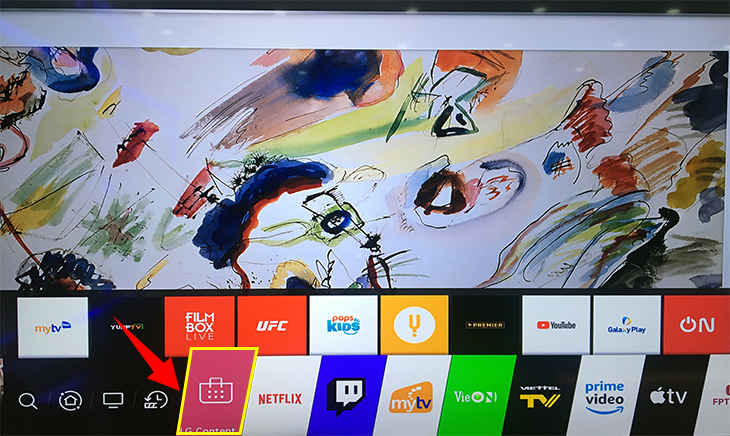
Bước 2: Chọn mục “LG CONTENT STORE“.
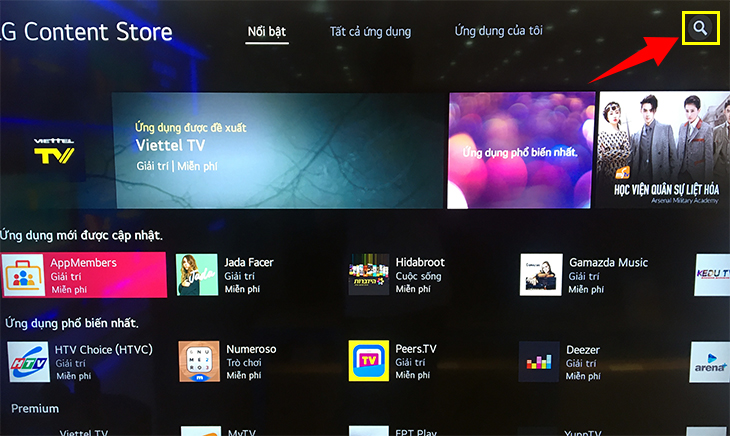
Bước 3: Chọn tiếp mục tìm kiếm (hình kính lúp).
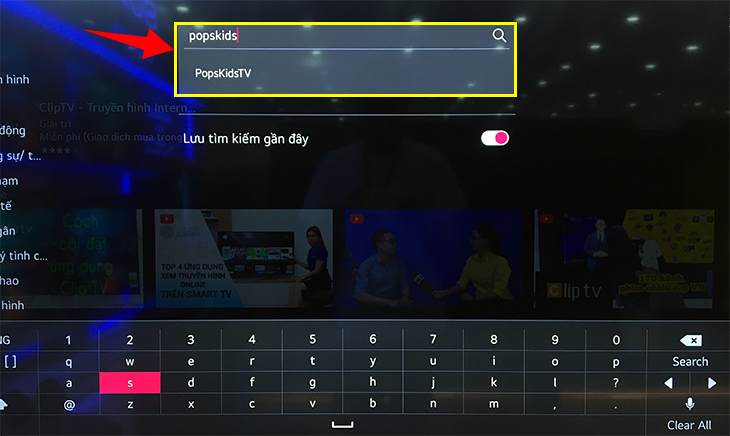
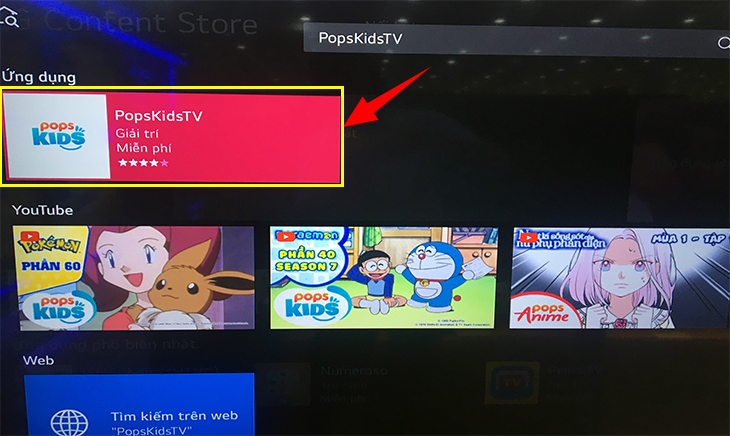
Bước 4: Gõ tên ứng dụng muốn cài đặt, trong hình là ứng dụng “PopsKids” và chọn chữ “Search”.
Bước 5: Chọn ứng dụng muốn cài đặt.
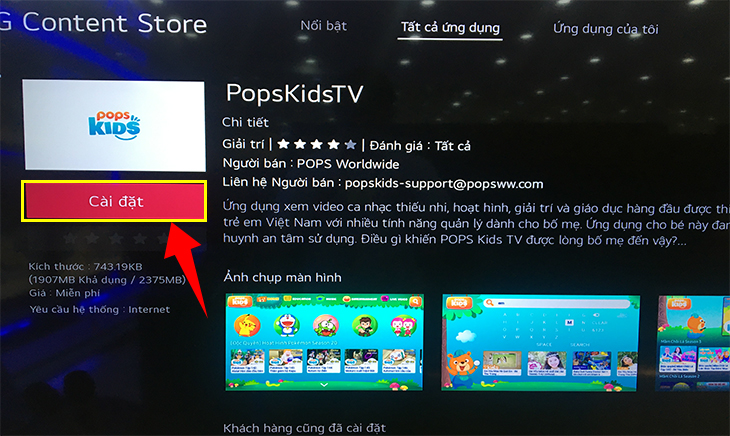
Bước 6: Chọn mục “Cài đặt“/”Install” và tivi sẽ bắt đầu tải ứng dụng về.
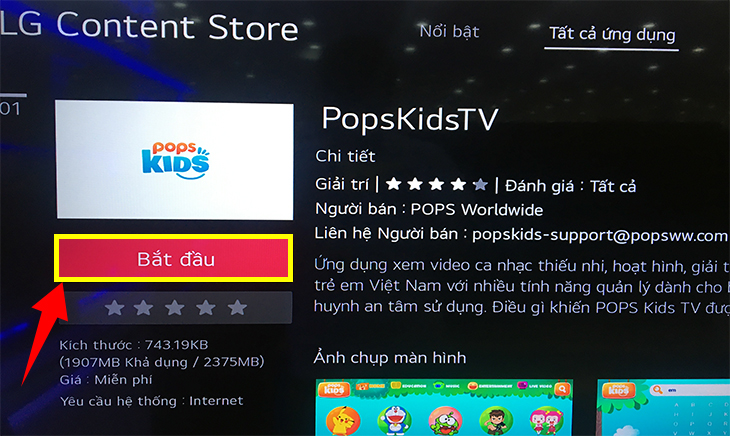
Khi đã tải và cài đặt tự động xong, tivi sẽ xuất hiện thông báo như hình bên dưới.
Muốn tìm ứng dụng để dùng, bạn về lại giao diện chính màn hình, lướt thanh Smart Home sẽ tìm ra ứng dụng như hình bên dưới.
Cài đặt ứng dụng trên Smart Tivi LG có dễ không bạn? Quá dễ phải không, nhanh tay cài ngay các ứng dụng bạn muốn cài theo chỉ dẫn trên, đảm bảo “trăm phát trăm trúng” nhé.