
Hướng dẫn tải và cài đặt Kindle cho máy tính PC chi tiết nhất
Kindle for PC là ứng dụng miễn phí do Amazon phát triển, mang đến trải nghiệm đọc sách số tuyệt vời ngay trên máy tính của bạn. Nếu bạn đang muốn làm quen với ứng dụng này, hãy theo dõi ngay bài viết dưới đây để được hướng dẫn cách tải, cài đặt và sử dụng một cách nhanh chóng và đơn giản nhất.
Amazon Kindle là gì
Amazon Kindle là một ứng dụng đọc sách điện tử được phát triển bởi Amazon.com. Thông qua ứng dụng này, người dùng có thể dễ dàng mua, tải về và đọc sách trên máy tính hoặc PC của mình vào bất kỳ thời điểm nào.
Amazon Kindle cung cấp một bộ sưu tập đa dạng với hàng nghìn cuốn sách, báo và truyện tranh khác nhau, mang đến cho người dùng nhiều sự lựa chọn để tìm và đọc những tác phẩm mà họ yêu thích.
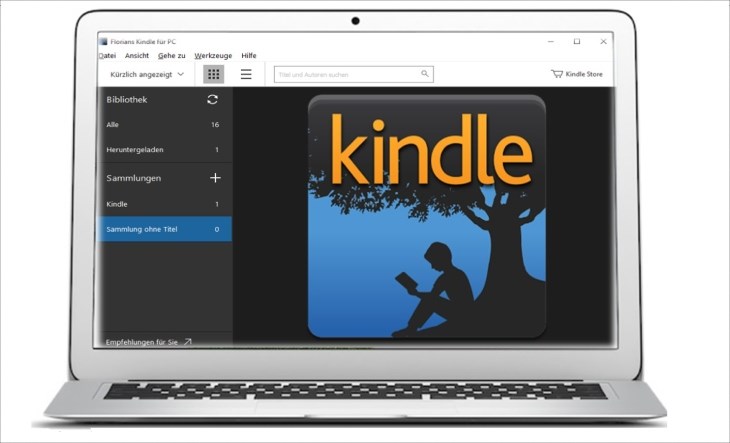
Amazon Kindle là một ứng dụng đọc sách phổ biến
Tải và cài đặt Kindle trên PC
Tải Amazon Kindle về máy
Để tải về Amazon Kindle, bạn truy cập vào giao diện tải về và chọn phiên bản Download for PC & Mac.
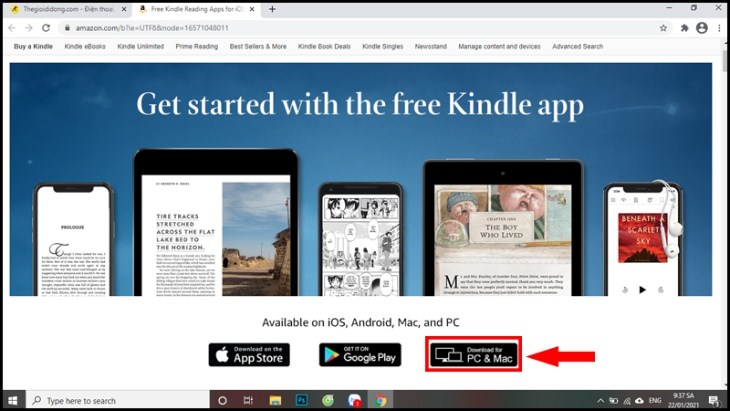
Bạn chọn phiên bản dành cho PC để tiến hành tải xuống
Tiếp theo, bạn có thể chọn vị trí lưu trữ tệp cài đặt trong thư mục Downloads trên máy tính.
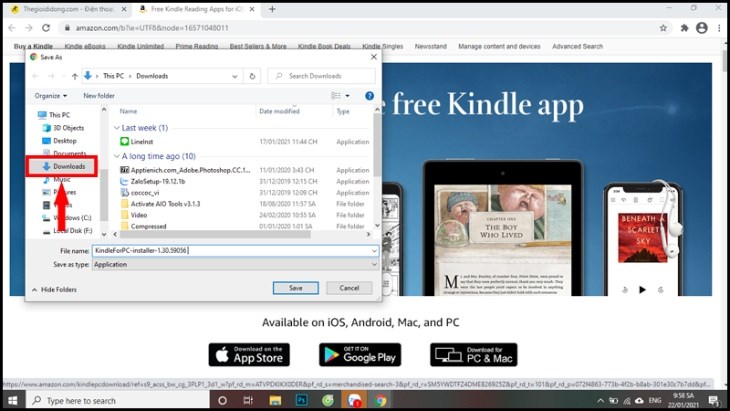
Bạn chọn vị trí lưu tệp mong muốn
Cài đặt phần mềm vào máy
Sau khi tải hoàn tất, bạn hãy mở thư mục Downloads trên máy tính và thực hiện các bước sau:
- Nhấp chuột phải vào tệp tin đã tải.
- Chọn Run as administrator để tiến hành cài đặt phần mềm Amazon Kindle vào máy tính.
Sau khi hoàn thành bước này, bạn đã cài đặt thành công phần mềm Amazon Kindle trên thiết bị của mình.
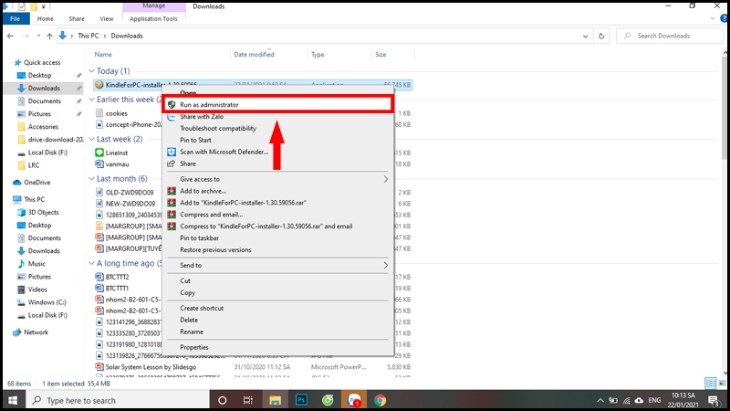
Bạn chọn Run as Administrator để bắt đầu cài đặt phần mềm
Hướng dẫn sử dụng Kindle for PC
Đăng nhập tài khoản vào Amazon Kindle
Để bắt đầu sử dụng, bạn cần thực hiện đăng nhập hoặc tạo tài khoản mới:
- Nếu bạn đã có tài khoản: Chỉ cần nhập địa chỉ email hoặc số điện thoại và mật khẩu vào phần Sign-In, sau đó nhấp vào nút Sign-In.
- Nếu bạn chưa có tài khoản: Nhấp vào mục Create your Amazon account.
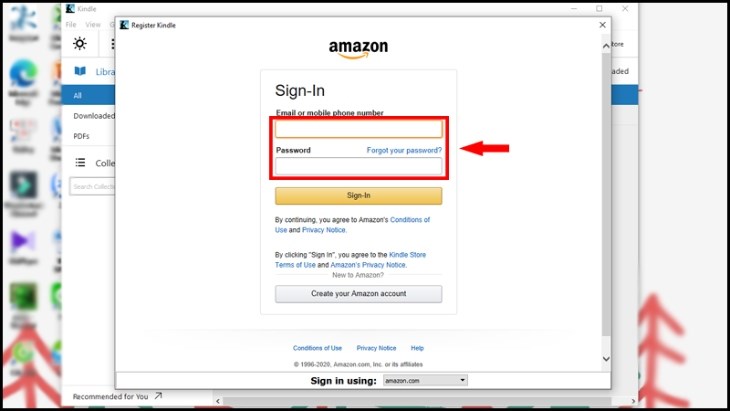
Bạn cần điền thông tin đăng nhập để truy cập vào Kindle
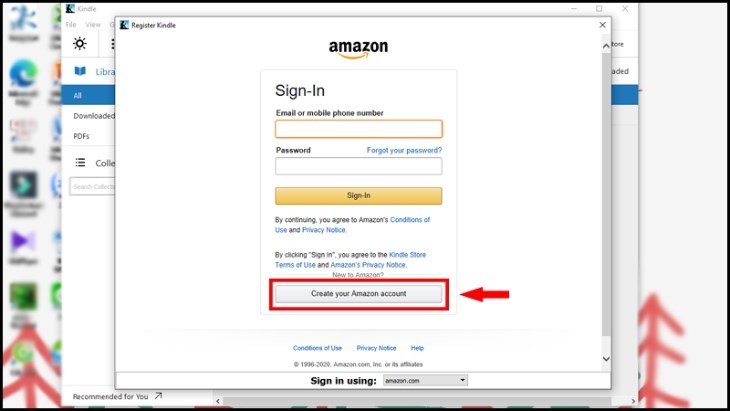
Bạn nhấn vào Create your Amazon account để tạo tài khoản
Tiếp theo, điền đầy đủ thông tin của bạn vào các ô:
- Your name (Tên của bạn).
- Email (Địa chỉ email của bạn).
- Password (Mật khẩu).
- Re-enter password (Nhập lại mật khẩu).
Sau đó nhấp vào Create your Amazon account một lần nữa.
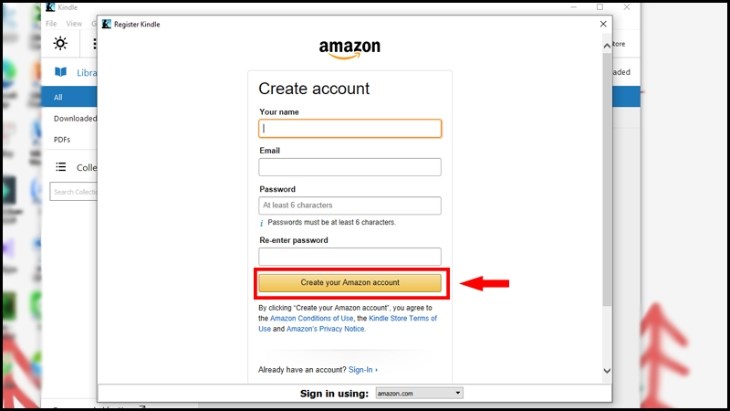
Bạn cần điền đầy đủ thông tin tài khoản mới
Một mã OTP sẽ được gửi đến địa chỉ email mà bạn vừa nhập. Hãy truy cập vào email, lấy mã OTP, nhập vào ô Enter OTP và chọn Create your Amazon account để hoàn tất xác nhận.
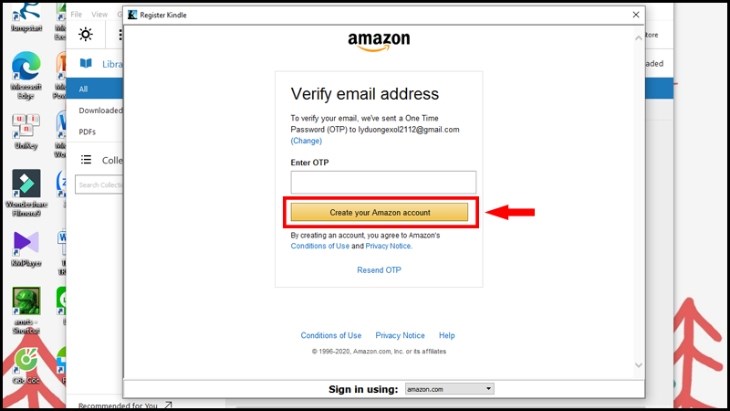
Bạn nhập mã OTP gửi về thiết bị và xác nhận
Tải sách từ web về phần mềm trên máy
Sau khi đăng nhập, bạn có thể tìm kiếm và tải sách bằng cách:
- Nhập tên sách muốn đọc vào ô tìm kiếm trên ứng dụng.
- Nếu sách miễn phí: Bạn chỉ cần nhấp chọn tựa sách muốn đọc và nhấn Buy now with 1-Click.
- Nếu sách có phí: Sau khi chọn Buy now with 1-Click, bạn cần điền thông tin thẻ tín dụng, chọn Add your card và chọn Place your order.
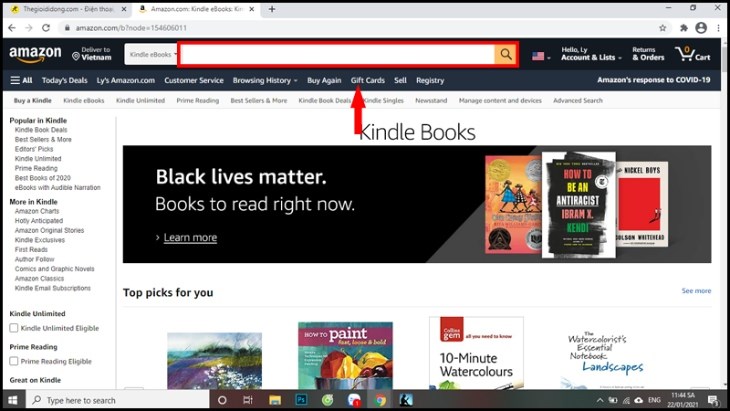
Bạn gõ vào vị trí kính lúp để tìm kiếm sách muốn đọc
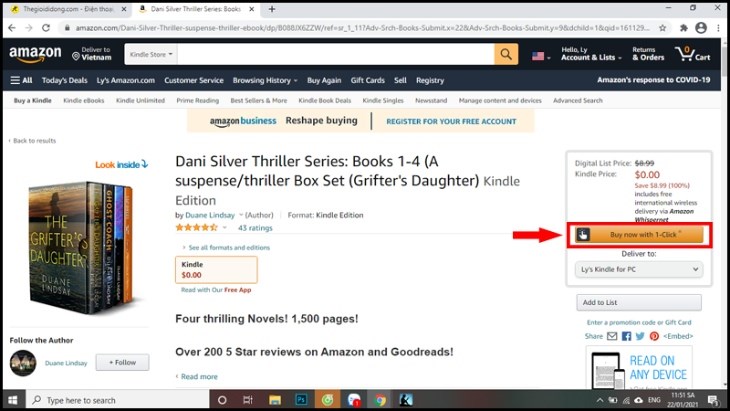
Bạn nhấn vào Buy now with 1-Click để tải sách xuống
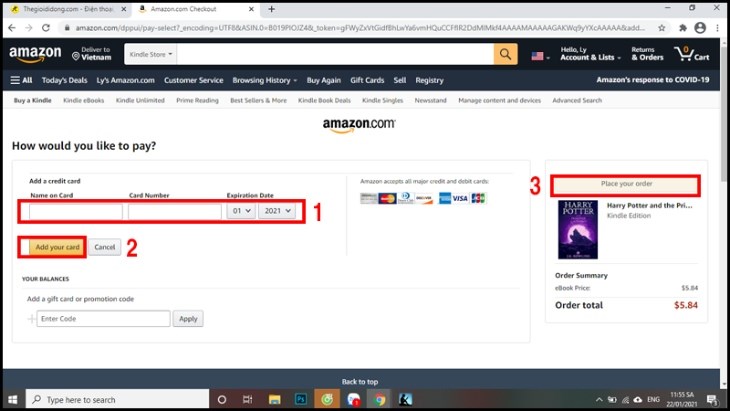
Bạn thực hiện các bước để tải về sách có phí
Sau khi mua xong, quay trở lại ứng dụng trên máy tính, nhấp vào tựa sách vừa mua để tải file về máy.
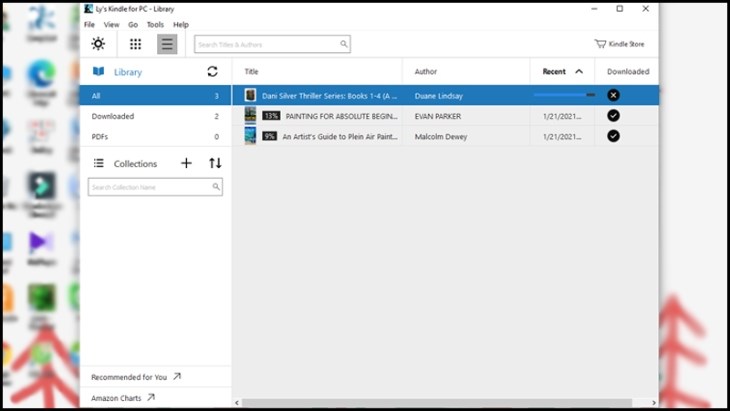
Bạn cần tải file sách xuống
Trong mục Downloaded, chọn file sách mà bạn vừa tải và bắt đầu đọc. Bạn đã sẵn sàng để trải nghiệm không gian đọc sách mọi lúc mọi nơi thông qua ứng dụng Amazon Kindle.
Trên đây là hướng dẫn tải và sử dụng Kindle for PC cho máy tính Windows. Đây là phần mềm hỗ trợ việc đọc sách rất tiện lợi và phổ biến. Nếu còn bất kỳ thắc mắc nào, bạn vui lòng để lại bình luận để chúng tôi hỗ trợ giải đáp nhé!