
Desktop là gì? Hướng dẫn cách quay lại màn hình Desktop nhanh nhất
Desktop là thuật ngữ quen thuộc đối với người dùng máy tính, đóng vai trò là giao diện chính giúp bạn tương tác với hệ thống. Vậy thực chất Desktop là gì và làm thế nào để quay lại màn hình chính nhanh chóng? Hãy cùng chúng tôi tìm hiểu chi tiết trong bài viết dưới đây.
Desktop là gì?
Desktop (màn hình nền) là màn hình làm việc chính của máy tính. Nó không chỉ hiển thị các ứng dụng bạn đã cài đặt mà còn cho phép bạn theo dõi trạng thái hoạt động của máy tính ngay sau khi hệ điều hành khởi động. Thông qua giao diện này, bạn có thể dễ dàng quản lý tệp tin và thực hiện các thao tác cá nhân hóa máy tính theo ý muốn.
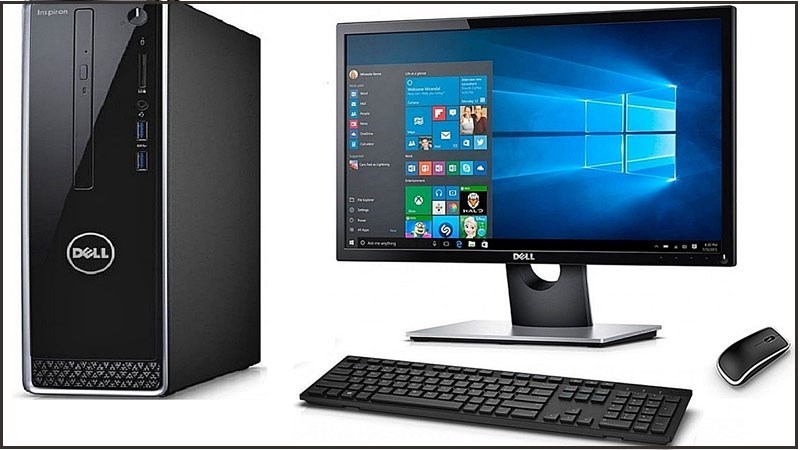
Desktop giúp bạn thao tác và sử dụng máy tính theo mục đích cá nhân
Công dụng của Desktop
Công dụng chính của Desktop là giúp người dùng quan sát được máy tính đang hoạt động như thế nào sau khi quá trình khởi động hoàn tất. Từ đó, bạn có thể truy cập nhanh vào các tài nguyên và ứng dụng cần thiết.
Một màn hình Desktop thường hiển thị các icon ứng dụng kèm theo tên gọi, hỗ trợ người dùng nhận diện và khởi chạy chương trình một cách thuận tiện.
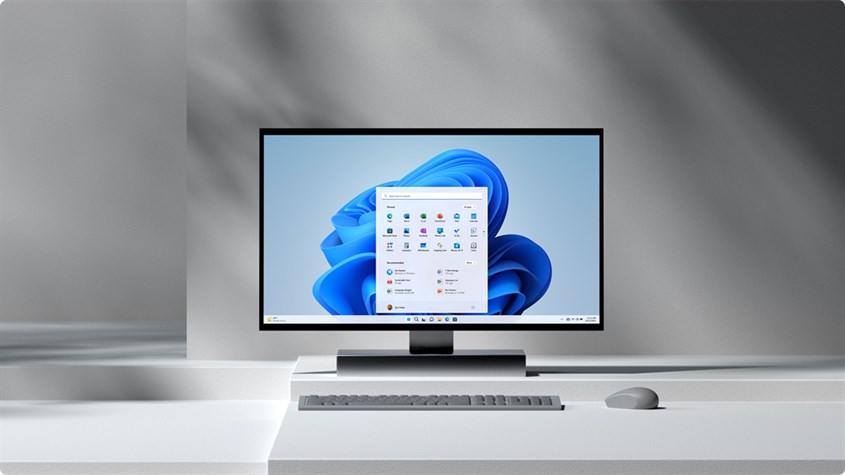
Công dụng chính của Desktop là giúp người dùng thấy được máy tính hoạt động như thế nào
Một số loại màn hình Desktop phổ biến
- Desktop hệ điều hành Windows XP
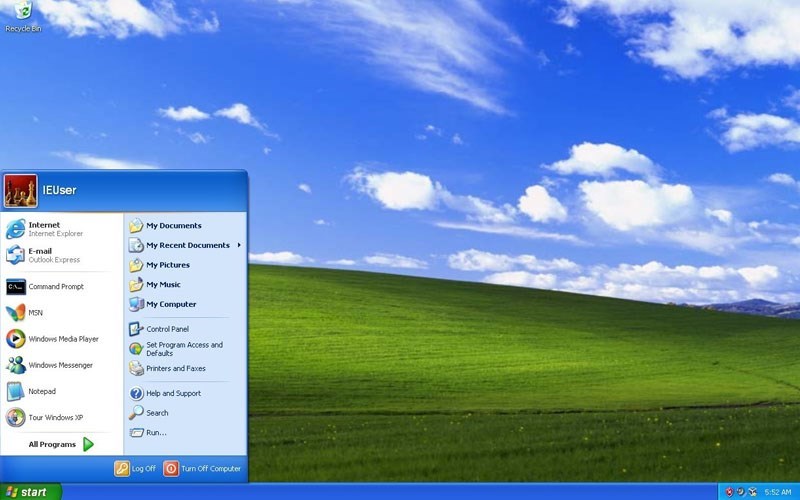
Desktop hệ điều hành Windows XP
- Desktop hệ điều hành Windows 7
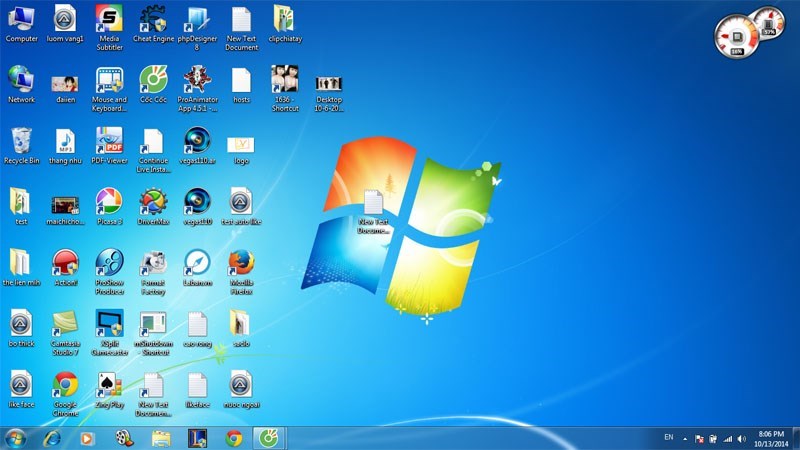
Desktop hệ điều hành Windows 7
- Desktop hệ điều hành Windows 8
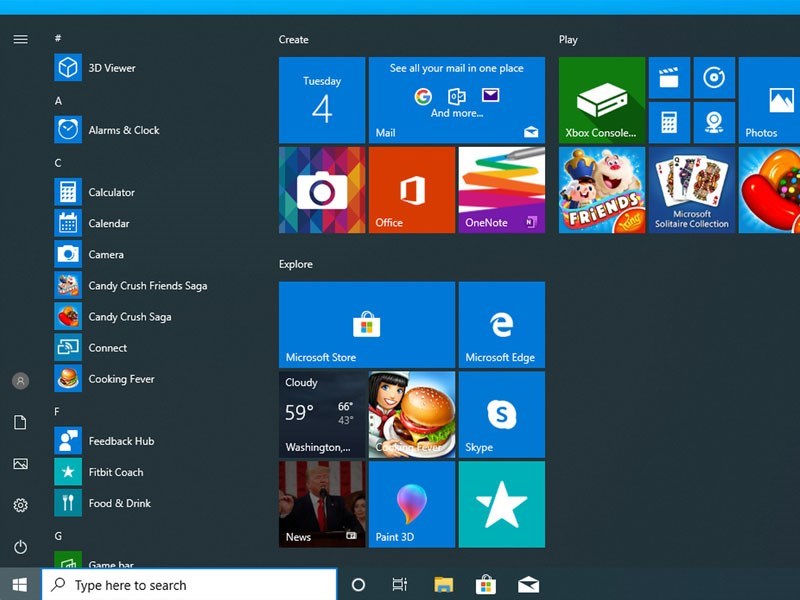
Desktop hệ điều hành Windows 8
- Desktop hệ điều hành Windows 10
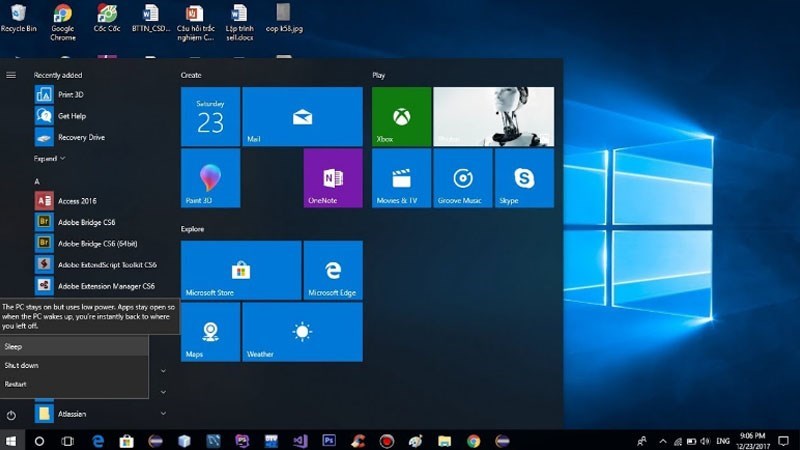
Desktop hệ điều hành Windows 10
- Desktop hệ điều hành Windows 11
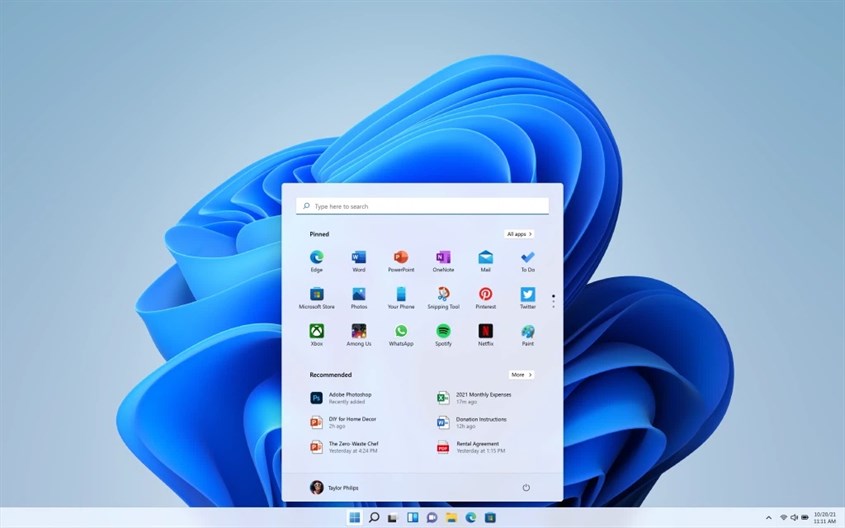
Desktop hệ điều hành Windows 11
Cách quay lại màn hình Desktop nhanh
Nút Show Desktop trên thanh Taskbar
Ở các phiên bản Windows gần đây, tại góc phải cùng của thanh Taskbar có một nút nhỏ. Bạn chỉ cần di chuyển chuột và nhấp vào nút này để quay lại màn hình Desktop. Nếu nhấp một lần nữa, các cửa sổ bạn đang sử dụng sẽ được khôi phục lại.
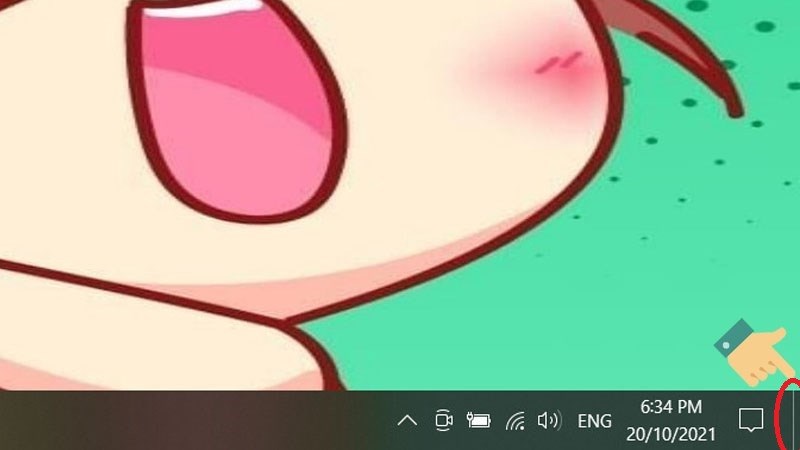
Bạn hãy bấm vào nút nhỏ này để quay lại màn hình Desktop
Sử dụng phím tắt Windows + D
Đây là phím tắt phổ biến nhất để quay lại màn hình chính. Nếu nhấn tổ hợp một lần, màn hình Desktop sẽ hiện ra; nhấn thêm một lần nữa để quay lại trạng thái làm việc trước đó.
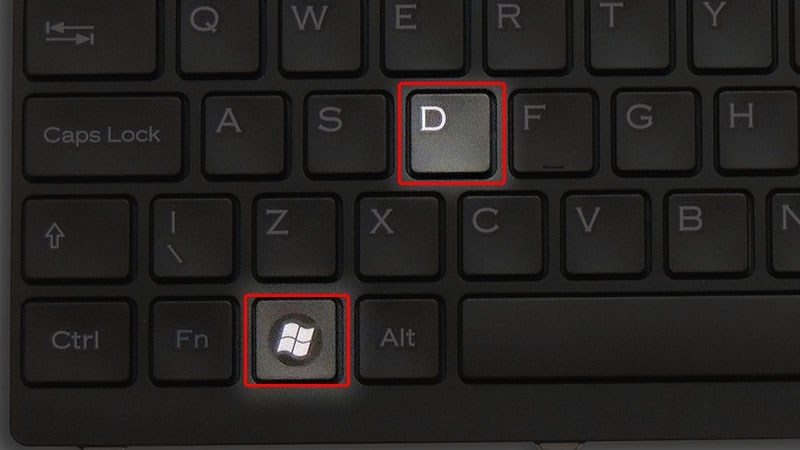
Bạn có thể quay lại màn hình chính Desktop bằng phím tắt Windows + D
Sử dụng tổ hợp phím Windows + Space
Để tạm thời ẩn các cửa sổ và hiển thị màn hình chính, bạn có thể nhấn tổ hợp phím Windows + Space. Thao tác này tương đương với việc sử dụng tính năng Desktop Peek trên thanh Taskbar.
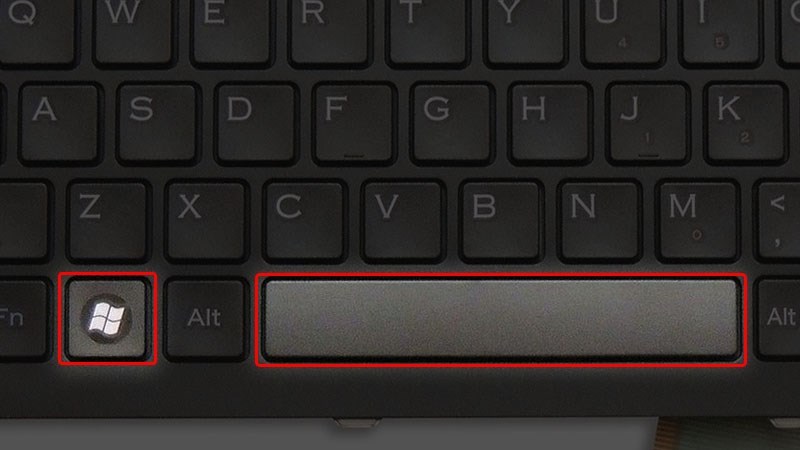
Bạn có thể nhấn tổ hợp phím Windows + Space để quay lại màn hình chính Desktop
Sử dụng phím nóng Windows + M
Để thu nhỏ toàn bộ các cửa sổ đang mở, bạn hãy nhấn tổ hợp phím Windows + M. Lưu ý rằng tổ hợp phím này không tự động khôi phục lại các cửa sổ trước đó, nên hãy cân nhắc trước khi sử dụng.
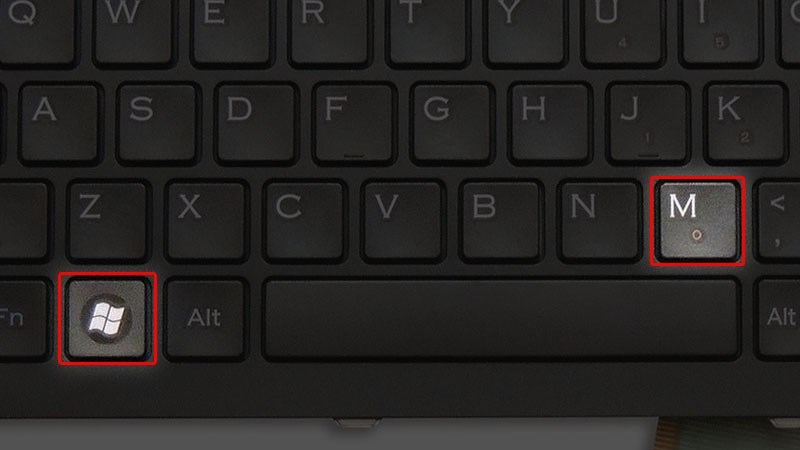
Bạn hãy nhấn tổ hợp phím nóng Windows + M để thu nhỏ những cửa sổ đang hiển thị trên màn hình
Sử dụng phím tắt Alt + Tab
Bạn có thể chuyển đổi giữa các cửa sổ hiện đang mở, bao gồm cả màn hình Desktop, bằng cách sử dụng tổ hợp phím Alt + Tab một cách nhanh chóng.
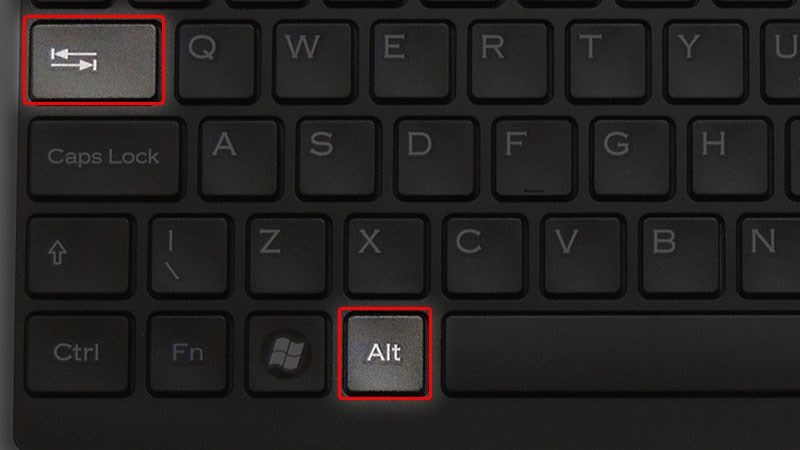
Bạn có thể sử dụng tổ hợp phím tắt Alt + Tab để quay về màn hình Desktop
Nhấp chuột vào thanh tác vụ
Bạn có thể nhấn chuột phải vào bất kỳ khoảng trống nào trên thanh Taskbar, sau đó chọn “Show the desktop” từ menu hiện ra để quay về màn hình chính. Để hiển thị lại các cửa sổ làm việc, bạn thực hiện lại thao tác tương tự.
Mong rằng bài viết này đã giúp bạn hiểu rõ Desktop là gì cùng với những mẹo nhỏ để làm việc hiệu quả hơn. Nếu có bất kỳ thắc mắc nào, hãy để lại câu hỏi cho chúng tôi nhé!